d3d0ce138ca24795908a3a1082370403.pdf - 第101页
EX 系列远程 IO-用户手册 100 图 5-4-21 写入 PROFIBUS 地址 5.5 EX- 1040 与 PLC 连接 5.5.1 G X-Wors2 与 EX -1040 连接 及其配置 1、通讯连接图,如图 5-5-1 所示。 图 5-5-1 通讯连接图 注意: 在网络中 两个终端加 入终端 电阻(11 0 Ω ) ,终端 电阻接法 如下图 5- 5-2 所示 。 图 5-5-2 终端电阻接线 2、硬件配置如表 5-5-…
EX 系列远程 IO-用户手册
99
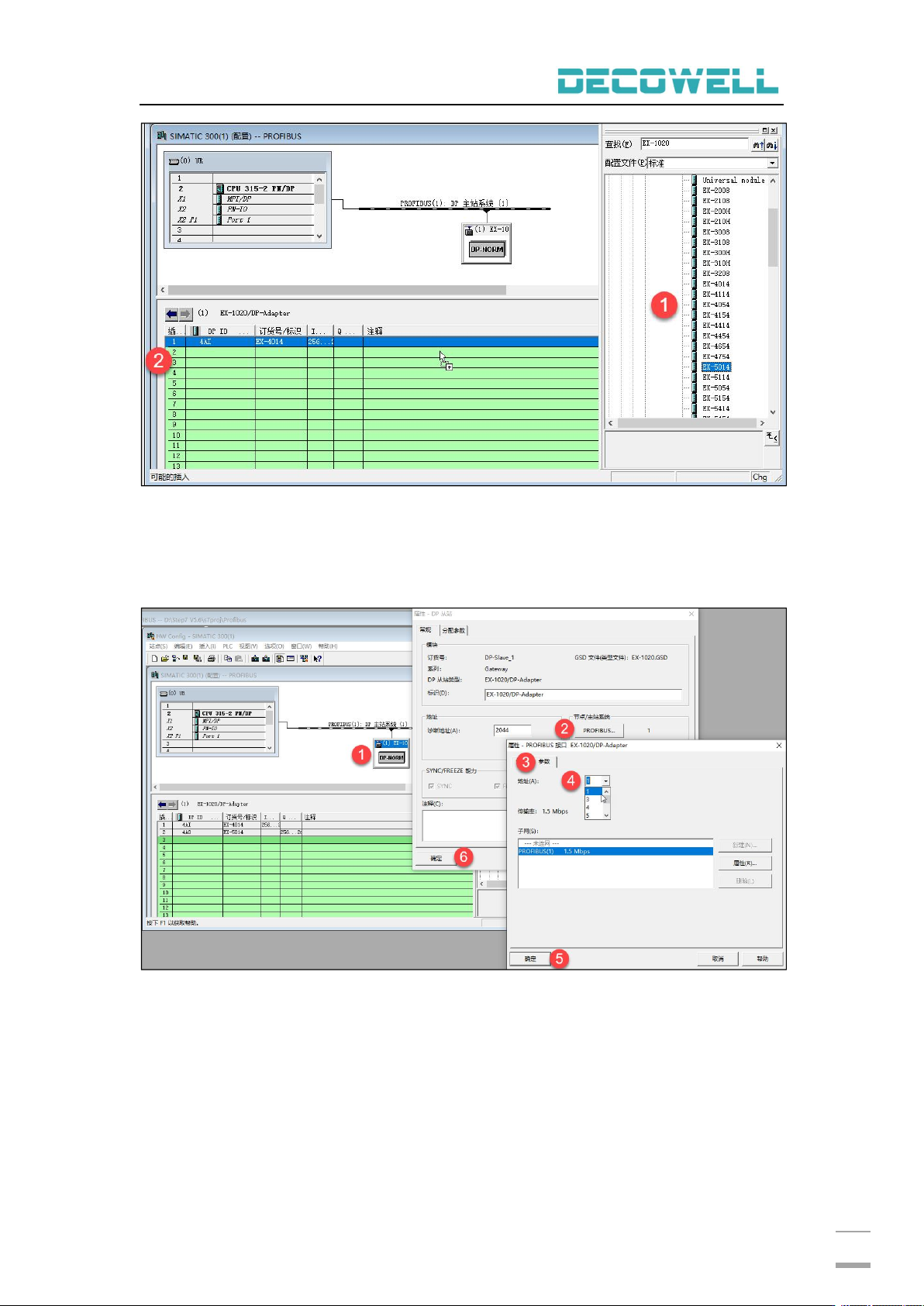
图 5-4-19 添加 IO 模块
修改通讯地址,双击 EX-1020,在 DP 从站属性窗口中,选择“PROFIBUS”,
在 PROFIBUS 接口属性窗口中,选择参数页中的地址,可修改地址,如图 5-4-20
所示。
图 5-4-20 修改通讯地址
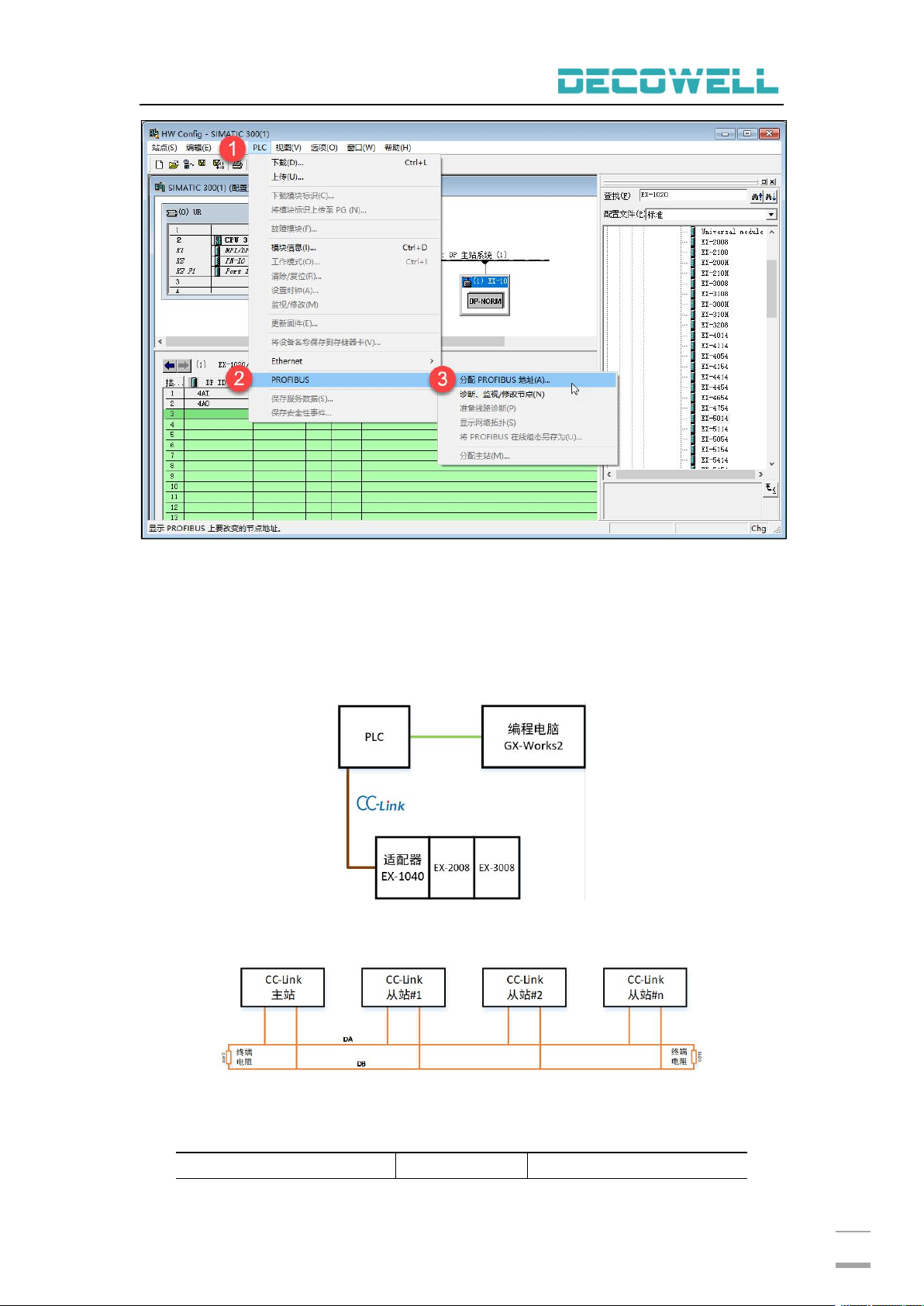
将 PROFIBUS 地址写入到 EX-1020 中,在菜单栏中选择“PLC”>“PROFIBUS”>
“分配 PROFIBUS 地址”,如图 5-4-21 所示。
EX 系列远程 IO-用户手册
100
图 5-4-21 写入 PROFIBUS 地址
5.5 EX-1040 与 PLC 连接
5.5.1 GX-Wors2 与 EX-1040 连接及其配置
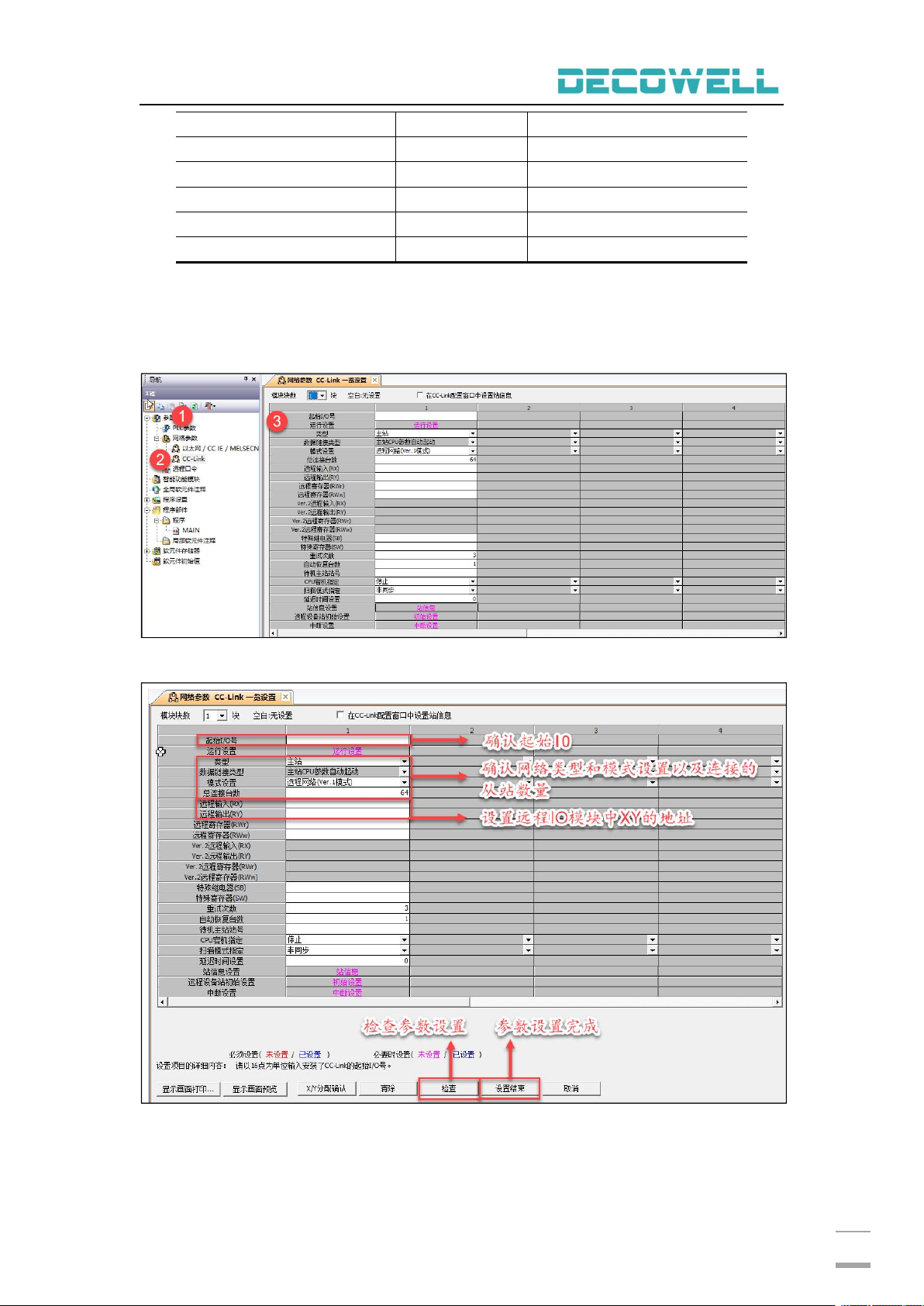
1、通讯连接图,如图 5-5-1 所示。
图 5-5-1 通讯连接图
注意:在网络中两个终端加入终端电阻(110Ω),终端电阻接法如下图 5-5-2 所示。
图 5-5-2 终端电阻接线
2、硬件配置如表 5-5-1 所示
表 5-5-1 硬件配置表
硬件
数量
备注
EX 系列远程 IO-用户手册
101
编程电脑
1
安装 GX-Works2
PLC
1
支持 CC-Link 协议
EX-1040
1
CC-Link 适配器
EX-2008
1
数字量输入模块
EX-3008
1
数字量输出模块
CC-Link 通讯线
若干
3、新建工程与通讯参数配置
打开 GX-Works2 软件,选择实际现场的 CPU 型号,完成后在工程左侧导航栏
中“参数”>“网络参数”>“CC-Link”,在 CC-Link 参数设置窗口中配置 CC-Link
从站设置参数,如图 5-5-3 所示,CC-Link 网络参数,如图 5-5-4 所示。
图 5-5-3 打开 CC-Link 参数设置窗口
图 5-5-4 CC-Link 参数设置
配置从站信息,在 CC-Link 参数设置界面中选择“站信息”,可以配置站类
型等参数,如图 5-5-5 所示。