d3d0ce138ca24795908a3a1082370403.pdf - 第75页
EX 系列远程 IO-用户手册 74 图 5-2-16 添加适配器 图 5-2-17 添加 IO 模块 6、程序下载 在菜单栏中选择“PLC ”>“下载” ,并 在通讯窗口中选择“ 查找 CPU” ,选择 需要下载程序的 PLC,并下载程序。 注意: 使用 S TEP 7 -Mic roWIN S MART 组态 200 S MART 的 PR OFINE T 通讯时 ,P LC 的 CP U 固件 版本需≥ V2.4,对于固 件…
EX 系列远程 IO-用户手册
73
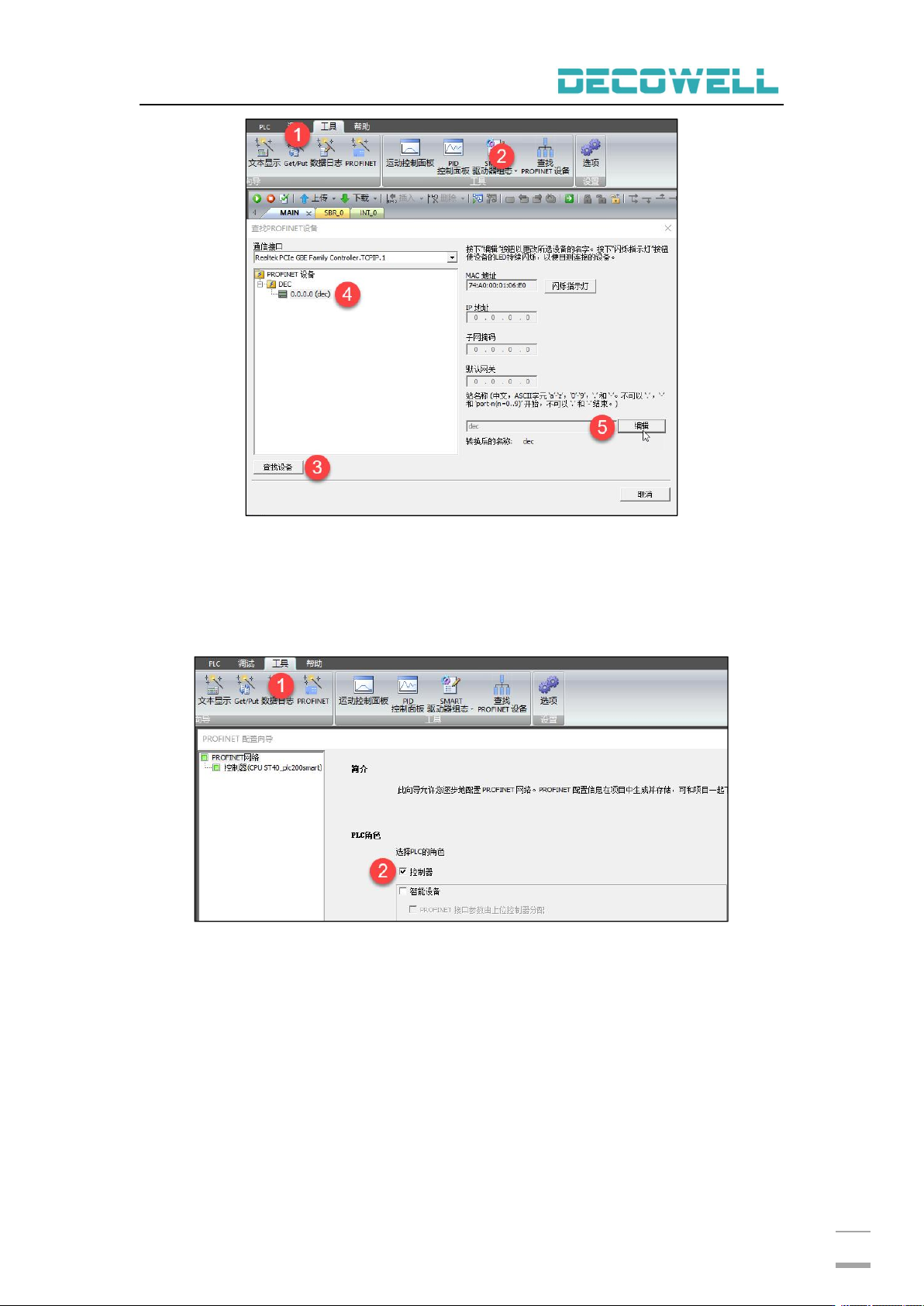
图 5-2-14 分配设备名称
5、新建工程与设备组态
菜单栏中选择“工具”>“PROFINET”,选择 PLC 角色为控制器,如图 5-2-15
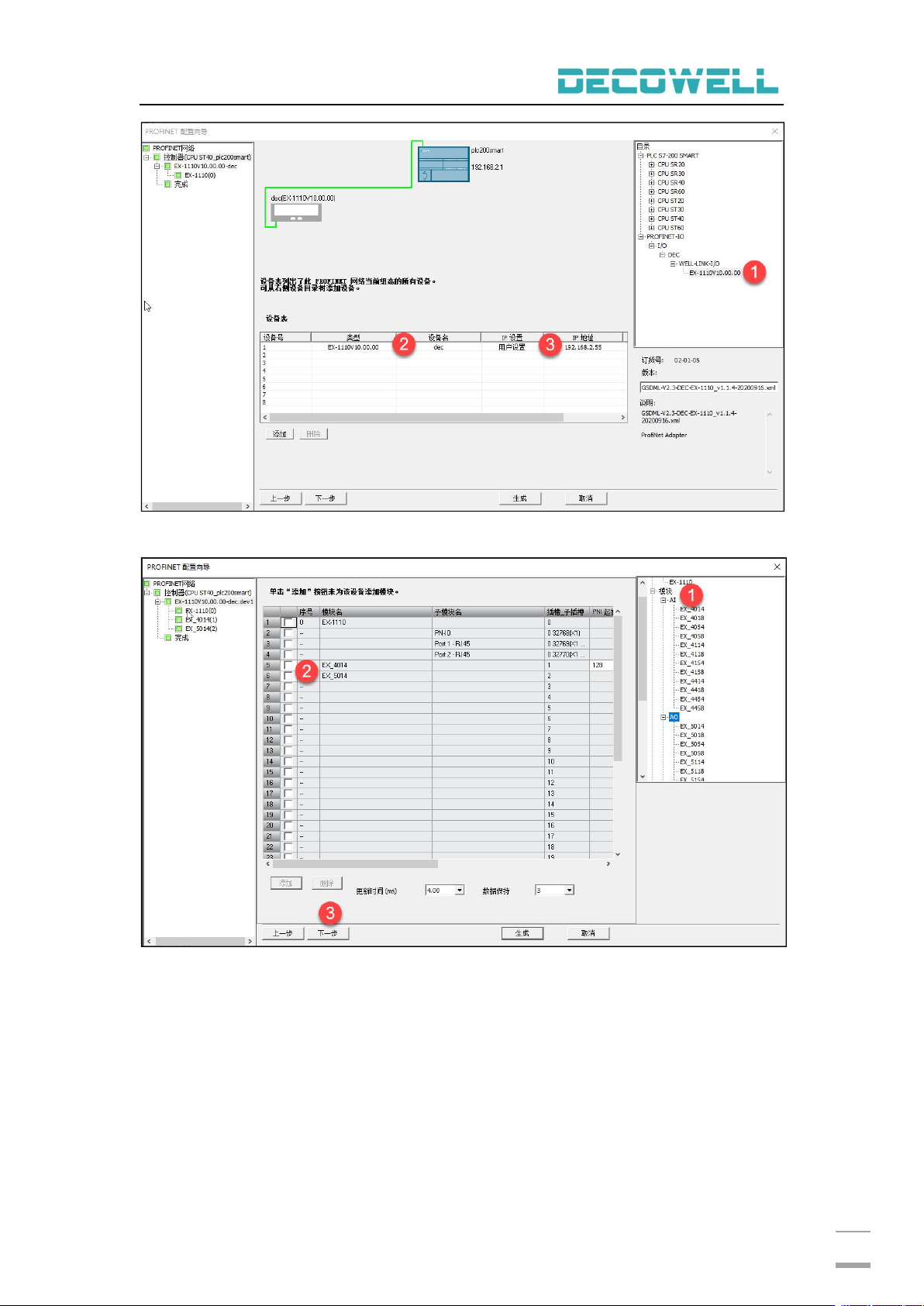
所示,添加适配器并分配设备名称(需与上面步骤 4 中分配的设备名称一致)与
IP 地址,如图 5-2-16 所示,添加 IO 模块,如图 5-2-17 所示,最后选择生成。
图 5-2-15 选择 PLC 角色
EX 系列远程 IO-用户手册
74
图 5-2-16 添加适配器
图 5-2-17 添加 IO 模块
6、程序下载
在菜单栏中选择“PLC”>“下载”,并在通讯窗口中选择“查找 CPU”,选择
需要下载程序的 PLC,并下载程序。
注意:使用 STEP 7-MicroWIN SMART 组态 200 SMART 的 PROFINET 通讯时,PLC 的 CPU 固件
版本需≥V2.4,对于固件=V2.3,可以在线直接升级固件,对于固件<2.3 的,必须在 CPU
中使用存储卡更新固件。
EX 系列远程 IO-用户手册
75
5.2.3 Step7 与 EX-1110 连接及其配置
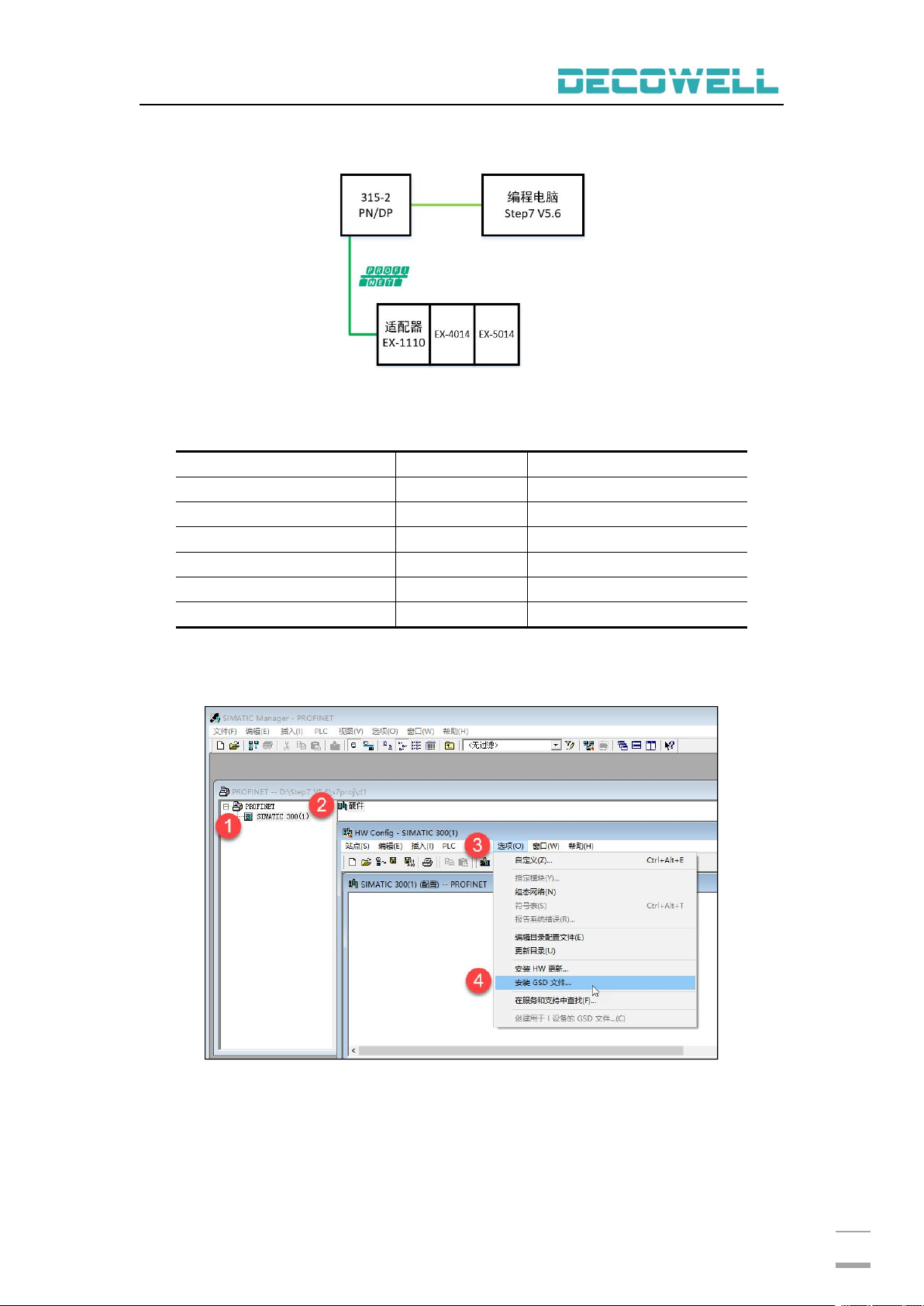
1、通讯连接图,如图 5-2-18 所示。
图 5-2-18 通讯连接图
2、硬件配置如表 5-2-3 所示
表 5-2-3 硬件配置表
硬件
数量
备注
编程电脑
1
安装 Step7 V5.6
控制器
1
315-2 PN/DP
EX-1110
1
PROFINET 适配器
EX-4014
1
模拟量输入模块
EX-5014
1
模拟量输出模块
网线
若干
3、安装 GSD 文件
新建工程后,点击“SIMATIC300”,双击“硬件”,在 HW Config 窗口中,菜
单栏选择“选项”>“安装 GSD 文件”如图 5-2-19 所示。
图 5-2-19 安装 GSD 文件
3、新建工程与设备组态
打开 SIMATIC Manager,菜单栏中选择“新建工程”,并给项目命名以及选择
项目保存路径,如图 5-2-20 所示。