d3d0ce138ca24795908a3a1082370403.pdf - 第130页
EX 系列远程 IO-用户手册 129 图 5-7-36 IO 模块排序与实际地址对应 5.7.4 K V STUDIO 与 EX -1120 连接 及其配置 注意: I P 地址网段 出厂默认是 192.168 .0.X,可通过软件 I P Set ting To ol 修改 网段,适配 器拨码开关设 置 I P 地址 。 EX-1120 适配 器包含两种 PLC 类别 模式: 普 通 P LC 和 特殊 PL C 模式。 特殊 PL…
EX 系列远程 IO-用户手册
128
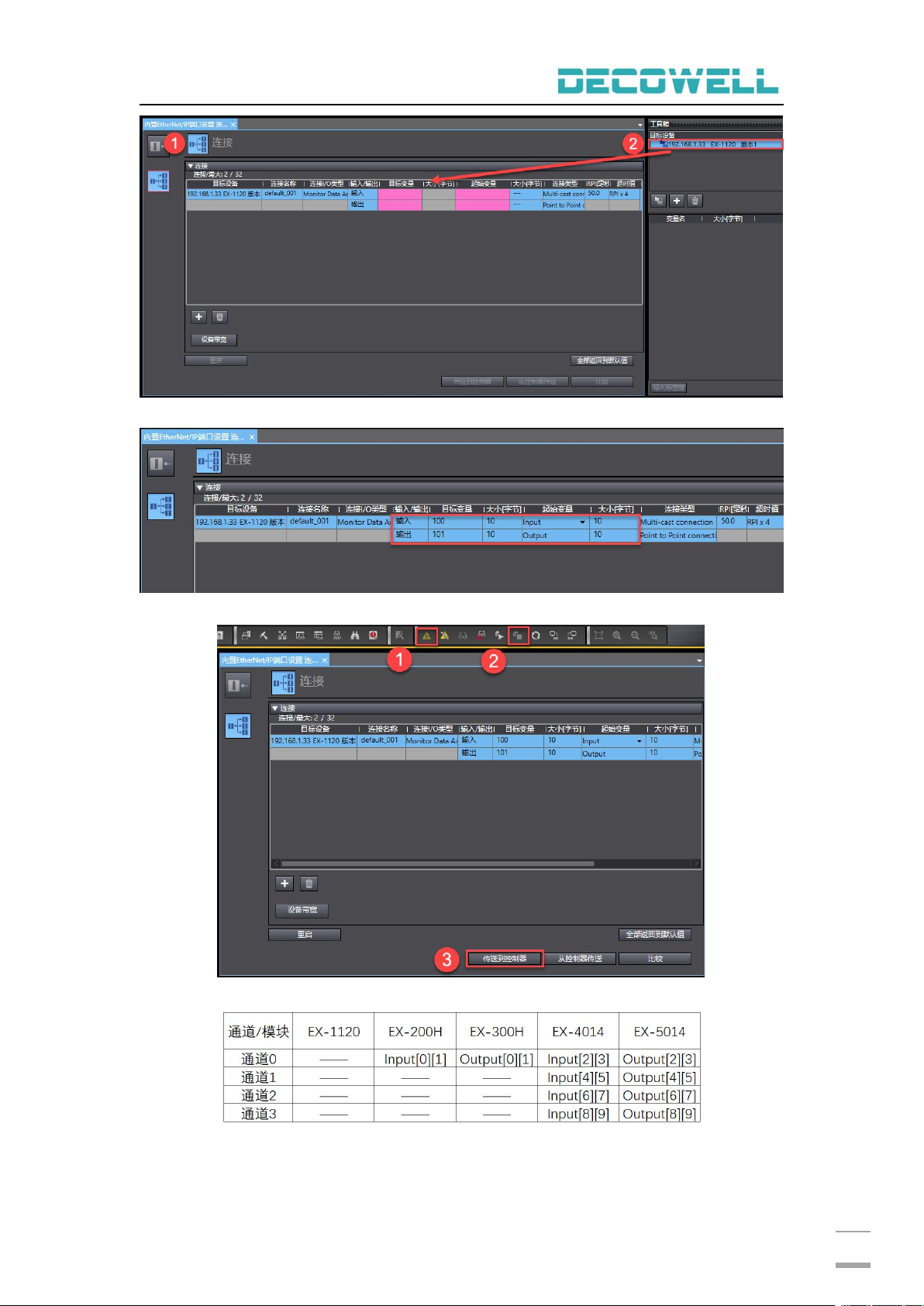
图 5-7-32 添加连接设备
图 5-7-33 配置目标设备参数
图 5-7-34 将 EtherNet/IP 配置传送至控制器
图 5-7-35 IO 模块排序与实际地址对应(案例中应用)
EX 系列远程 IO-用户手册
129
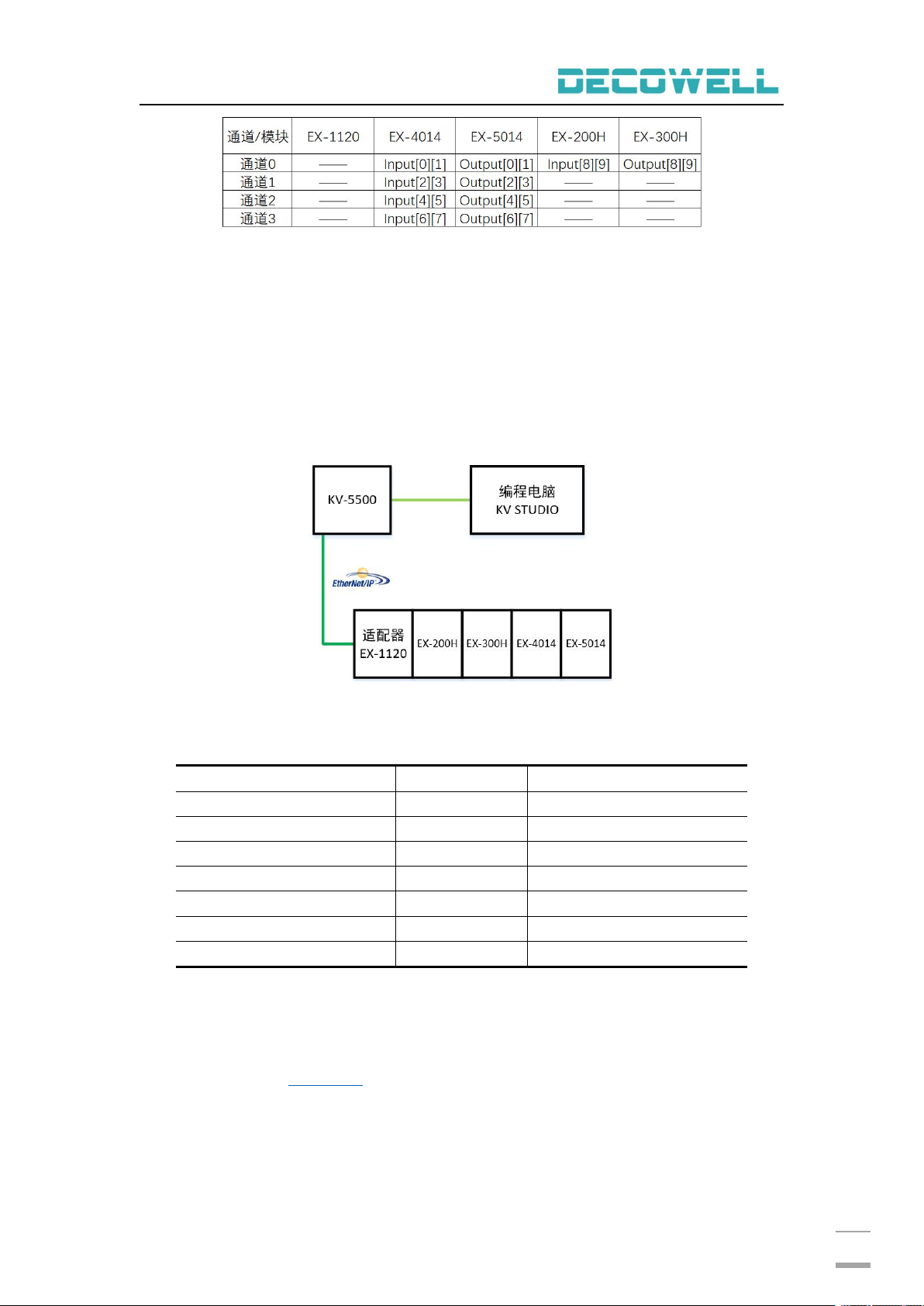
图 5-7-36 IO 模块排序与实际地址对应
5.7.4 KV STUDIO 与 EX-1120 连接及其配置
注意:IP 地址网段出厂默认是 192.168.0.X,可通过软件 IP Setting Tool 修改网段,适配
器拨码开关设置 IP 地址。
EX-1120 适配器包含两种 PLC 类别模式:普通 PLC 和特殊 PLC 模式。特殊 PLC 指的是基
恩士 PLC,普通 PLC 指的是除基恩士外的其他厂商 PLC,出厂默认 PLC 类别模式为普通 PLC。
1、通讯连接图,如图 5-7-37 所示
图 5-7-37 通讯连接图
2、硬件配置如表 5-7-7 所示
表 5-7-7 硬件配置表
硬件
数量
备注
编程电脑
1
安装 KV STUDIO
PLC
1
KV-5500
EX-1120
1
EtherNet/IP 适配器
EX-200H
1
数字量输入模块
EX-300H
1
模拟量输出模块
EX-4014
1
模拟量输入模块
EX-5014
1
模拟量输出模块
3、IP 地址设置
案例中 KV-5500 PLC 的 IP 地址为 192.168.1.31,EX-1120 适配器出厂默认
网段是 192.168.0.X。
①使用软件 IP Setting Tool 将网段修改与 PLC 一致;
②通过适配器上的拨码开关将 IP 地址为 192.168.1.33。
4、XML 文件拷贝
将“基恩士版本”文件夹下的所有文件拷贝到 KV STUDIO 软件的文件夹下:
“C:\ProgramData\KEYENCE\KVS11G_Trial\KVS\EIP_Eds”
5、新建工程与设备组态
EX 系列远程 IO-用户手册
130
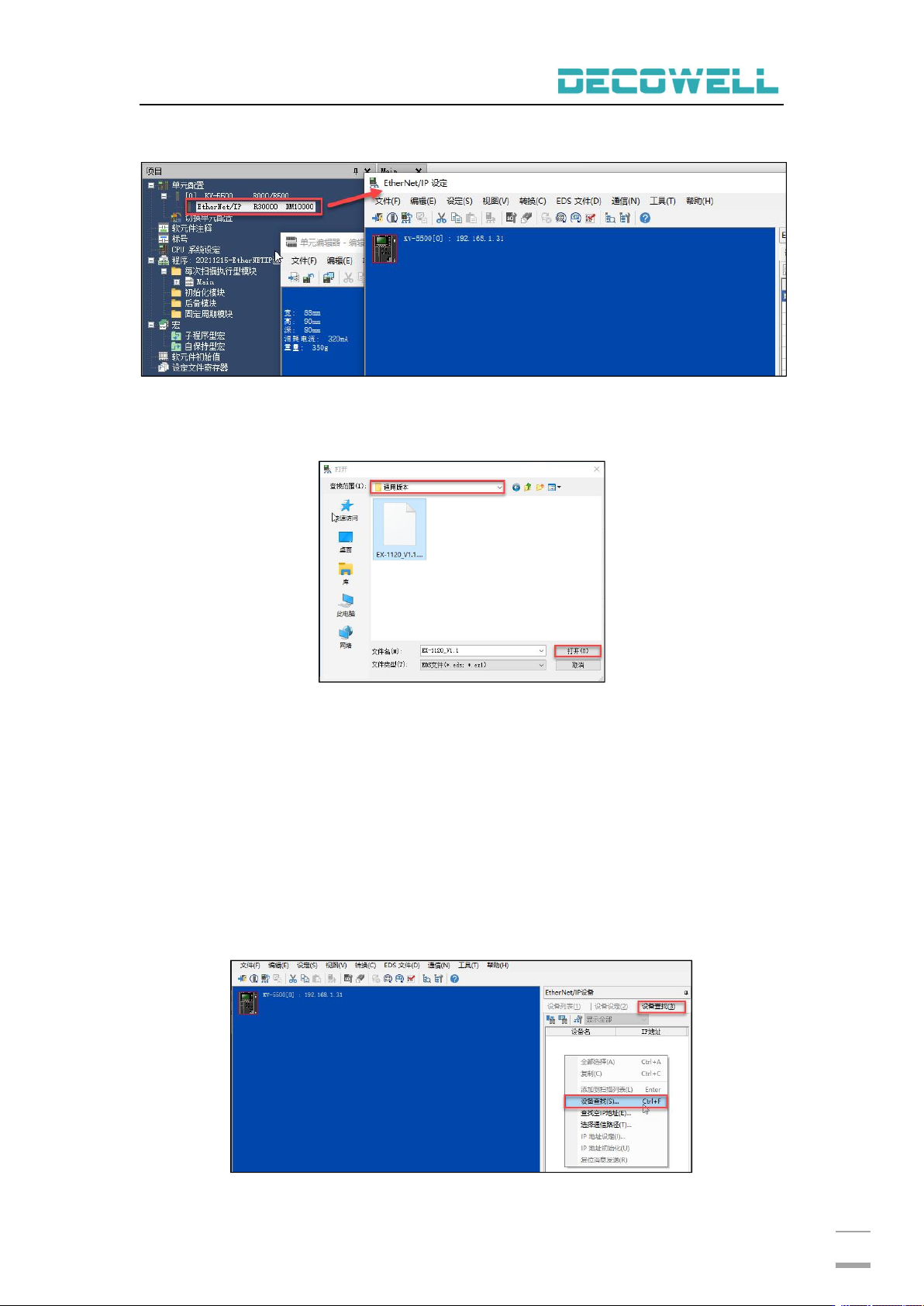
打开 KV STUDIO 软件,创建新项目,并在项目设备树中中双击“EtherNet/IP”
打开 EtehrNET/IP 设定窗口,如图 5-7-38 所示。
图 5-7-38 打开 EtherNet/IP 设定窗口
安装 EDS 文件,在 EtherNet/IP 设定窗口的菜单栏中选择“EDS 文件”>“登
入”,打开 EDS 文件夹中“通用版本”>“EX-1120”,如图 5-7-39 所示。
图 5-7-39 安装 EDS 文件
配置 EX-1120 适配器模式为特殊 PLC 模式(出厂默认是普通模式),右侧设
备查找选项中,右击空白区域选择“设备查找”,如图 5-7-40 所示;
将扫描到的设备添加到扫描列表中,右击需要添加的设备选择“添加到扫描
列表”,如图 5-7-41 所示;
传输适配器设定,在设备列表中右击 “EX-1120”选择“传输适配器设定”,
如图 5-7-42 所示;
在传输适配器设定窗口中,将适配器 No.100 设定值更改为“1:Special PLC”,
并写入适配器,如图 5-7-43 所示,写入完成后必须将 EX-1120 断电重启。
在 EtherNet/IP 设定窗口中,选中 KV-5500 右击选择“自动配置”,将 EX-1120
重新读取上来,如图 5-7-44 所示。