d3d0ce138ca24795908a3a1082370403.pdf - 第161页
EX 系列远程 IO-用户手册 160 图 5-9-11 程序下载 图 5-9-12 设备监控 5.9.2 S tep7 sma rt 与 E X-1112 连接及其配置 1、通讯连接图,如图 5-9-13 所示。 图 5-9-13 通讯连接图 2、硬件配置如表 5-9-2 所示
EX 系列远程 IO-用户手册
159
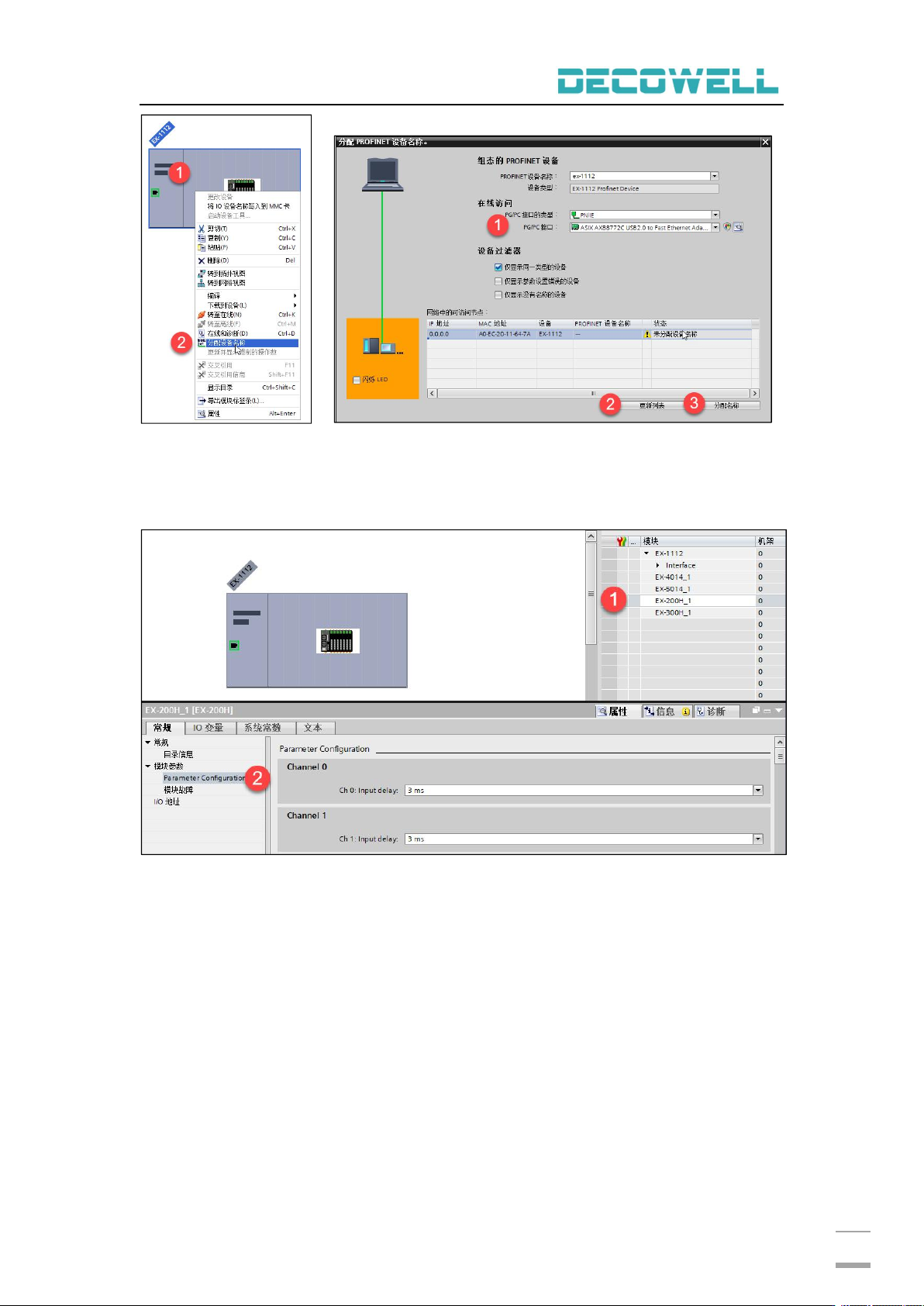
图 5-9-8 分配设备名称 图 5-9-9 写入设备名称
修改 EX-2XXX 系列模块输入通道滤波参数,在设备视图的概览视图中,选择
输入模块右击“属性”配置其输入通道滤波时间(默认 3ms,可配置范围 0.5-10ms),
如图 5-9-10 所示。
图 5-9-10 配置输入模块滤波参数
5、程序下载与设备监控
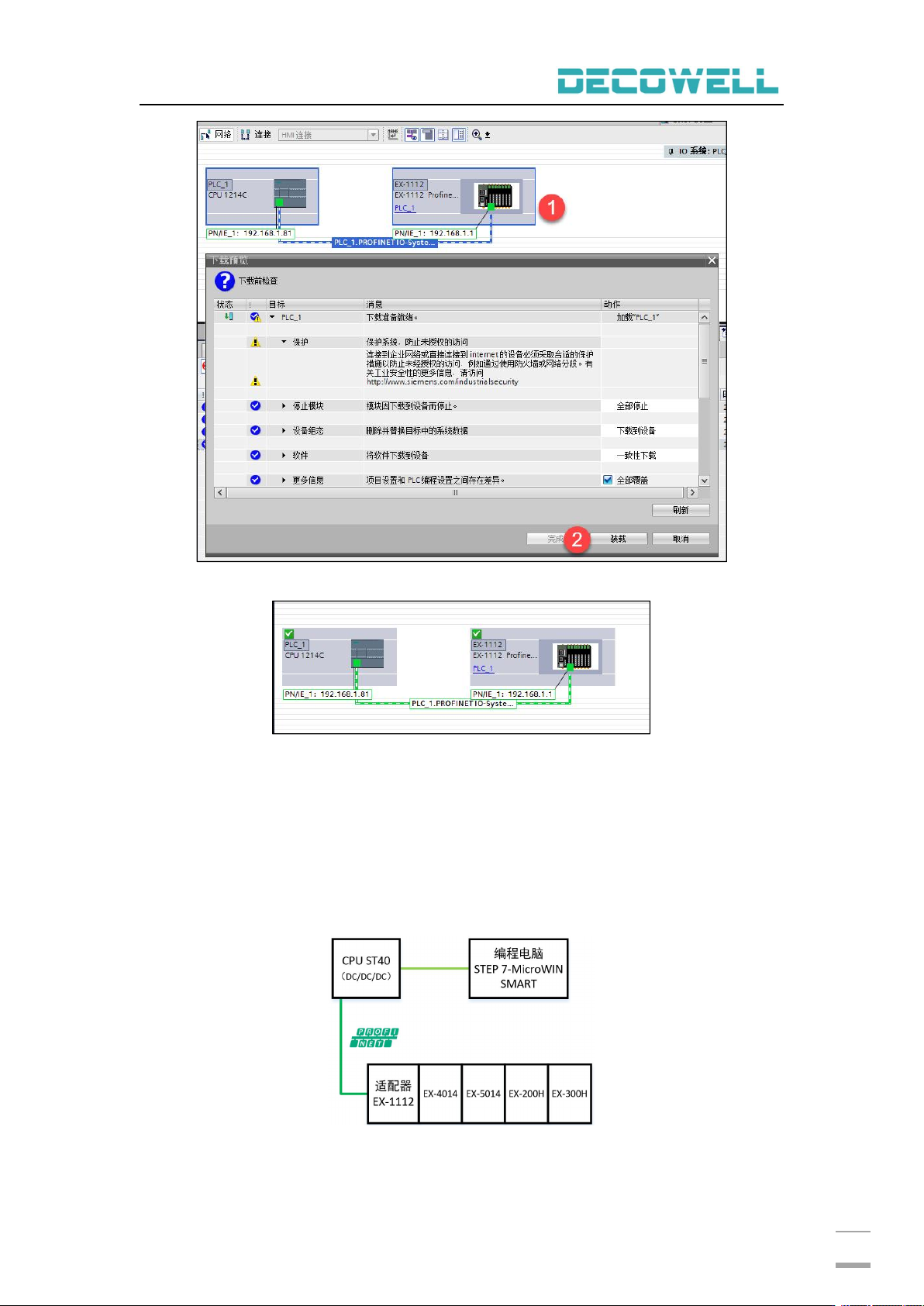
网络视图中选择所有设备并下载,如图 5-9-11 所示,程序下载完成后启动
CPU 运行,并转至在线监控通讯是否正常,如图 5-9-12 所示。
EX 系列远程 IO-用户手册
160
图 5-9-11 程序下载
图 5-9-12 设备监控
5.9.2 Step7 smart 与 EX-1112 连接及其配置
1、通讯连接图,如图 5-9-13 所示。
图 5-9-13 通讯连接图
2、硬件配置如表 5-9-2 所示
EX 系列远程 IO-用户手册
161
表 5-9-2 硬件配置表
硬件
数量
备注
编程电脑
1
安装 STEP7-MicroWIN
SMART
控制器
1
CPU ST40(DC/DC/DC)
EX-1112
1
PROFINET 适配器
EX-4014
1
模拟量输入模块
EX-5014
1
模拟量输出模块
EX-200H
1
数字量输入模块
EX-300H
1
数字量输出模块
网线
若干
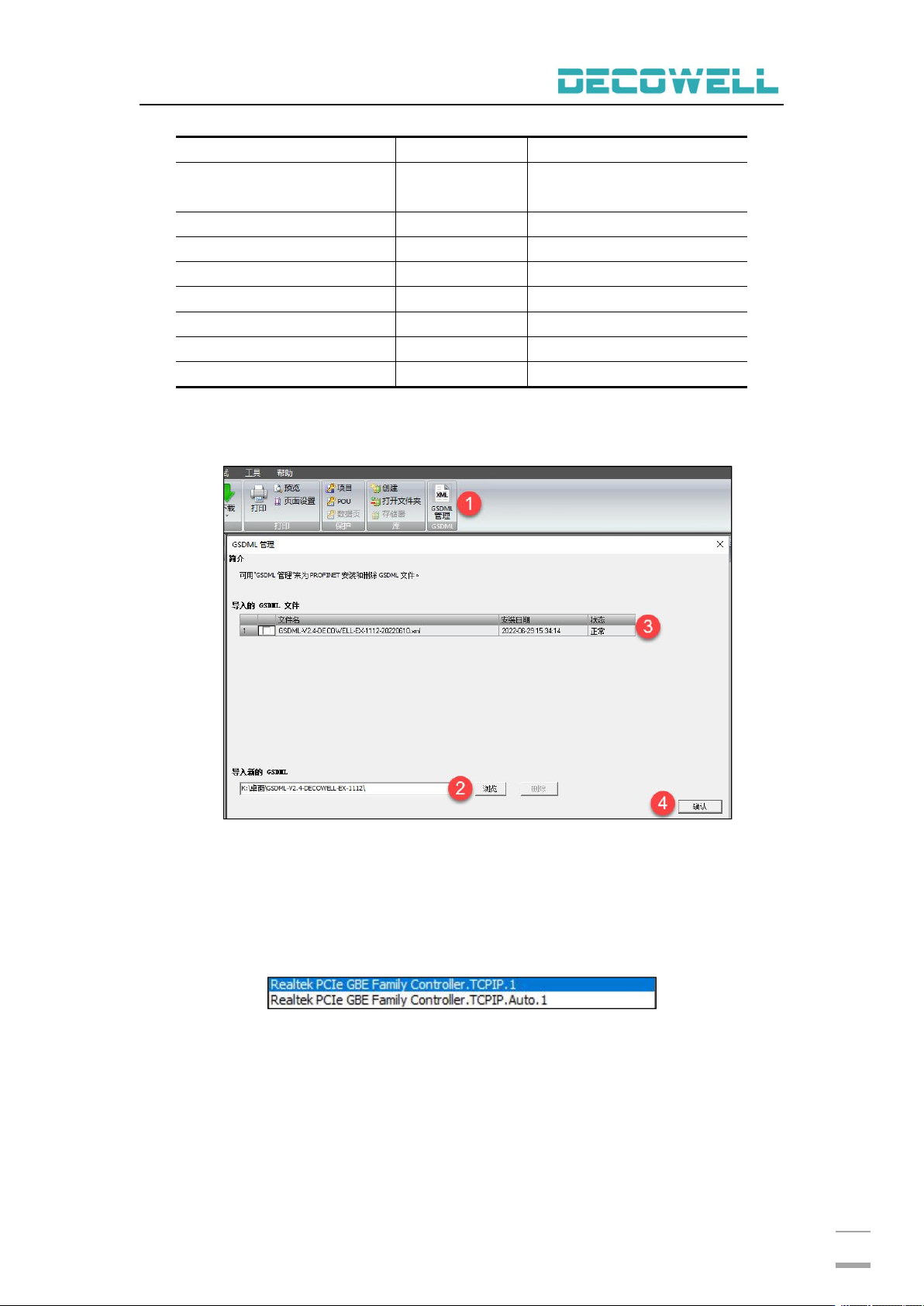
3、安装 GSD 文件
打开 STEP7-MicroWIN SMART,菜单栏中选择“GSDML 管理”,如图 5-9-14 所
示。
图 5-9-14 安装 GSD 文件
4、分配设备名称
在菜单栏中选择“工具”>“查找 PROFINET 设备”,在窗口中选择与模块连
接的网卡并查找设备,选择网络中的模块并编辑其设备名称,如图 5-9-15 所示。
注意:
①选择网卡时,同一个网卡会出现两个选项,如下图所示,这里选择不带 Auto 的网卡。
②设备名称分配完成后,注意在组态 IO 模块时,使用的设备名称必须与上述分配的名
称一致,否则 PLC 将无法正常与 IO 模块通讯。