雅马哈印刷机印刷检查功能中文 .pdf - 第112页
4-30 4 印刷检查功能 按 [ 数据库 ] 按钮,显示如下图所示的“印刷检查数据库”对话框画面。 “印刷检查数据库”对话框画面 2 3 4 5 6 1 7 8 76429-L3-00 1. 数据库列表 以列表的形式显示已登录的数据库号码 ( 如果没有登录,则不显示任何内容。)。 2. 检查参数 显示登录在各数据库号码的检查参数。在该表格内可以进行确认或编辑。 3. [ 全设置 ] 按钮 在所有检查对象中读入指定的数据库号码的检…
4-29
4
印刷检查功能
6.印刷检查数据库
对于同一基板程序内的多个检查对象和横跨数个基板程序的多个检查对象,可以在数据库中登录通用的印刷检查
参数 ( 界限值、面积判定容许值、位置判定容许值等 )。通过复制登录在数据库中的检查数据,可以缩短检查对象
中可以通用的印刷检查参数数据的创建时间。
6.1 印刷检查数据库的概要
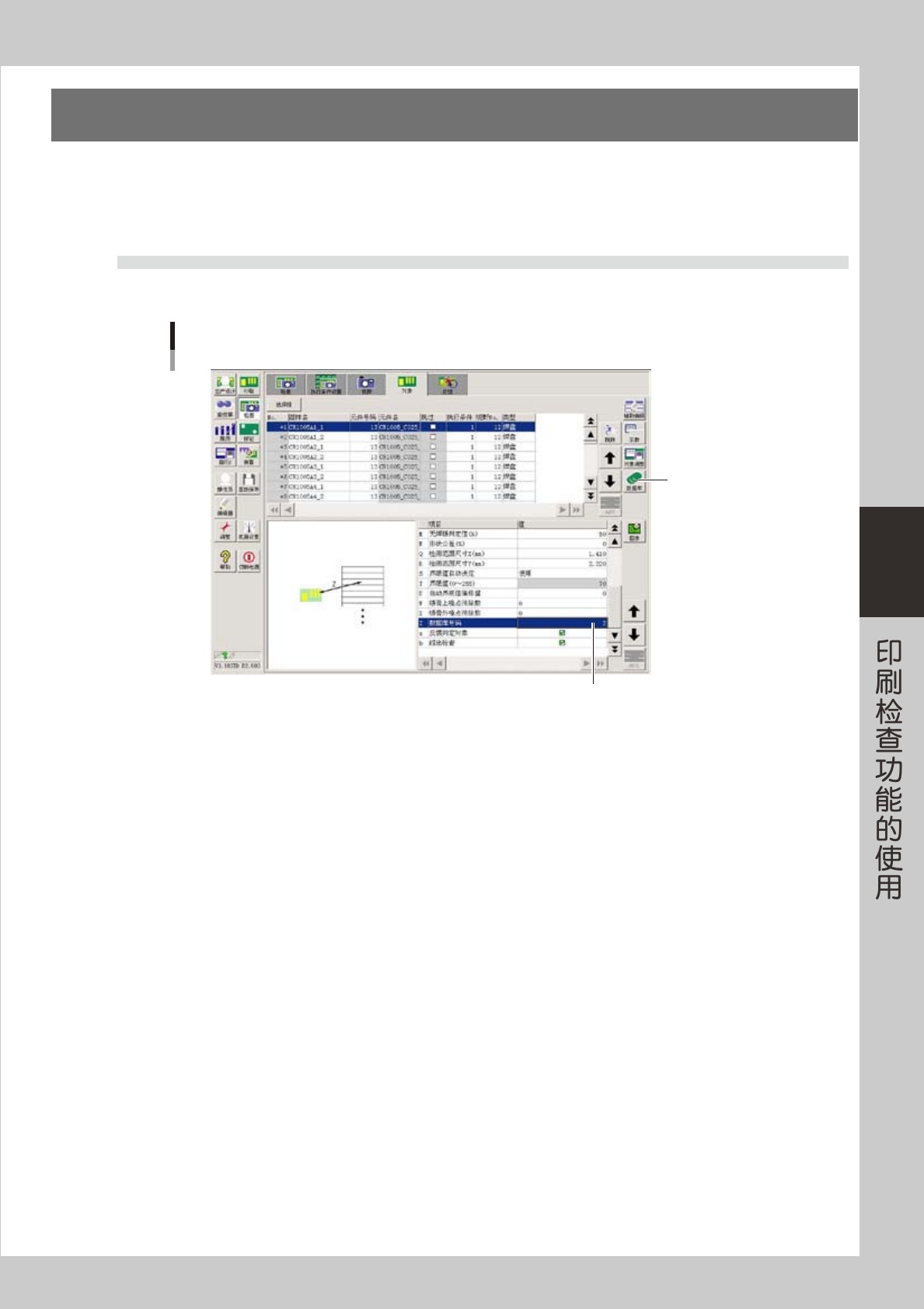
[ 数据库 ] 按钮在 [ 检查 ] -“对象”选项卡画面的右侧,“数据库号码”在下部的数据编辑表格内。
数据库号码
[数据库]按钮和“数据库号码”
[数据库]按钮
76428-L3-00
4-30
4
印刷检查功能
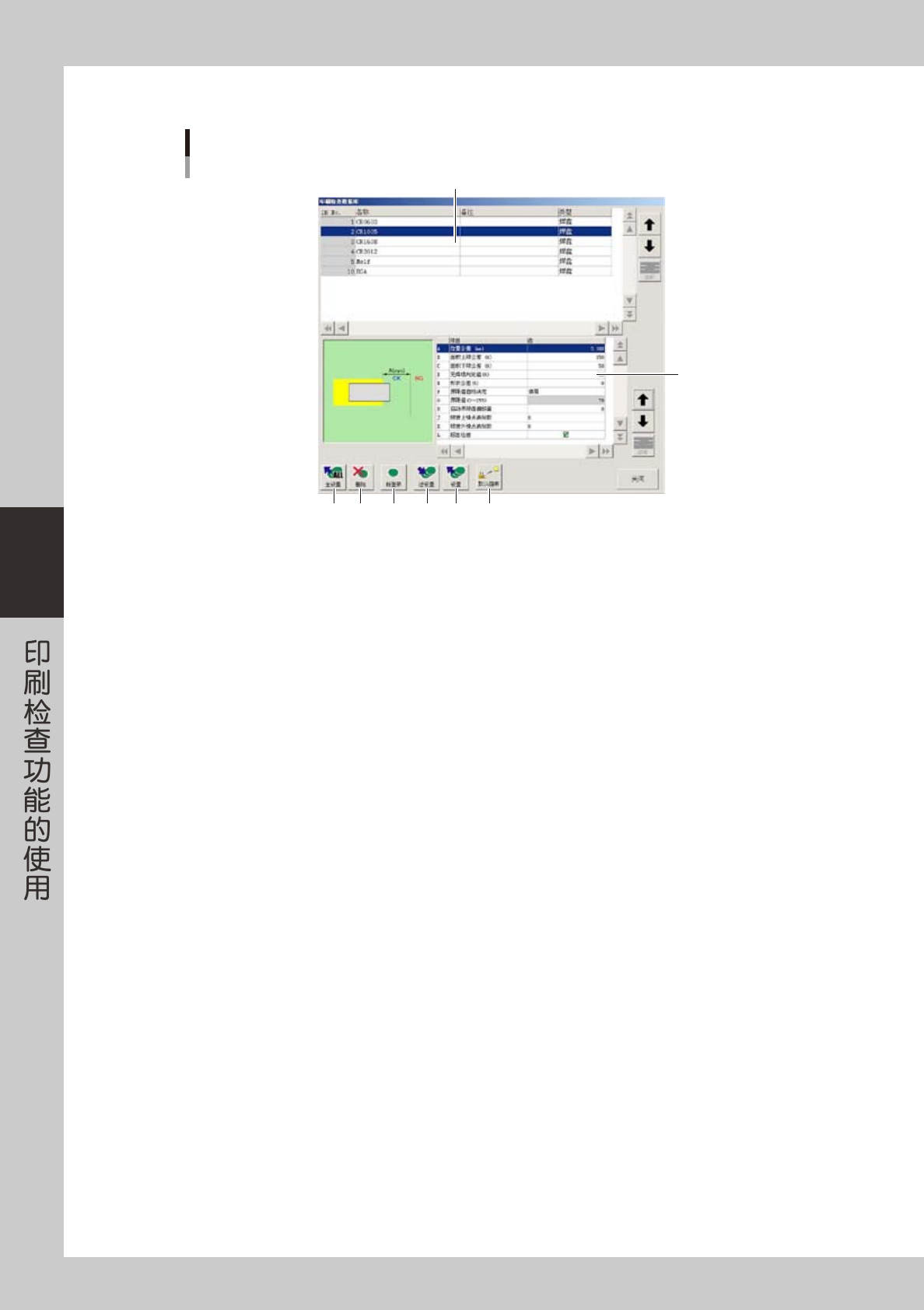
按 [ 数据库 ] 按钮,显示如下图所示的“印刷检查数据库”对话框画面。
“印刷检查数据库”对话框画面
2
3 4 5 6
1
7 8
76429-L3-00
1. 数据库列表
以列表的形式显示已登录的数据库号码 ( 如果没有登录,则不显示任何内容。)。
2. 检查参数
显示登录在各数据库号码的检查参数。在该表格内可以进行确认或编辑。
3. [ 全设置 ] 按钮
在所有检查对象中读入指定的数据库号码的检查数据。
4. [ 删除 ] 按钮
删除所选择的数据库号码及其内容。
5. [ 新登录 ] 按钮
登录新的数据库号码时,按该按钮。
6. [ 逆设置 ] 按钮
想要将创建的印刷检查数据覆盖保存到已登录的数据库号码上时 ( 数据库写入 ),按该按钮。
7. [ 设置 ] 按钮
将登录在数据库中的印刷检查数据复制到检查对象。
8. [ 默认值表 ] 按钮
参阅本章后述“6.3 默认值表”的内容。
4-31
4
印刷检查功能
6.2 印刷检查数据库的使用方法
●将印刷检查数据新登录到数据库
下面,介绍将创建的印刷检查数据新登录到数据库的方法。
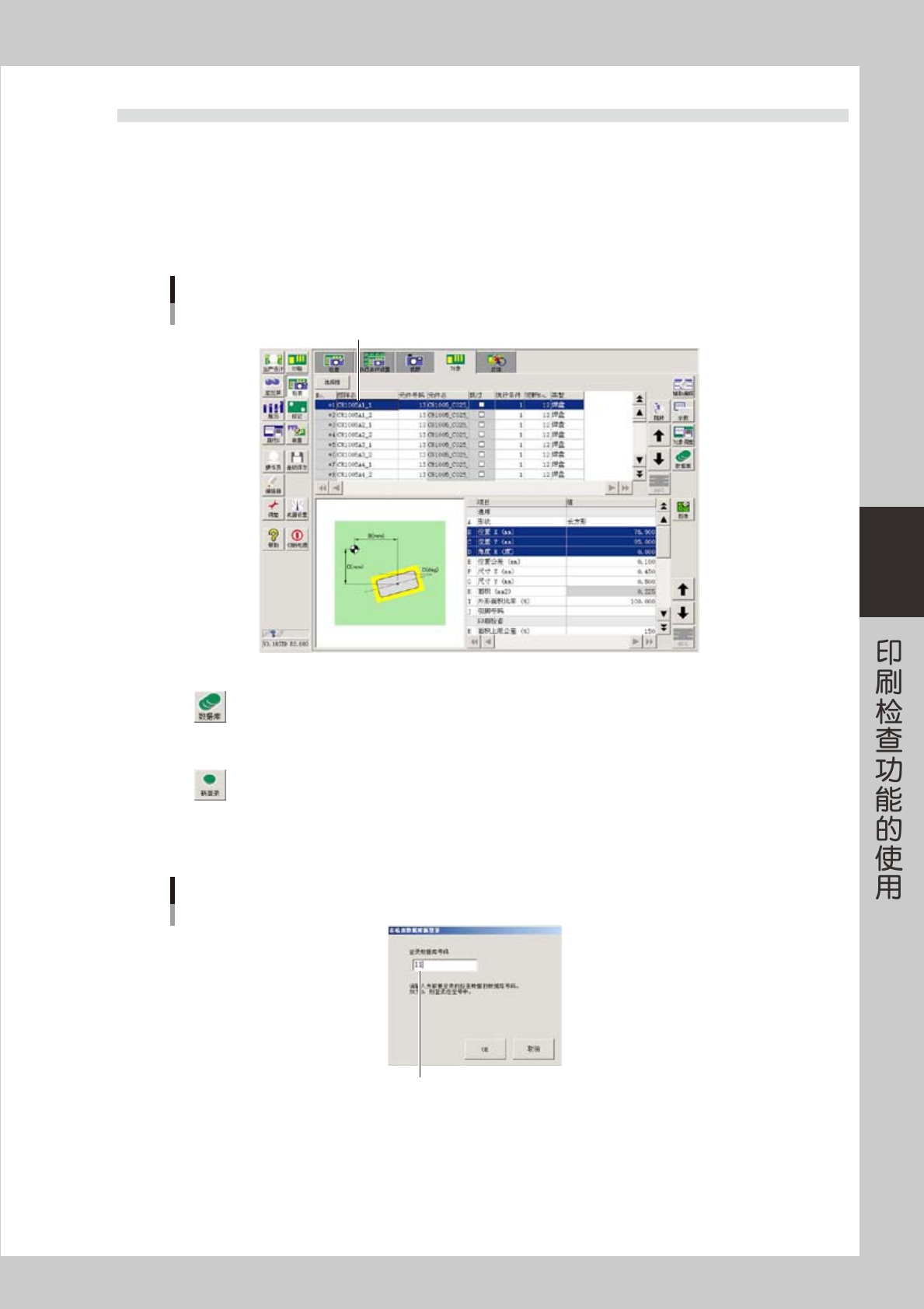
1
选择检查对象。
从 [ 检查 ] -“对象”选项卡画面的检查数据列表中,选择想要登录到数据库中的检查对象。
选择检查对象
选择检查对象
76430-L3-00
2
按 [ 数据库 ] 按钮。
显示“检查数据库”对话框。
3
按 [ 新登录 ] 按钮,指定登录目的地的数据库号码。
显示数据库号码输入框画面后,输入登录目的地的数据库号码。
输入“0”或省略输入时,会自动按从小到大的顺序登录在数据库空号中。
输入想要登录的数据库号码
检查数据库的新登录
76431-L3-00