雅马哈印刷机印刷检查功能中文 .pdf - 第54页
3-5 3 印刷检查功能 5. 图像显示 印刷检查结果以彩色图像显示。各种颜色的含义如下表所示。 n 要点 同一焊盘检查对象中既检查出“偏位”又检查出“渗锡”或“少锡”时,优先显示“偏位”的显示颜色 ( 蓝色 )。 显示颜色 含义 绿 表示基板外形。 白 表示检查对象的位置和尺寸。 灰 表示检查视野的位置和尺寸。 黄 表示当前所选择的,正在显示检查结果详细数据的检查视野和检查对象。 黄绿 表示检查已经结束,检查结果为 OK 的检查视野…
3-4
3
印刷检查功能
3.1 用印刷检查监控屏确认
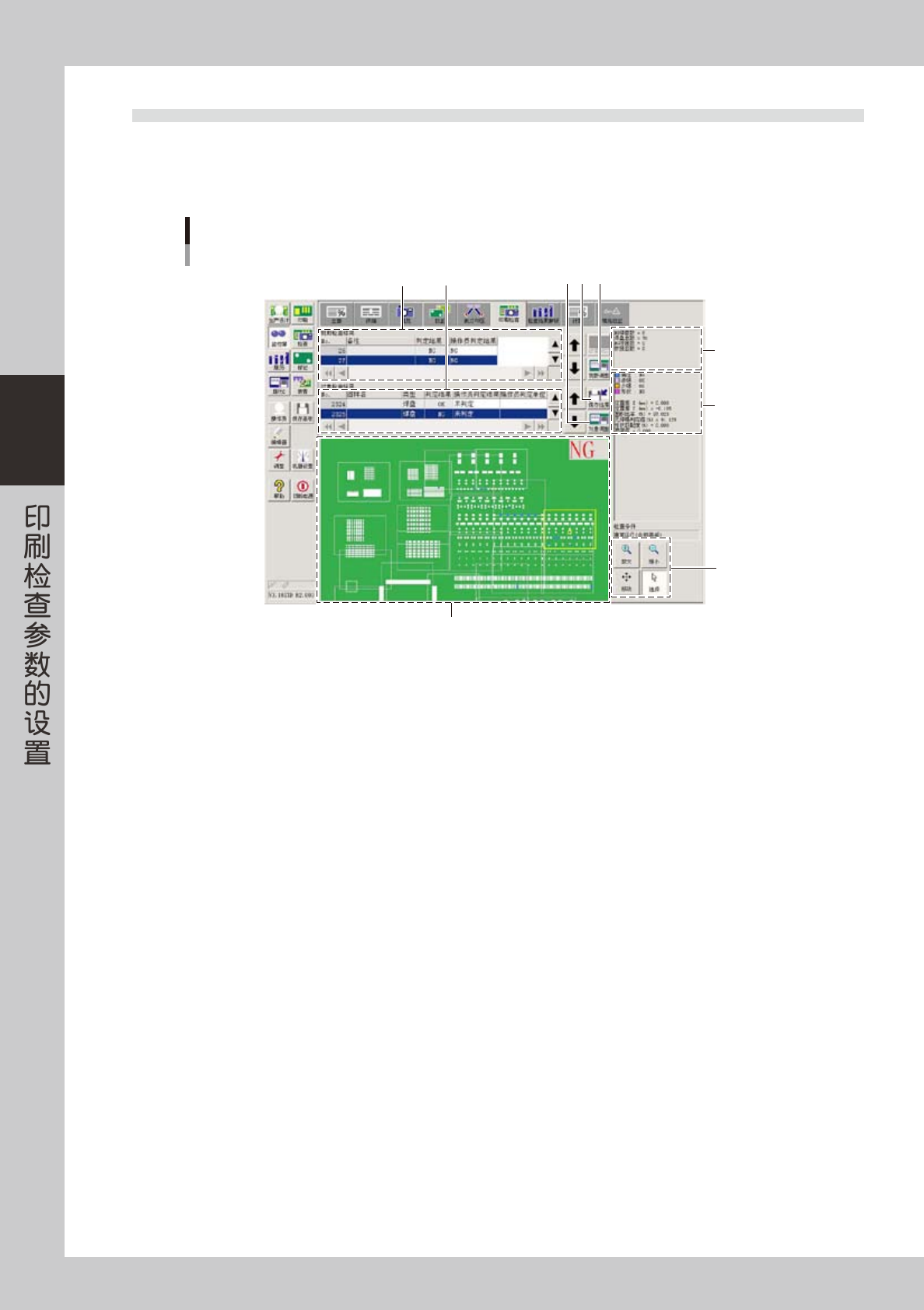
试印刷检查的结果,用印刷检查监控屏确认。打开 [ 监控屏 ] -“印刷检查”选项卡,显示印刷检查的结果数据。
上部为视野的检查结果,下部为对象的检查结果。
在自动运行过程中,也可以打开印刷检查监控屏,以数据和图像的形式确认印刷检查的结果。
[监控屏] -“印刷检查”选项卡画面
3
78
4
6
91
2
5
76301-L3-00
1. 显示视野的检查结果
显示进行了印刷检查的视野的判定结果。
2. 显示对象的检查结果
显示进行了印刷检查的对象的判定结果。
3. 显示视野的检查结果详细数据
· NG 焊盘数 ∶在指定的视野范围内检查到的焊盘不良总数
· 焊盘总数 ∶在指定的视野范围内想要检查的焊盘总数
· NG 桥接数 ∶在指定的视野范围内检查到发生桥接不良的焊盘总数
· 桥接总数 ∶在指定的视野范围内想要检查的桥接总数
4. 显示对象的检查结果详细数据
· 位置差 X(mm) ∶ X 轴方向的位置相对于设定值的偏移量 ( 在桥接检查中不显示 )
· 位置差 Y(mm) ∶ Y 轴方向的位置相对于设定值的偏移量 ( 在桥接检查中不显示 )
· 面积比率 (%):检查到的面积相对于设定值的比率 ( 在桥接检查中不显示 )
· 界限值 :自动计算出的界限值 ( 在桥接检查中不显示 )
3-5
3
印刷检查功能
5. 图像显示
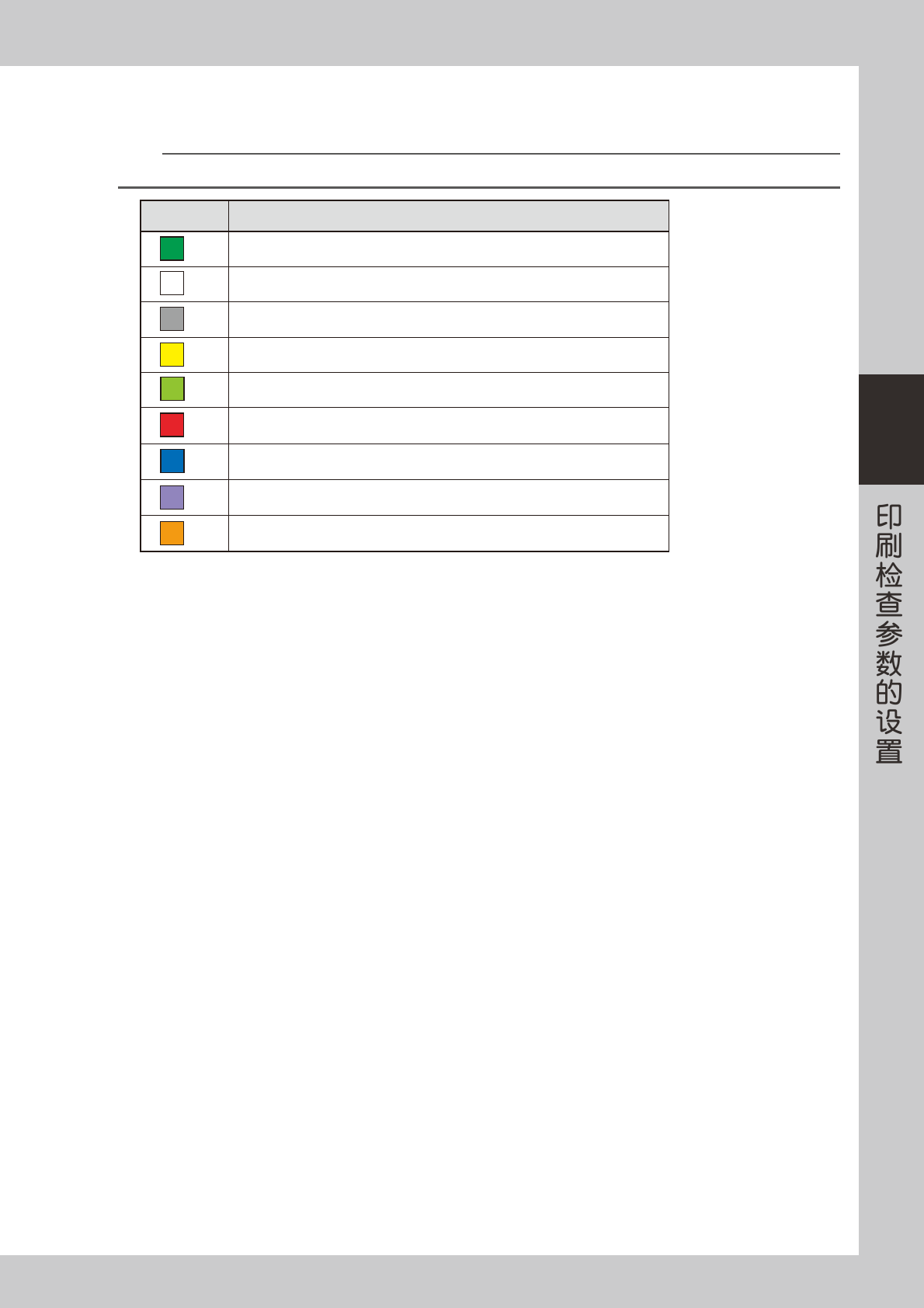
印刷检查结果以彩色图像显示。各种颜色的含义如下表所示。
n
要点
同一焊盘检查对象中既检查出“偏位”又检查出“渗锡”或“少锡”时,优先显示“偏位”的显示颜色 ( 蓝色 )。
显示颜色 含义
绿 表示基板外形。
白 表示检查对象的位置和尺寸。
灰 表示检查视野的位置和尺寸。
黄 表示当前所选择的,正在显示检查结果详细数据的检查视野和检查对象。
黄绿 表示检查已经结束,检查结果为 OK 的检查视野。
红
表示检查已经结束,检查结果为 NG 的检查视野。
桥接检查的判定结果为不良的桥接检查对象也以红色显示。
蓝
表示检查已经结束,因超过位置公差范围而不良的焊盘检查对象。
( 在检查结果详细数据中显示为“偏位”)
紫
表示检查已经结束,因超过面积上限公差而不良的焊盘检查对象。
( 在检查结果详细数据中显示为“渗锡”。)
橙
表示检查已经结束,因超过面积下限公差而不良的焊盘检查对象。
( 在检查结果详细数据中显示为“少锡”。)
6. 图像显示用操作按钮
使用这些按钮可以放大、缩小、移动、选择显示的图像。
7. [ 视野调整 ] 按钮
打开所显示的视野的印刷检查辅助调整对话框。
8. [ 对象调整 ] 按钮
打开所显示的对象的印刷检查辅助调整对话框。
9. [ 保存结果 ] 按钮
将当前正在显示的对象的检查结果保存到文件中。
3-6
3
印刷检查功能
4.根据试印刷检查的结果修改参数
4.1 确认与修改对象数据
在此,以检查结果为位置不良 ( 偏位 ) 为例介绍如何查明被错误识别的原因和调整参数的方法。如果不将错误识别
修改正确,会导致频繁发生检查结果不良和误识别。
1
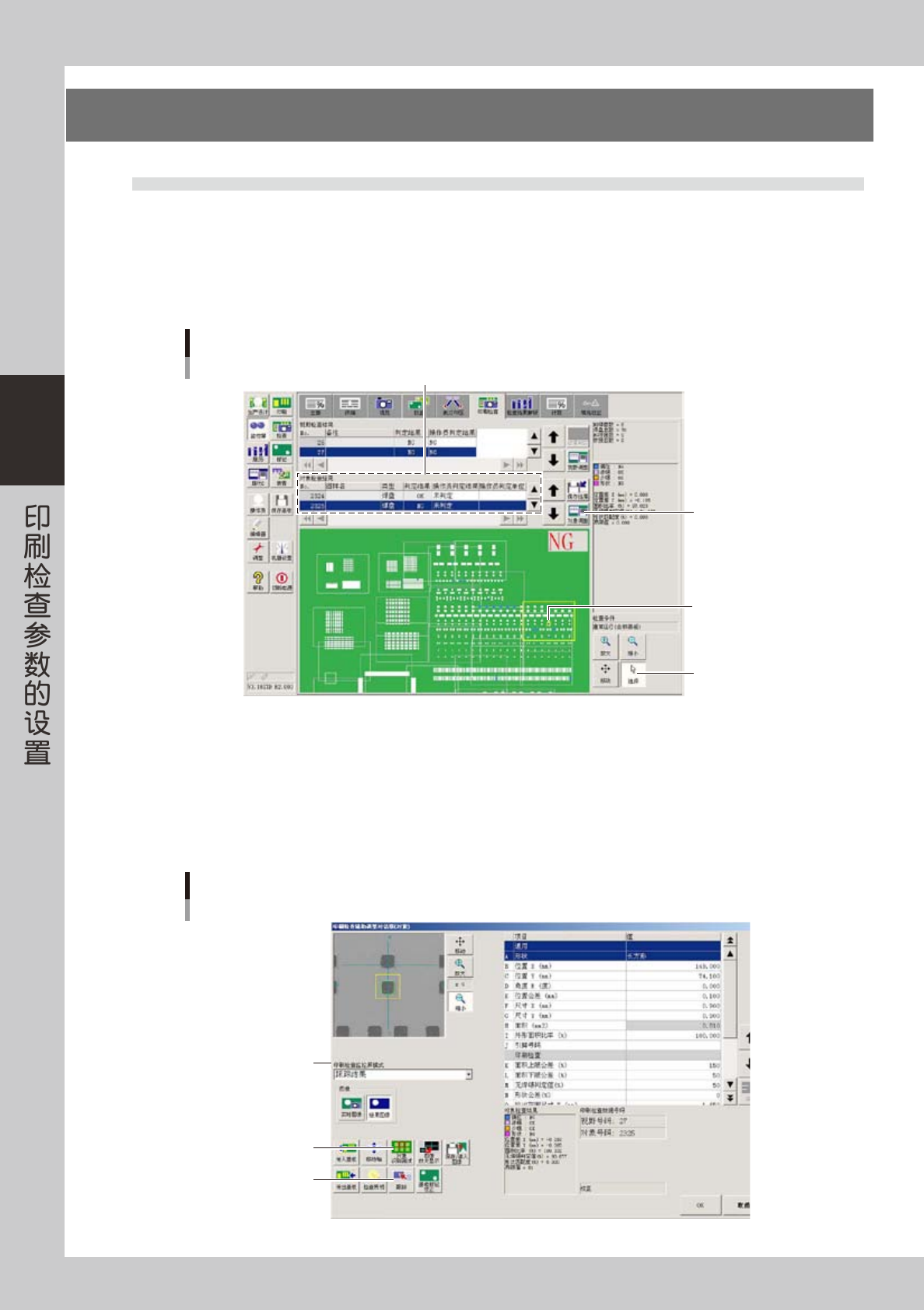
选择不良对象。
从对象检查结果栏选择不良对象,或用 [ 选择 ] 按钮直接在图像上选择不良对象。
[监控屏] -“印刷检查”选项卡画面
对象检查结果栏
[选择]按钮
[对象调整]按钮
直接用鼠标
选择
76302-L3-00
2
按 [ 对象调整 ] 按钮,打开对象的辅助调整对话框画面。
3
检查所选不良对象的识别图像。
1. 按 [ 跟踪 ] 按钮,监控屏切换到选定的对象处。
2. 将印刷检查监控屏模式切换为“跟踪结果”,按 [ 对象识别测试 ] 按钮。
对象调整画面
印刷检查监控屏模式
[跟踪]按钮
[对象识别测试]按钮
76303-L3-00