雅马哈印刷机印刷检查功能中文 .pdf - 第99页
4-17 4 印刷检查功能 3.3.3 防止传出不良基板 为防止在印刷检查中判定为不良 (NG) 的基板被传送到后工序机,配备了传出侧加长传送装置 ( 选配 ) 的印刷机具 备下列功能。 ●防止用手将基板放置在传送装置上 如果在基板程序中将“印刷检查”功能设置为“使用”时,除从印刷机的传送部传出的基板以外,禁止自动运行中向传出侧 加长传送装置传送基板。因此,用手将基板放置在传出侧加长传送装置时,会显示下图所示的错误警告画面,只要不取…
4-16
4
印刷检查功能
3.3.2 出口判定
如果将本章“2.4 设置印刷检查结果的判定模式”所述“结果判定模式”参数设置为“通常判定、出口判定”时,
由“通常判定”判定为不良的基板会被传送到传送部出口或传出侧加长传送装置 ( 选配 ),并再次显示错误警告画面。
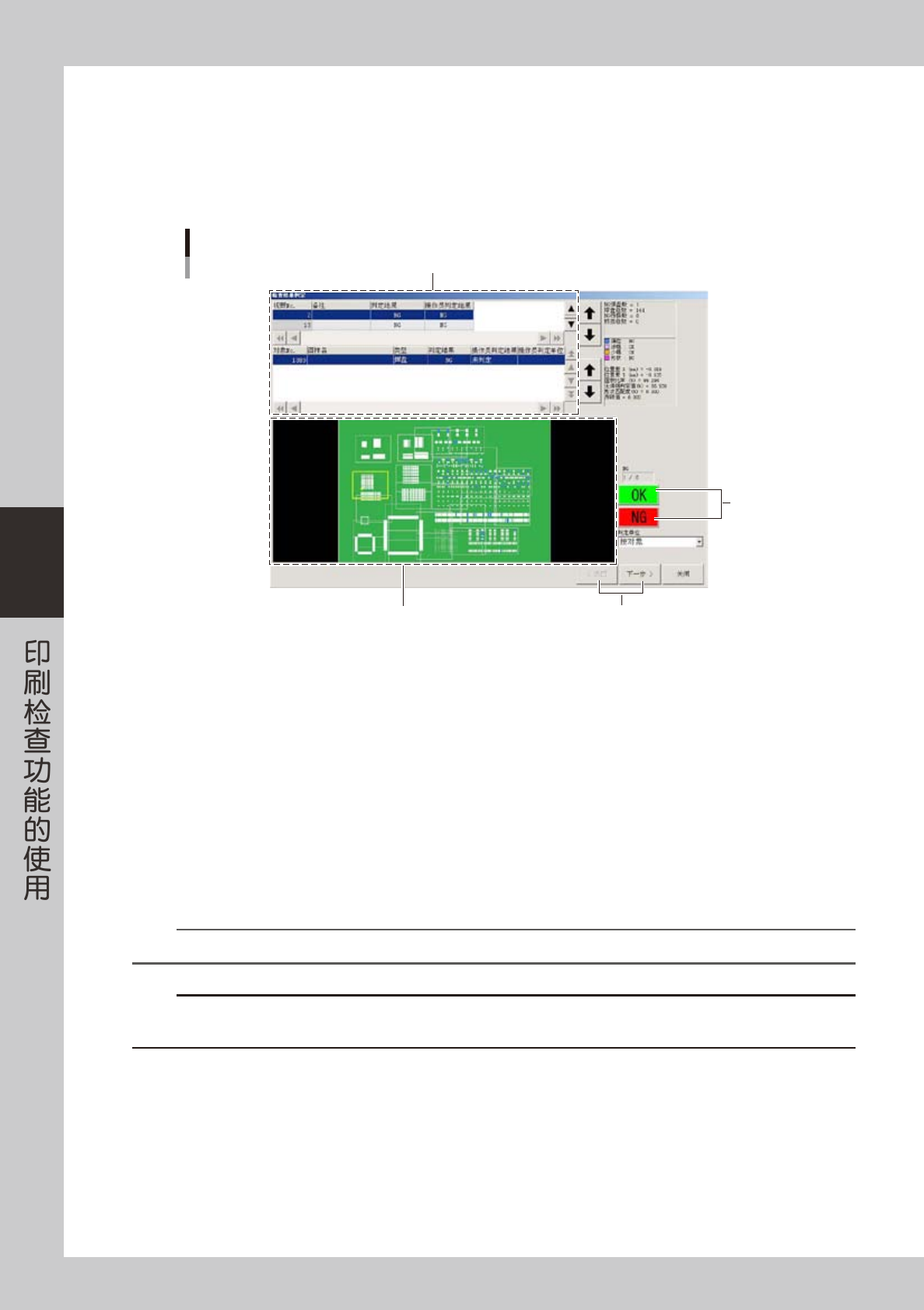
关闭错误警告画面之后,会显示如下所示的“检查结果判定”画面。在此,可以由操作人员直接目视检查基板的
印刷状态后,再次进行 OK、NG 判定。
“检查结果判定”画面 (出口判定)
2 4
3
1
76415-L3-00
1. 显示检查结果详细数据
显示检查结果为不良的视野和该视野中不良对象的检查结果详细数据。
2. 显示视野的图像
以图像的形式显示当前“检查结果判定”画面所选择的不良视野在基板上的位置。
3. [OK]、[NG] 判定按钮
确认“检查结果判定”画面所显示的内容和图像,判定视野内的各个对象的印刷状态是在容许范围内时,
按 [OK] 按钮 ;判定为印刷不良时,按 [NG] 按钮。无论按两者之中哪一个按钮,显示画面都会切换到
其它不良视野或不良对象。
4. [ <返回 ]、[ 下一步> ] 按钮
按 [ <返回 ] 按钮,返回前一不良视野 ( 或不良对象 ) ;按 [ 下一步> ] 按钮,显示下一不良视野 ( 或不
良对象 )。
参考
想要再次显示已关闭的“检查结果判定”画面时,按 [ 监控屏 ] -“印刷检查”选项卡画面的 [ 结果判定 ] 按钮。
c
注意
在通常判定以及出口判定中,只要有 1 个视野没被判定为 OK,即使重新启动,印刷机也不会开始运行,更不会将该不良基板传向
后工序机。此时,只要不取出该不良基板,就无法重新开始运行。
4-17
4
印刷检查功能
3.3.3 防止传出不良基板
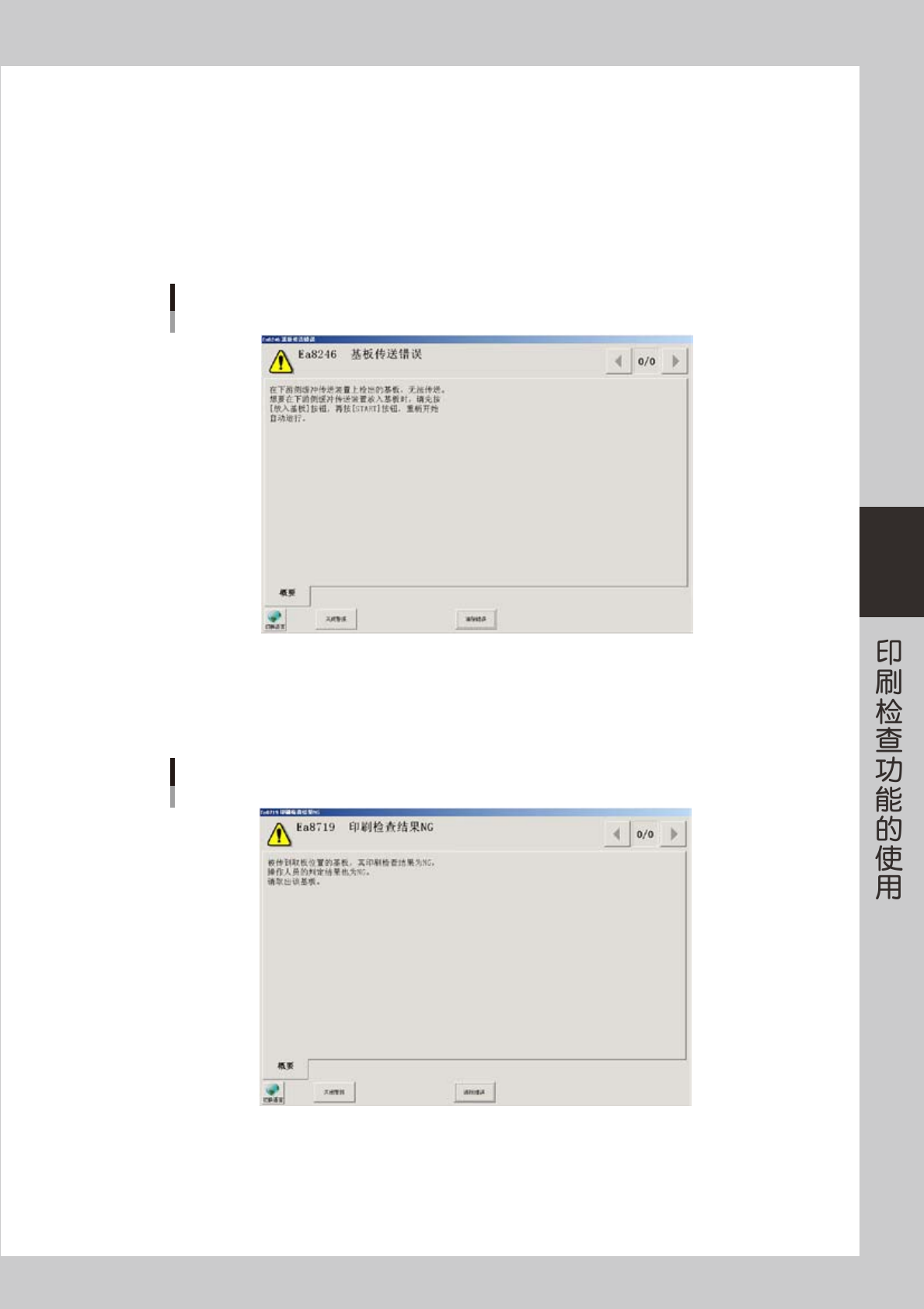
为防止在印刷检查中判定为不良 (NG) 的基板被传送到后工序机,配备了传出侧加长传送装置 ( 选配 ) 的印刷机具
备下列功能。
●防止用手将基板放置在传送装置上
如果在基板程序中将“印刷检查”功能设置为“使用”时,除从印刷机的传送部传出的基板以外,禁止自动运行中向传出侧
加长传送装置传送基板。因此,用手将基板放置在传出侧加长传送装置时,会显示下图所示的错误警告画面,只要不取下该
基板,就不会开始自动运行。
基板传送错误的警告画面
76417-L3-00
●防止传送不良基板
如果在传出侧加长传送装置上有印刷检查中被判定为不良的基板被搁置的状态下,就对自动运行进行复位,会显示下图所示
的错误警告画面,警告忘了取出不良基板。此时,必须取出传出侧加长传送装置上的基板后,再进行复位。
忘记取出不良基板时的警告画面
76418-L3-00
4-18
4
印刷检查功能
4.将检查结果数据保存到文件中
本章节,介绍将印刷检查结果数据和合计数据保存到文件中的方法。文件保存方法有自动保存和手动保存两种。
4.1 自动保存
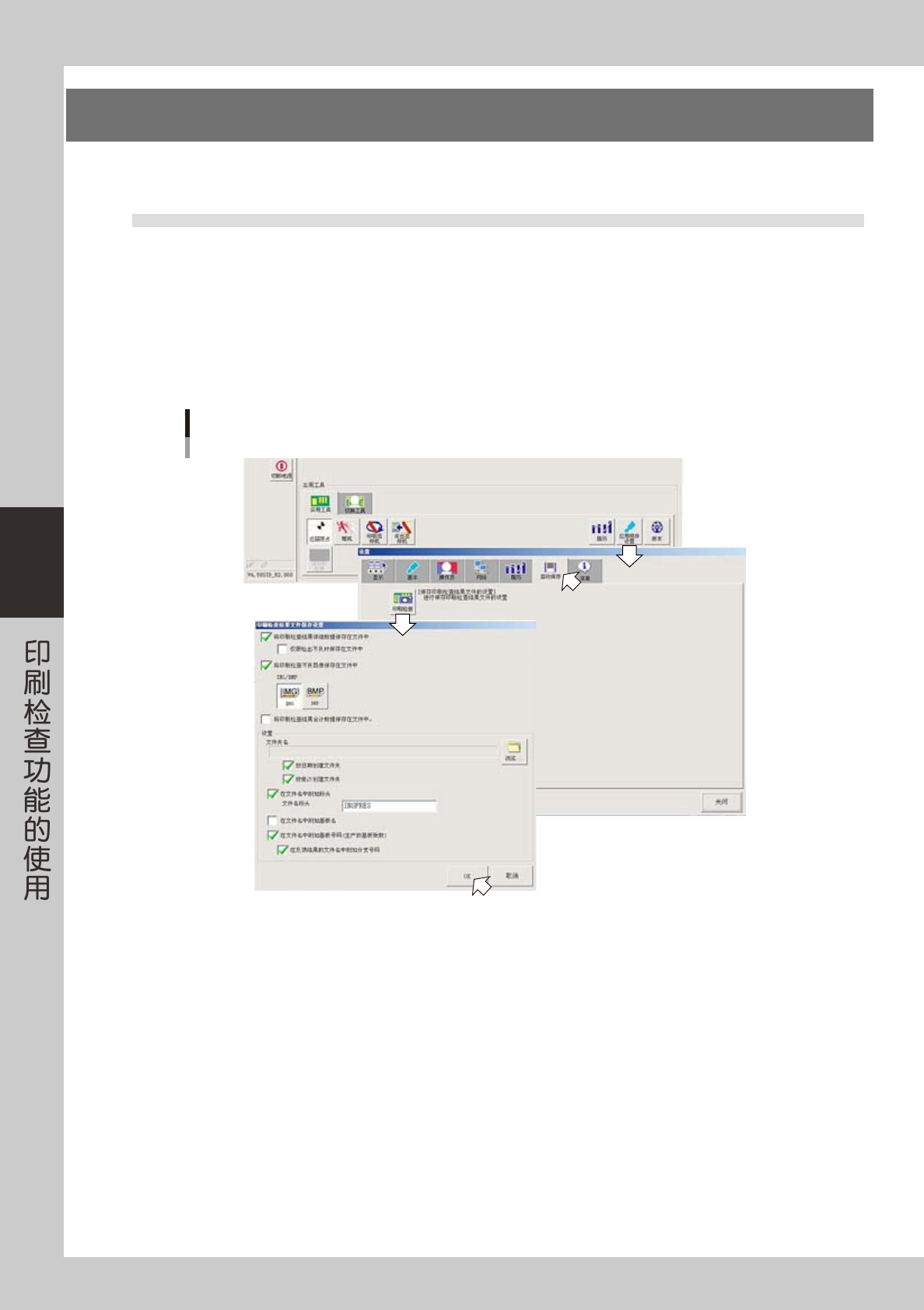
想要使检查结果自动保存在文件中,必须进行下列设置。
1
按生产设计画面的 [ 应用程序设置 ] 按钮。
打开设置对话框画面。
2
选择“自动保存”选项卡,按 [ 印刷检查 ] 按钮。
打开“印刷检查结果文件保存设置”对话框画面。在下图所示对话框中进行必要的设置。
“印刷检查结果文件保存设置”对话框
76419-L3-00
· 将印刷检查结果详细数据保存在文件中
需要使印刷检查结果详细数据自动保存在文件中时,勾选。
检查结果详细数据文件,以指定的文件名输出到所指定的文件夹中,以 CSV 格式保存。
· 仅限检出不良时保存在文件中
勾选该选择框,表示只在检出不良时,才将印刷检查结果详细数据文件输出并保存在文件中。
· 将印刷检查不良图像保存在文件中
需要使印刷检查中检出不良时的检查图像自动保存在文件中时,勾选。
· [IMG]、[BMP] 按钮
指定自动保存印刷检查不良图像时的图像文件格式。选择 [IMG] 或 [BMP]。
· 将印刷检查结果合计数据保存在文件中
想要将印刷检查结果的合计数据保存在文件中时,勾选。合计数据将自动保存在指定的文件夹中。