雅马哈印刷机印刷检查功能中文 .pdf - 第43页
2-30 2 印刷检查功能 2.3.2 选择扫描范围 1 打开位图文件 ( 使用 [ 选择位图 ] 按钮时 )。 如果捕捉了基板图像时,捕捉结束后会自动在图像查看器上显示捕捉的位图数据。此时, 直接进入 Step2。 1. 按 [ 检查 ] 按钮,在“检查”选项卡画面按 [ 扫描网板 ] 按钮。 2. 按 [ 选择位图 ] 按钮,选择位图文件。 2 选择想要扫描的视野范围。 按 [ 选择扫描范围 ] 按钮后,在图像查看器上拖动鼠标框住…
2-29
2
印刷检查功能
3
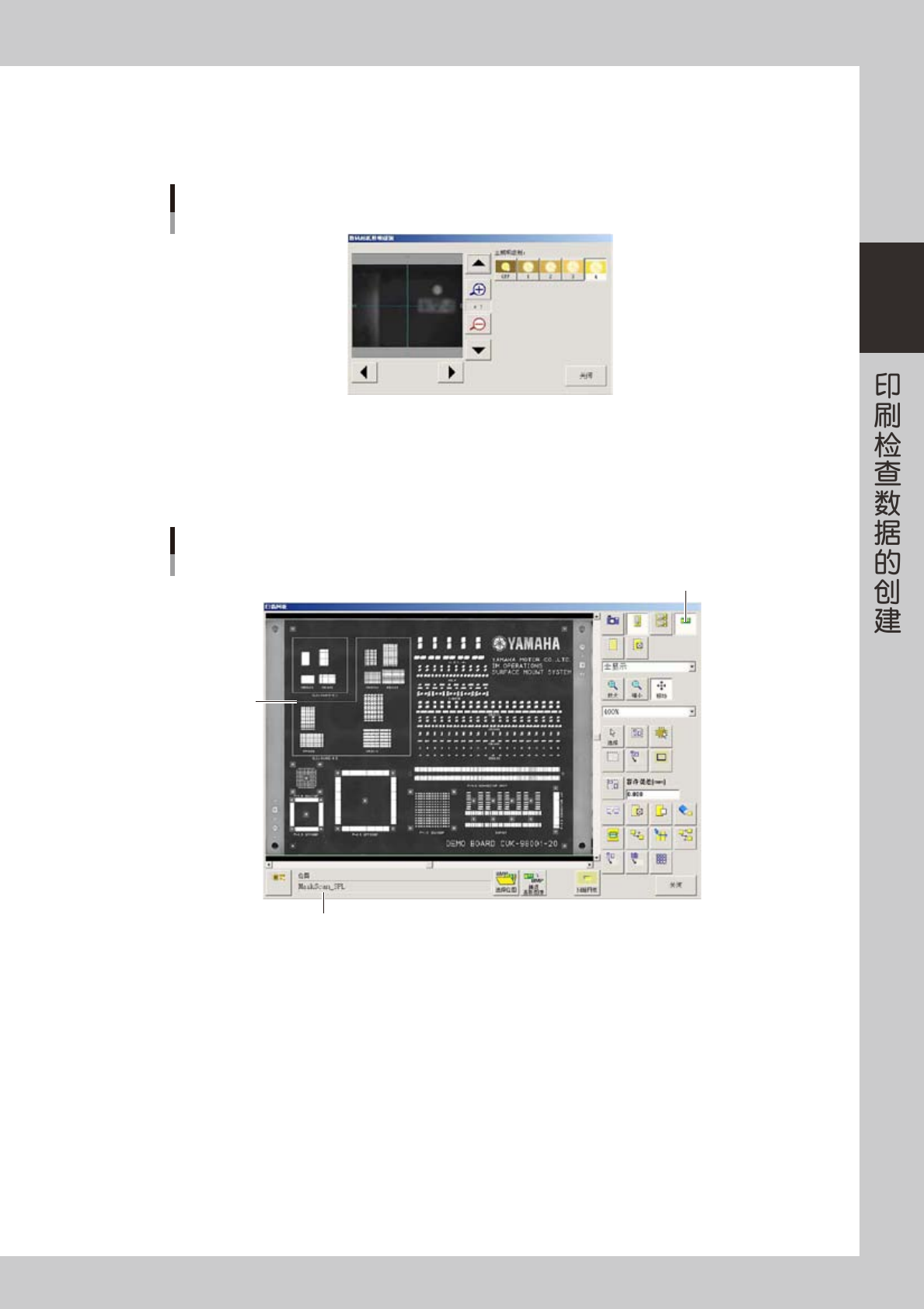
根据需要调整照明级别。
按 [ 检查照明 ] 按钮,打开调整照明级别的对话框。一般使用默认值“4”。根据对象基板的颜色、材质,
可能需要调整照明级别。此时,可以将照明级别改为 3 以下进行确认。
设置照明级别
76228-L3-00
4
开始捕捉基板图像。
按“捕捉基板图像”对话框的 [ 捕捉基板图像 ] 按钮,开始扫描。扫描结束后,按 [ 关闭 ] 按钮,显示如
下所示捕捉的图像。想要中断扫描时,按 [Esc] 键。
位图图像
位图文件名
捕捉的图像
[显示/隐藏位图]按钮
76229-L3-00
●位图文件的选择
已有捕捉的基板图像数据时,如果选择该基板图像的位图文件,可以在网板扫描用图像查看器上打开该基板图像。
具体操作步骤,如下所示。
‧
按 [ 选择位图 ] 按钮,打开位图列表画面。选择想要显示的位图文件后,按 [OK] 按钮。
‧
没有位图文件时,列表画面为空白。
‧
想要删除位图文件时,选择位图文件后,按 [ 删除 ] 按钮。
‧
选择位图文件后,网板扫描用图像查看器上会显示文件名。此外,使用 [ 显示 / 隐藏位图 ] 按钮可以切换显示。
2-30
2
印刷检查功能
2.3.2 选择扫描范围
1
打开位图文件 ( 使用 [ 选择位图 ] 按钮时 )。
如果捕捉了基板图像时,捕捉结束后会自动在图像查看器上显示捕捉的位图数据。此时,直接进入 Step2。
1. 按 [ 检查 ] 按钮,在“检查”选项卡画面按 [ 扫描网板 ] 按钮。
2. 按 [ 选择位图 ] 按钮,选择位图文件。
2
选择想要扫描的视野范围。
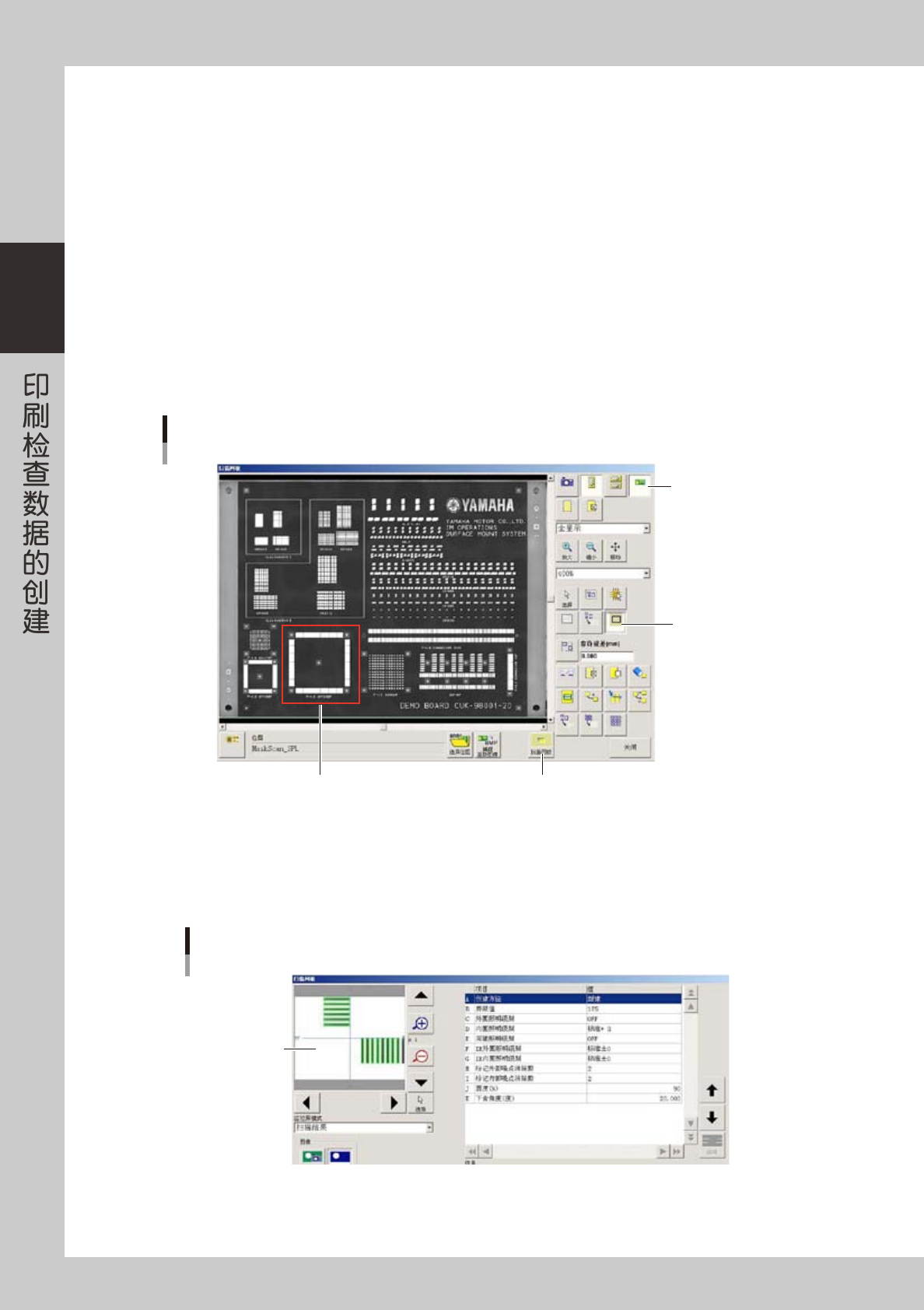
按 [ 选择扫描范围 ] 按钮后,在图像查看器上拖动鼠标框住想要扫描的视野范围。
● 扫描范围必须满足下列条件
‧
扫描范围最大为 12100cm
2
。
‧
1 次扫描只能指定 1 个视野范围。
‧
如果扫描对象无法全部进入视野范围时,必须在完成第 1 次扫描后重新选择扫描范围再次进行扫描。
选择扫描范围
按此处,确定扫描范围扫描范围
[显示/隐藏位图]
按钮
[选择扫描范围]
按钮
76230-L3-00
3
确定扫描范围。
按 [ 扫描网板 ] 按钮,确定扫描范围。
扫描范围被确定后,画面切换,扫描相机移至开始扫描的位置。
开始扫描的位置
开始扫描的位置
(左下)
76231-L3-00
2-31
2
印刷检查功能
2.3.3 选择创建方法
扫描数据的创建方法有以下 2 种,可以根据实际情况选择使用。
新建
删除当前的对象数据,根据扫描的结果重新创建对象数据。
添加创建
将扫描结果添加到当前对象数据中。但,通过扫描取得的对象数据只有在与当前对象数据不重复的位置上时,才会被添加。
2.3.4 设置识别参数和扫描网板
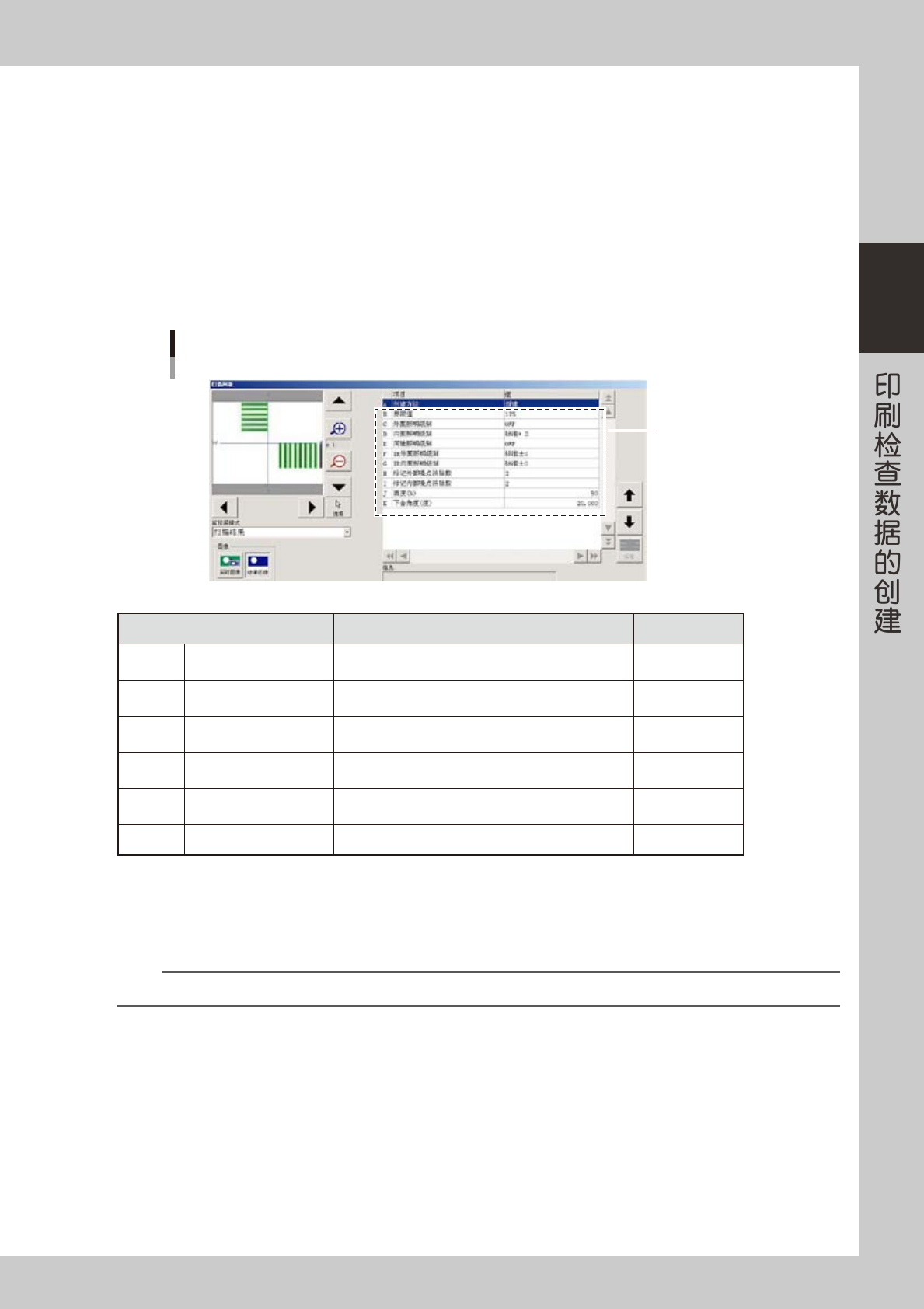
想要得到最佳的扫描结果,必须先进行试扫描后设置下列识别参数。
设置识别参数
显示前次识别时
的设置内容
76232-L3-00
参数 说明 推荐值
B
界限值
进行扫描时的 2 值化级别。按 [ 界限值 ] 按钮,输入可以
使图像上的对比度分明的值。
C
〜
G
外圈、内圈、同轴、IR 外圈、
IR 内圈照明级别
设置进行扫描时的照明级别。
H
标记外部噪点消除数
设置此值,可以消除扫描图像被 2 值化后网板面上显示
的噪点部分。
0
〜
2
I
标记内部噪点消除数
设置此值,可以消除扫描图像被 2 值化后网板开口部内
显示的噪点部分。
0
〜
2
J
圆度 (%)
识别时,判定所扫描的对象是长方形还是圆形时使用的
判定值。此值设置的越小,被判定为圆的对象就越多。
80
〜
90
K
下舍角度 ( 度 ) 扫描识别到的角度低于此设定值时,作为 0 度识别。
0
〜
45
1
对任意的相机视野范围进行试扫描。
按 [ 试扫描 ] 按钮,扫描任意的相机视野范围。网板相机移动,自动以所到位置处的相机视野为扫描范围
进行试扫描。
n
要点
如果切换“监控屏模式”,可以在画面左上的监控屏内确认扫描的结果。