雅马哈印刷机印刷检查功能中文 .pdf - 第38页
2-25 2 印刷检查功能 4 撤销检查用数据的跳过设置。 1. 按 [ 矩形选择 ] 按钮,选择对象数据 ( 按住 [Shift] 键选择,可以选择多个对象数据 )。 2. 按 [ 取消跳过 ] 按钮,取消跳过 ( 显示变为实线 )。 取消跳过 [矩形选择]按钮 想要留下的 数据 想要删除的 数据 [取消跳过]按钮 76223-L3-00 5 输入图样和元件的信息。 按 [ 显示编辑对话框 ] 按钮,输入“图样名”与“元件号码” 。 …
2-24
2
印刷检查功能
2.2.6 检查用数据的选定
转换 GBR 数据之后,如果直接使用,则所有数据都会成为检查对象。在此,介绍如何选定检查用数据的方法。
1
打开检查图像查看器画面。
从检查画面的“对象”选项卡按 [ 图像 ] 按钮。
2
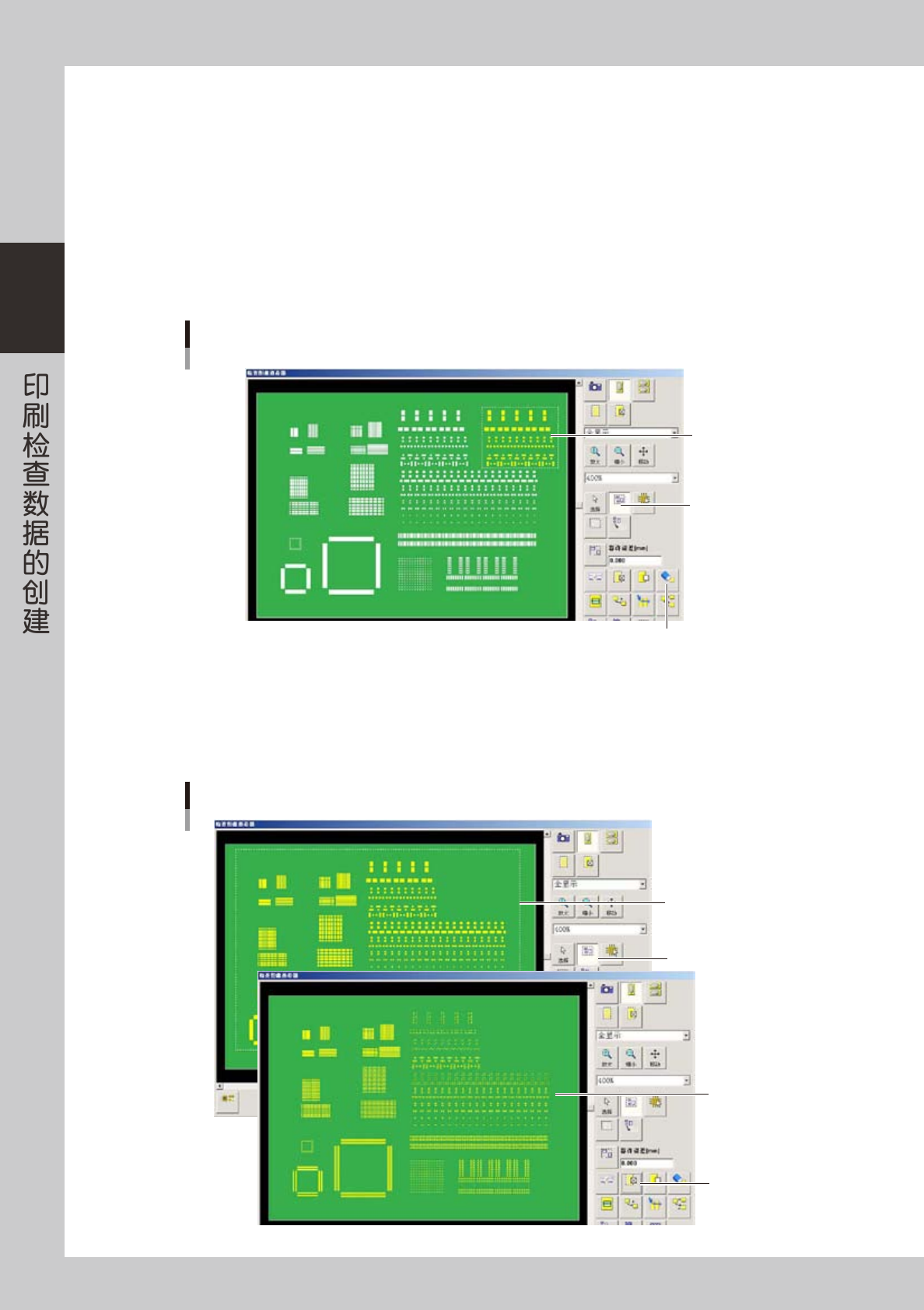
删除不要的数据 ( 不需要检查的数据 )。
1. 按 [ 矩形选择 ] 按钮,框住不要的数据。
2. 按 [ 删除所选项 ] 按钮,删除不需要的数据。
删除不需要检查的数据
[矩形选择]按钮
框住想要删除
的数据
[删除所选项]按钮
76221-L3-00
3
将所有对象设置为跳过。
1. 按 [ 矩形选择 ] 按钮,框住整个数据。
2. 按 [ 跳过 ] 按钮,将所有数据设置为跳过 ( 显示变为虚线 )。
跳过所有数据
[矩形选择]按钮
以此框框住
变为虚线显示
[跳过]按钮
76222-L3-00
2-25
2
印刷检查功能
4
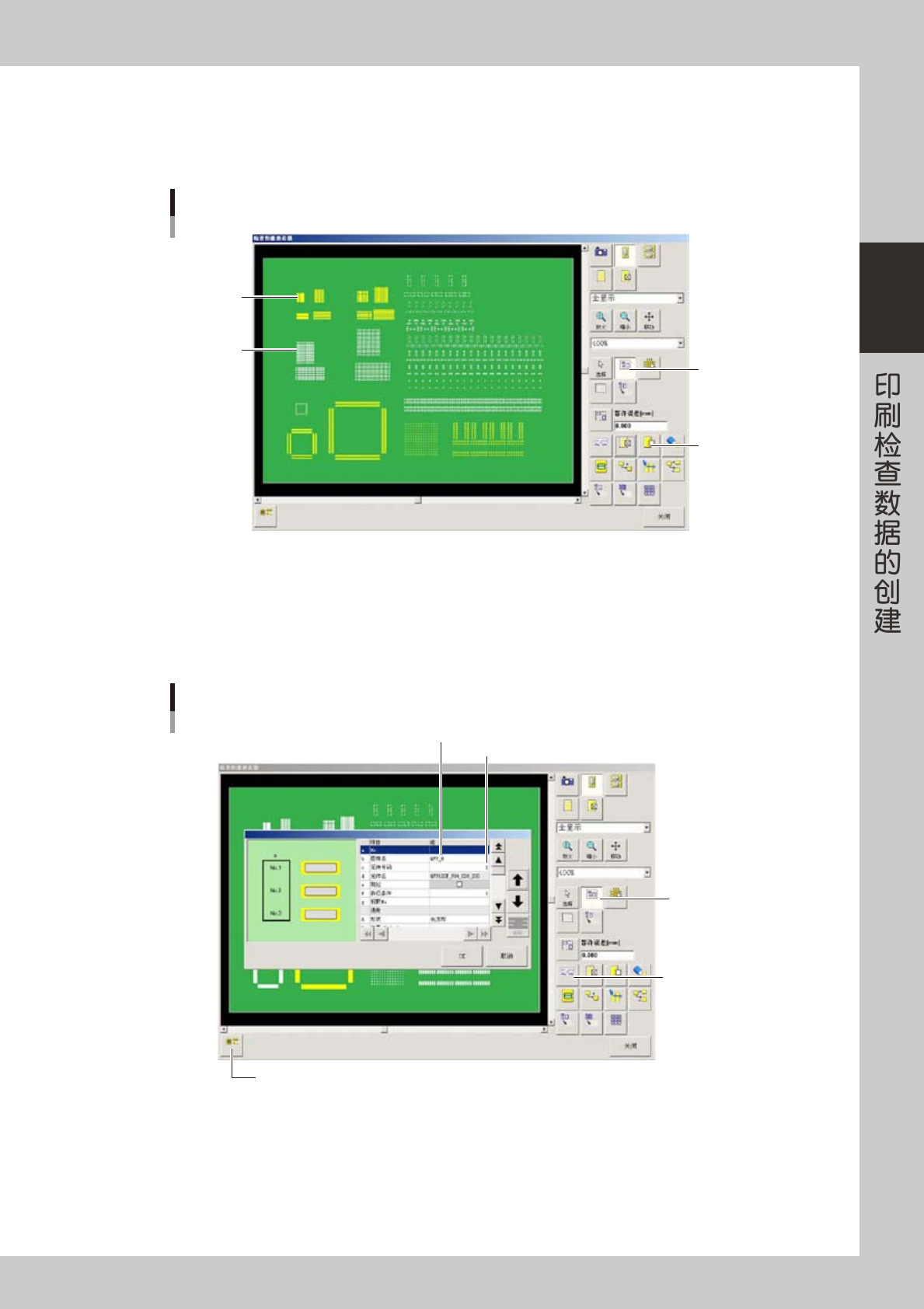
撤销检查用数据的跳过设置。
1. 按 [ 矩形选择 ] 按钮,选择对象数据 ( 按住 [Shift] 键选择,可以选择多个对象数据 )。
2. 按 [ 取消跳过 ] 按钮,取消跳过 ( 显示变为实线 )。
取消跳过
[矩形选择]按钮
想要留下的
数据
想要删除的
数据
[取消跳过]按钮
76223-L3-00
5
输入图样和元件的信息。
按 [ 显示编辑对话框 ] 按钮,输入“图样名”与“元件号码”。
元件名会自动根据所输入的元件号码参照“元件”列表中对应的元件名。“元件”列表画面,通过按 [ 显
示元件对话框 ] 按钮打开,如果预先在元件列表画面中登录简单的元件名会更便捷。
图样、元件信息
[矩形选择]按钮
元件号码
图样名
[显示编辑对话框]按钮
按[显示元件对话框]按钮,可以打开元件列表画面
76224-L3-00
2-26
2
印刷检查功能
6
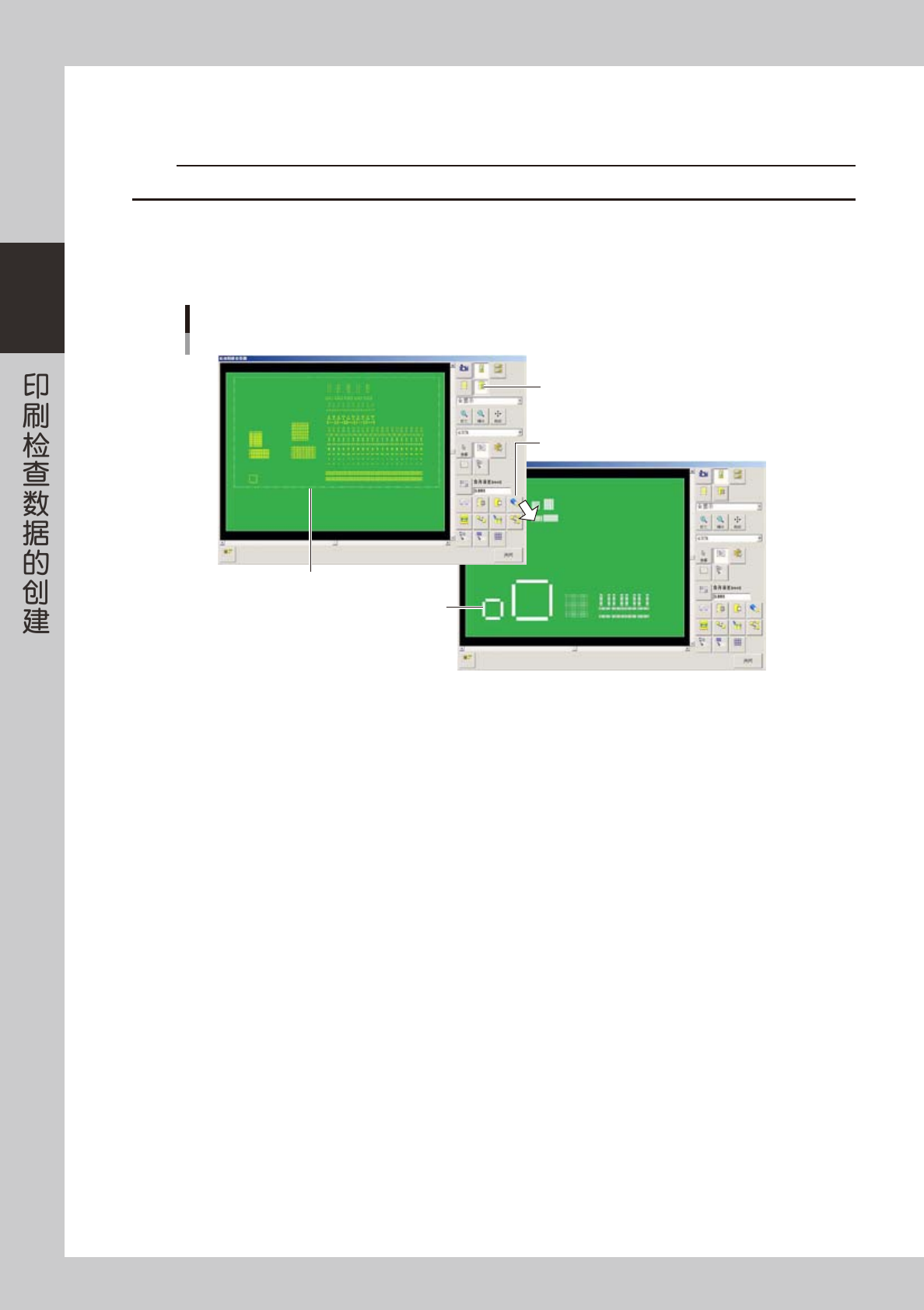
删除不要的数据
如果不想留下想要跳过的数据,可以按下列步骤删除。想要留下时,则省略本步骤。
c
注意
删除想要跳过的数据可以减小数据容量,但却无法再返回删除前的状态。
1. 按 [ 仅显示跳过 ] 按钮。
2. 按 [ 矩形选择 ] 按钮,选择跳过数据。
3. 按 [ 删除所选项 ] 按钮,删除跳过数据。
删除不要的数据
[仅显示跳过]按钮
[删除所选项]按钮
框住想要删除的数据
选定的数据
76225-L3-00
7
确认最终状态。
按 [ 仅显示跳过 ] 按钮,确认是否已正确选定了检查用的数据。