雅马哈印刷机印刷检查功能中文 .pdf - 第50页
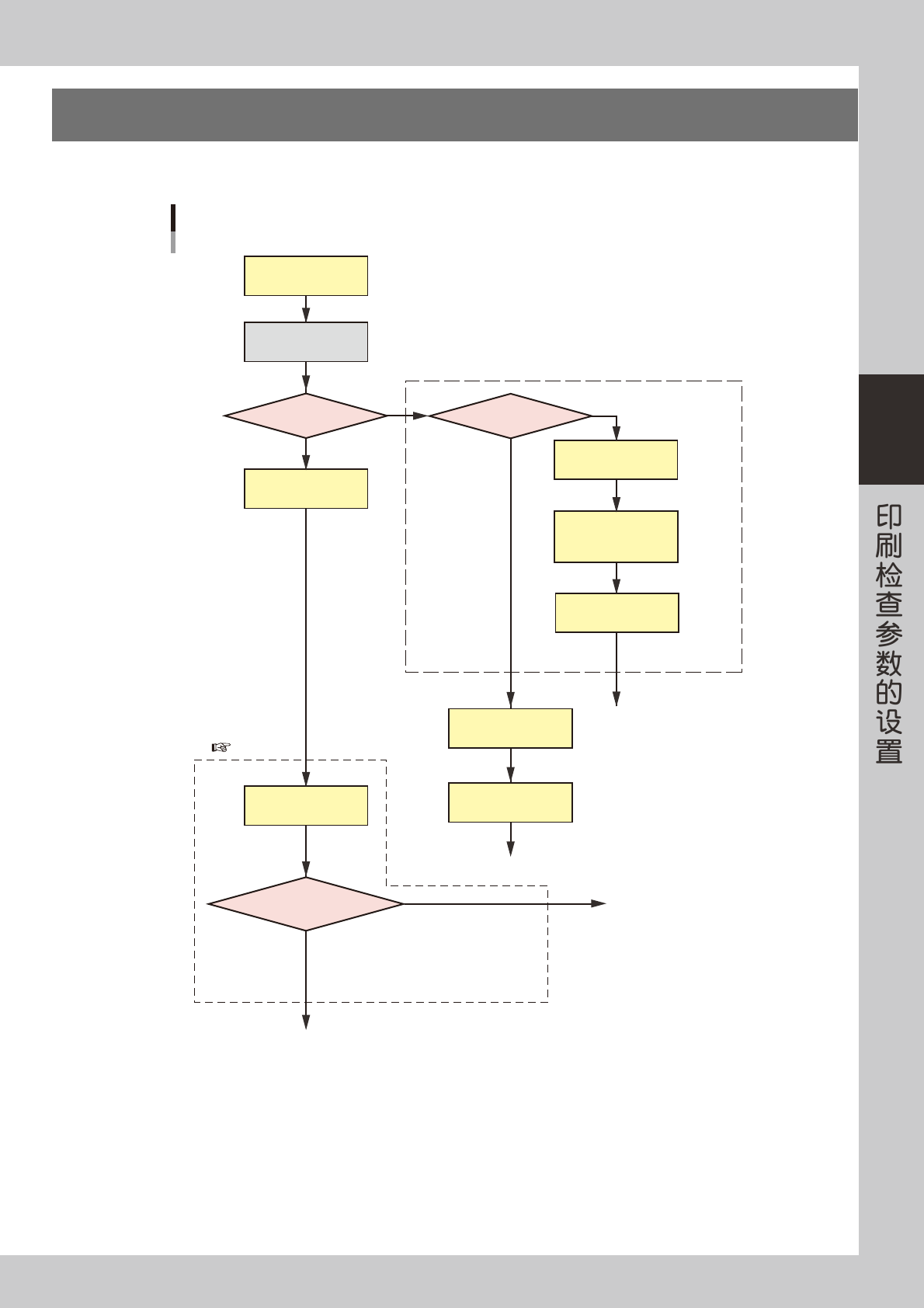
3-1 3 印刷检查功能 1. 印刷检查参数的设置流程 完成第 2 章介绍的印刷检查数据的创建之后,还需要对检查视野和对象数据的相关参数进行确认与设置。 试生产 开始生产 返回“确认识别是否正确” 确认识别是否正确 用对象辅助调整修改 用视野辅助调整修改 扩展修改内容 确认默认设置 和识别是否正确 试检查 进入试检查 进入试检查 第4章 试印刷 检查结果OK吗? 可开始生产的条件 都具备了吗? 识别正确吗? 印刷检查参数的设置流程…

第 3 章 印刷检查参数的设置
目录
1. 印刷检查参数的设置流程 3-1
2. 试印刷时的注意事项 3-2
3. 试印刷检查 3-3
3.1 用印刷检查监控屏确认 3-4
4. 根据试印刷检查的结果修改参数 3-6
4.1 确认与修改对象数据 3-6
4.2 确认与修改视野数据 3-8
4.2.1 照明级别 3-9
4.2.2 视野的辅助调整 3-11
5. 常见印刷缺陷的解决方法及各项参数的修改 3-14
5.1 常见印刷缺陷的解决方法 3-14
5.2 对象数据的类型为“焊盘”时 3-17
5.2.1 公差 ( 位置、面积上限与下限、形状 ) 和无焊锡判定值 3-17
5.2.2 检测尺寸 X、Y 3-17
5.2.3 外形面积比率 3-18
5.2.4 自动界限值偏移量 3-18
5.2.5 锡膏上、锡膏外噪点消除数 3-19
5.3 对象数据的类型为“桥接”时 3-20
5.3.1 视窗指定方法与检测范围尺寸 3-20
5.3.2 桥接容许间隙尺寸 3-21
5.3.3 界限值 3-21
6. 扩展修改内容 3-22
6.1 用图像查看器编辑的方法 3-22
6.2 用辅助编辑进行编辑的方法 3-23
7. 对象数据的参数 3-24
7.1 焊盘对象数据的参数 3-26
7.2 桥接对象数据的参数 3-30
3-1
3
印刷检查功能
1.印刷检查参数的设置流程
完成第 2 章介绍的印刷检查数据的创建之后,还需要对检查视野和对象数据的相关参数进行确认与设置。
试生产
开始生产
返回“确认识别是否正确”
确认识别是否正确
用对象辅助调整修改
用视野辅助调整修改
扩展修改内容
确认默认设置
和识别是否正确
试检查
进入试检查
进入试检查
第4章
试印刷
检查结果OK吗?
可开始生产的条件
都具备了吗?
识别正确吗?
印刷检查参数的设置流程
OK
OK
NG
NG
OK
NG
查明识别错误的原因
10张左右
生产应具备的条件:
- 可以稳定地进行检查和OK判定
- 印刷OK状态没有虚报发生
- 印刷NG状态没有被判定为OK
对同一对象
扩展修改内容
用对象辅助调整修改
对同一对象
修改公差等
75300-L3-00

3-2
3
印刷检查功能
2.试印刷时的注意事项
印刷检查数据,以印刷状态良好的基板被判定为“检查 OK”为基准。因此,创建印刷检查数据时,必须使用印刷
状态最好的基板。
‧
不使用贴有透明薄膜的基板
如果使用贴有透明薄膜的基板创建识别数据,因与实际生产时的条件不同,可能会导致在实际生产时频繁发生检查到不良的
现象。如果生产用的基板禁止清洁后再利用时,可以使用试印刷用的基板。
‧
注意基板的清洁状态
如果基板的图样周围和凹凸部有锡珠残留,可能无法创建识别数据。必须用遮蔽胶带或双面胶清除干净。
‧
确认网板、刮刀的状态
破损、赃污严重的网板和刮刀会影响印刷状态。
‧
确认基板的固定状态
使用平面支撑夹具时,切勿夹入脏污、尘屑、锡膏。
使用顶针时,为使整个基板能被均匀地支撑,应尽量多地插入顶针。
‧
使用最接近生产状态的锡膏
开封已久或用旧的锡膏,因所含有的助焊剂、溶剂等的挥发状态不同,会导致识别状态发生很大变化。
‧
确认印刷状态
确认锡膏的滚动状态是否良好。
印刷之前,先进行锡膏的滚动运行,确认锡膏的刮取状态是否正常。如果刮取状态不好,必须确认印压的设置、基板的固定
状态、刮刀的安装状态。
刮刀移动之后,确认网板表面是否有锡膏残留或刮刀外侧因粘附锡膏而产生“拉丝”现象。
‧
使用印刷状态良好的基板创建检查数据
如果使用印刷状态不好的基板创建识别数据,会导致在实际生产中出现问题。因此,对印刷的基板必须使用放大镜或其它检
查器械进行检查,确认其印刷状态。
如果发生锡膏脱离不良、少锡、凹陷、拉尖、充填不良等现象,将无法正常创建检查数据。
完成印刷准备之后,选择生产设计画面中的“切换工具”选项卡,按 [ 试印刷 ] 按钮进行试印刷。试印刷完成后,
不必传出基板直接进入试印刷检查。