雅马哈印刷机印刷检查功能中文 .pdf - 第62页
3-13 3 印刷检查功能 3 检查视野。 1. 按 [ 跟踪 ] 按钮,监控屏切换到所选择的视野。 2. 将印刷检查监控屏模式设置为“检查结果” ,按 [ 对象识别测试 ] 按钮。 视野的检查 设置为 检查结果 [识别测试] 按钮 [跟踪]按钮 76308-L3-00 4 确认结果。 将印刷检查监控屏模式设置为“检查结果”之后,检查对象和其结果会以不同颜色显示。因此,可以确认 哪个对象数据不良。视野内的所有对象的检查结果都 OK,则说…
3-12
3
印刷检查功能
:打开或关闭检查用照明。
:将基板移至指定的视野位置。
:进行识别测试。
:将检查相机的图像放大到全画面显示。
:保存显示中的图像,或从文件夹中读取图像。
:结束视野的辅助调整。
如果按 [OK] 按钮,更改后的数据将作为最新信息反映。如果按 [ 取消 ] 按钮,更改的
数据将被删除。
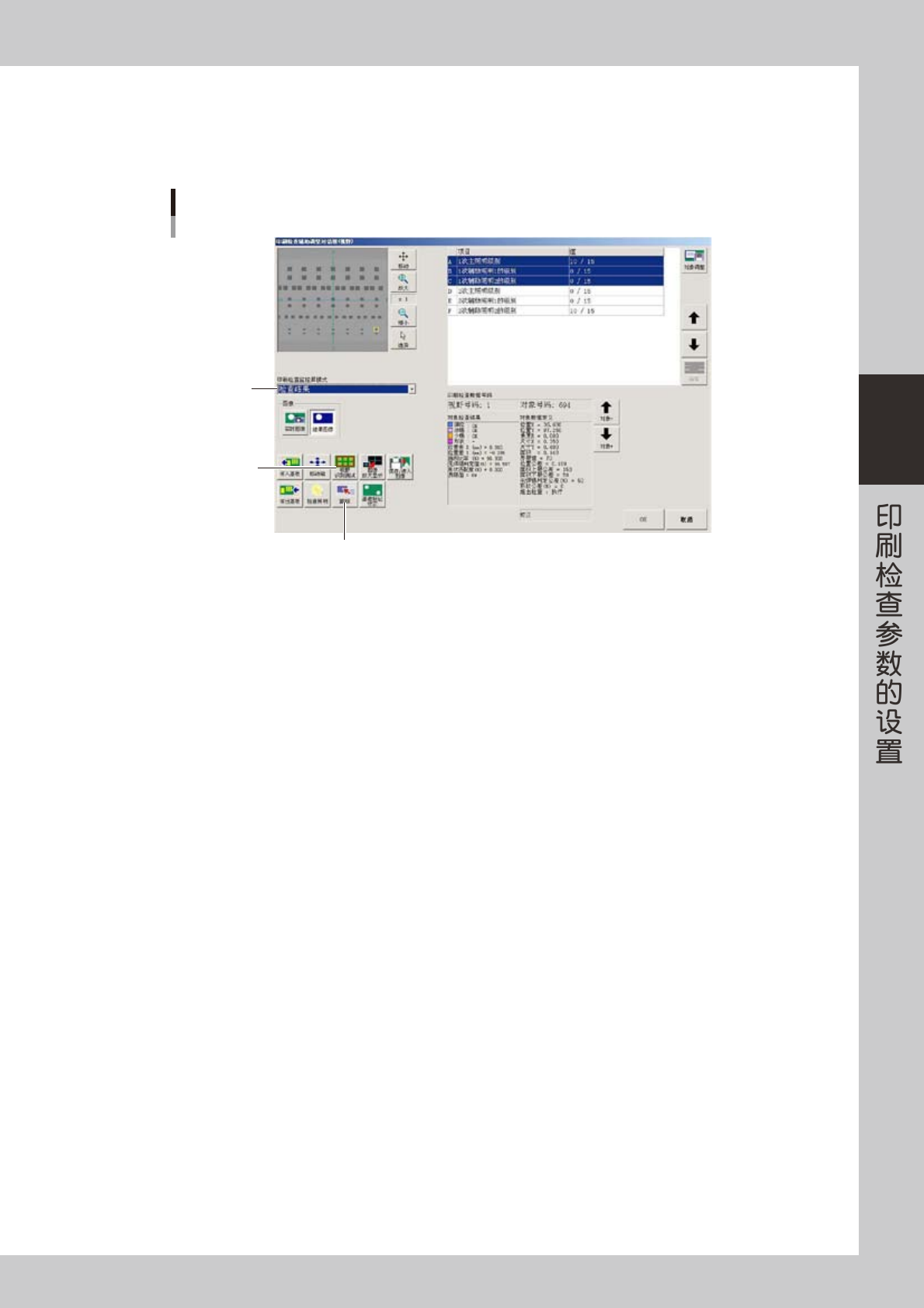
:选择以何种模式来显示检查用的图像和经过图像处理后的数据。
‧
无 显示从 1 次图像和 2 次图像提取的锡膏的图像。
‧
检查结果 在第 1 次拍摄的图像上,用彩色重叠显示检查的结果。
‧
检查范围 在第 1 次拍摄的图像上,分别重叠显示各对象的检查范围。
‧
跟踪结果 在第 1 次拍摄的图像上,重叠显示查看对象时的锡膏识别结果。
但,只在进行对象识别测试之后显示。
‧
1 次图像 显示第 1 次拍摄的图像。
‧
2 次图像 显示第 2 次拍摄的图像。
1
选择不良视野。
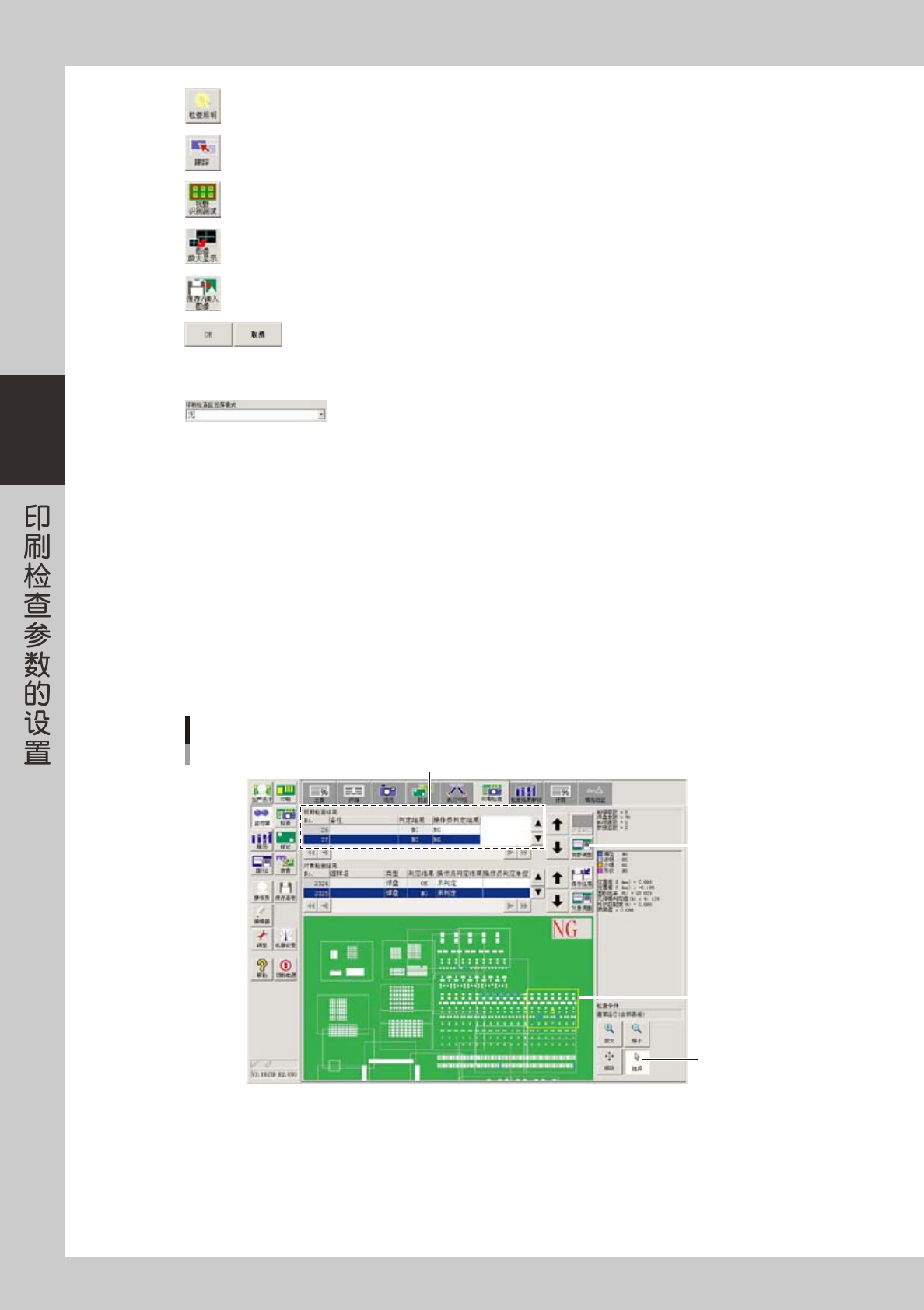
从视野检查结果栏选择不良视野,或用 [ 选择 ] 按钮直接在图像上选择不良视野 ( 黄框 )。
[监控屏] -“印刷检查”选项卡画面
视野检查结果栏
[选择]按钮
[视野调整]
按钮
直接用鼠标
选择
76307-L3-00
2
按 [ 视野调整 ] 按钮,打开视野的辅助调整对话框。
3-13
3
印刷检查功能
3
检查视野。
1. 按 [ 跟踪 ] 按钮,监控屏切换到所选择的视野。
2. 将印刷检查监控屏模式设置为“检查结果”,按 [ 对象识别测试 ] 按钮。
视野的检查
设置为
检查结果
[识别测试]
按钮
[跟踪]按钮
76308-L3-00
4
确认结果。
将印刷检查监控屏模式设置为“检查结果”之后,检查对象和其结果会以不同颜色显示。因此,可以确认
哪个对象数据不良。视野内的所有对象的检查结果都 OK,则说明视野以及对象数据是适当的。
5
检查结果不良时,必须进行调整。
有检查结果不良的对象时,必须将印刷检查监控屏改为“跟踪结果”,确认是否可以正确识别锡膏。
‧
如果锡膏看上去清晰可见,则需要重新检查对象的识别图像,并修改对象参数。
‧
如果锡膏看上去不清晰,则需要调整照明级别。
3-14
3
印刷检查功能
5.常见印刷缺陷的解决方法及各项参数的修改
5.1 常见印刷缺陷的解决方法
●偏位
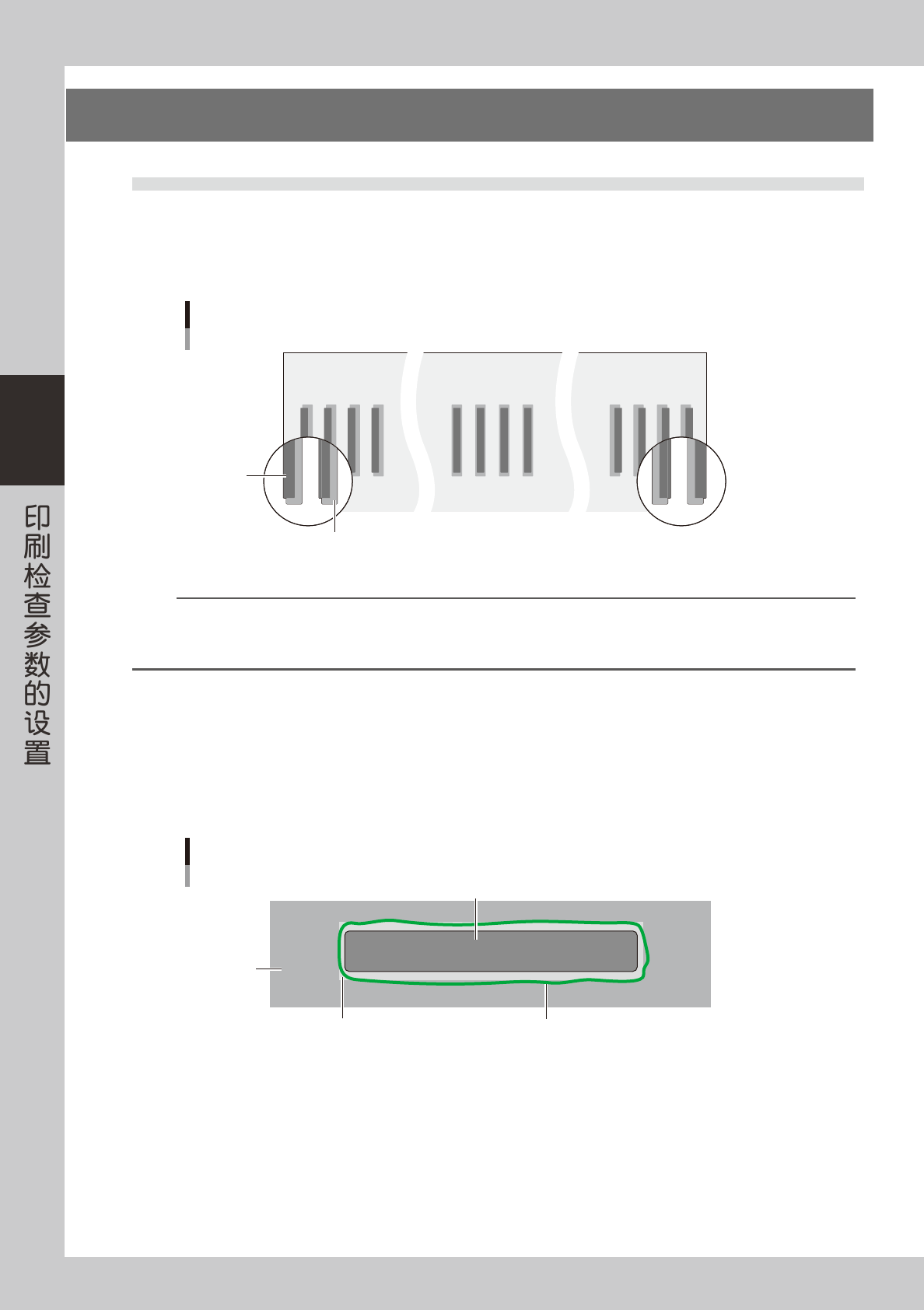
如下图所示,由于基板的伸缩等引起基板与网板的位置发生偏移,即使基板中央偏位,但越靠近基板边端偏移量会越大,而
且基板两端的偏移方向相反。
因基板的伸缩引起的偏位
焊盘
锡膏
基板左端 基板中央 基板右端
75304-L3-00
n
要点
因基板的伸缩等引起偏位时,每张基板的偏移量和偏移方向各不相同的情况比较多。此时可以增大位置公差值。挠性基板等固定在
托板上时,尤其需要注意。
位置公差 :默认值为 0.100
E: 位置公差 (mm)
输入检查锡膏是否偏位时的容许公差。检出的锡膏位置偏离 X、Y 方向任何一方所设置的公差时,判定
为不良。单位为 mm。
● 渗锡
调整“自动界限值偏移量”和“锡膏外噪点消除数”参数,可以解决渗锡错误。如果调整上述参数也无法解决时,可以更改
面积上限公差的值。
渗锡
基板
整个焊盘被误识别为锡膏
锡膏
焊盘
75305-L3-00
K: 面积上限公差 (%)
输入判定面积时的上限值,即以“H”面积栏所显示的面积为 100% 时的上限值。如果检测到的面积超
过该值时,判定为不良。单位为 % ( 不是输入增减的参数 )。