雅马哈印刷机印刷检查功能中文 .pdf - 第114页
4-32 4 印刷检查功能 4 按 [OK] 按钮,登录数据。 登录完成的提示画面显示后,确认显示内容,按 [ 清除错误 ] 按钮,返回“印刷检查数据库”对话框画面。 登录完成的提示画面 76432-L3-00 参考 想要将其它印刷检查数据新登录到数据库中时,反复进行上述操作。 5 按 [ 关闭 ] 按钮,退出“印刷检查数据库”对话框画面。
4-31
4
印刷检查功能
6.2 印刷检查数据库的使用方法
●将印刷检查数据新登录到数据库
下面,介绍将创建的印刷检查数据新登录到数据库的方法。
1
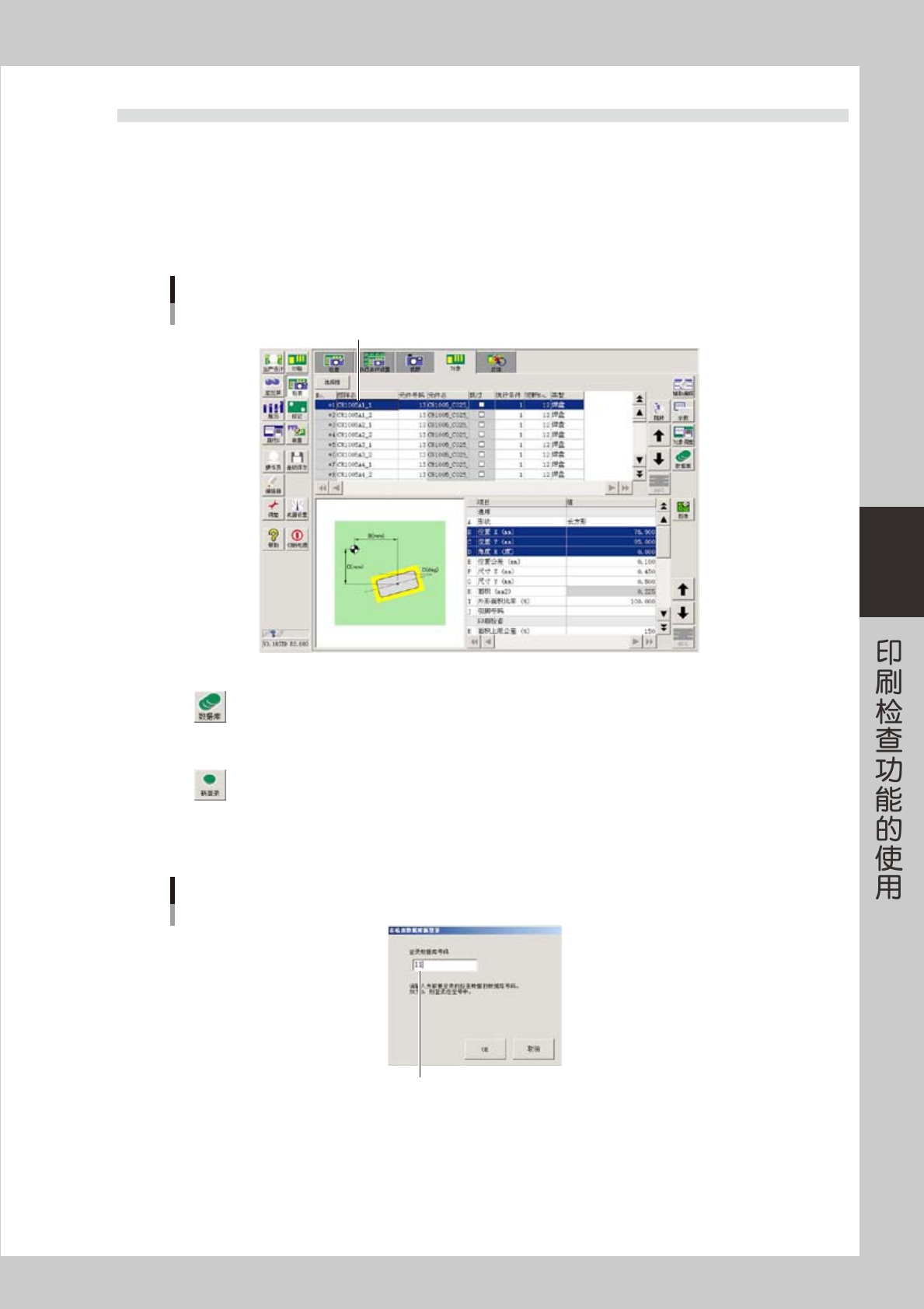
选择检查对象。
从 [ 检查 ] -“对象”选项卡画面的检查数据列表中,选择想要登录到数据库中的检查对象。
选择检查对象
选择检查对象
76430-L3-00
2
按 [ 数据库 ] 按钮。
显示“检查数据库”对话框。
3
按 [ 新登录 ] 按钮,指定登录目的地的数据库号码。
显示数据库号码输入框画面后,输入登录目的地的数据库号码。
输入“0”或省略输入时,会自动按从小到大的顺序登录在数据库空号中。
输入想要登录的数据库号码
检查数据库的新登录
76431-L3-00
4-32
4
印刷检查功能
4
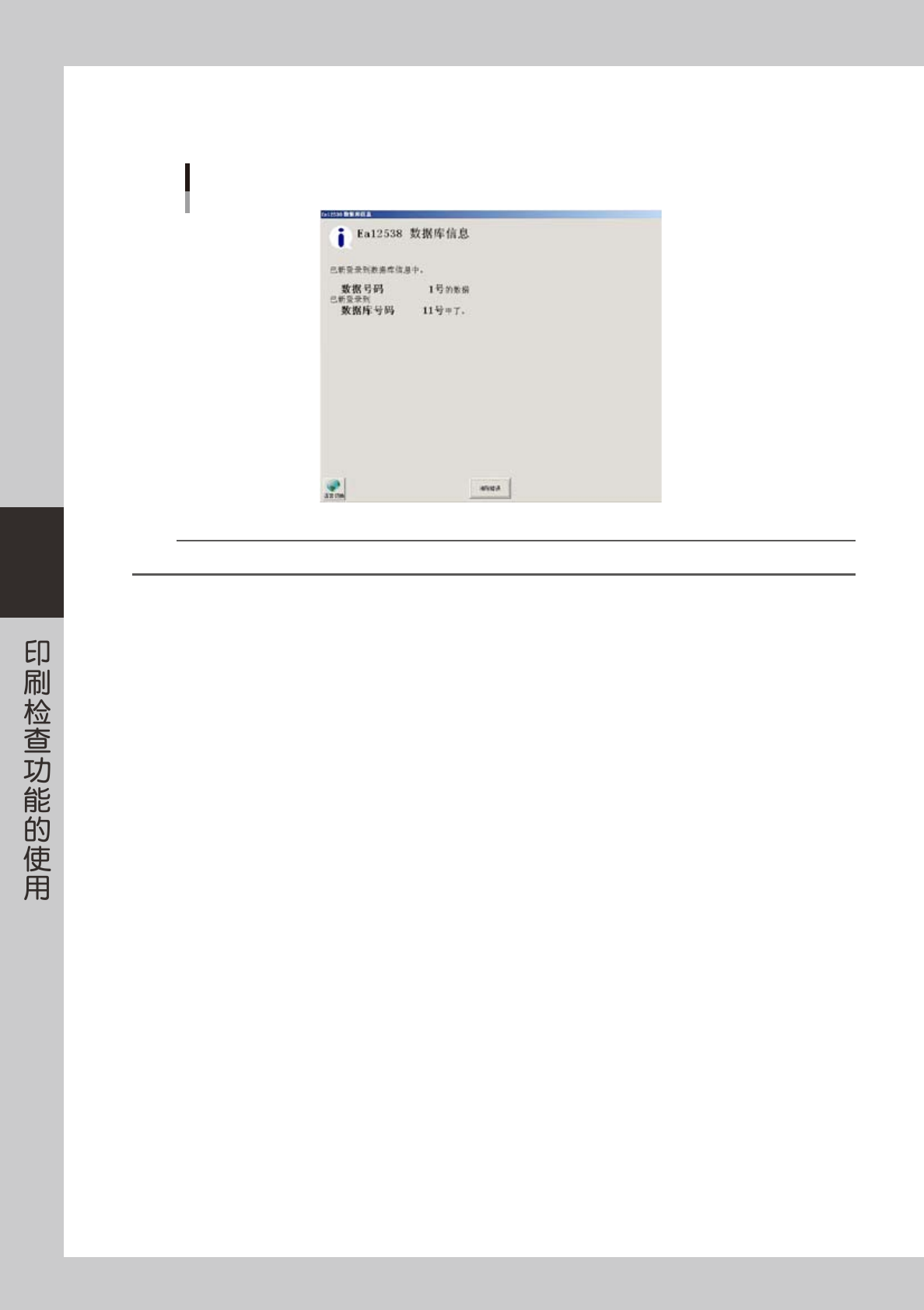
按 [OK] 按钮,登录数据。
登录完成的提示画面显示后,确认显示内容,按 [ 清除错误 ] 按钮,返回“印刷检查数据库”对话框画面。
登录完成的提示画面
76432-L3-00
参考
想要将其它印刷检查数据新登录到数据库中时,反复进行上述操作。
5
按 [ 关闭 ] 按钮,退出“印刷检查数据库”对话框画面。
4-33
4
印刷检查功能
●从数据库复制检查数据 ( 数据库设置 )
下面,介绍将已登录在数据库中的印刷检查数据复制到检查对象中的方法。
1
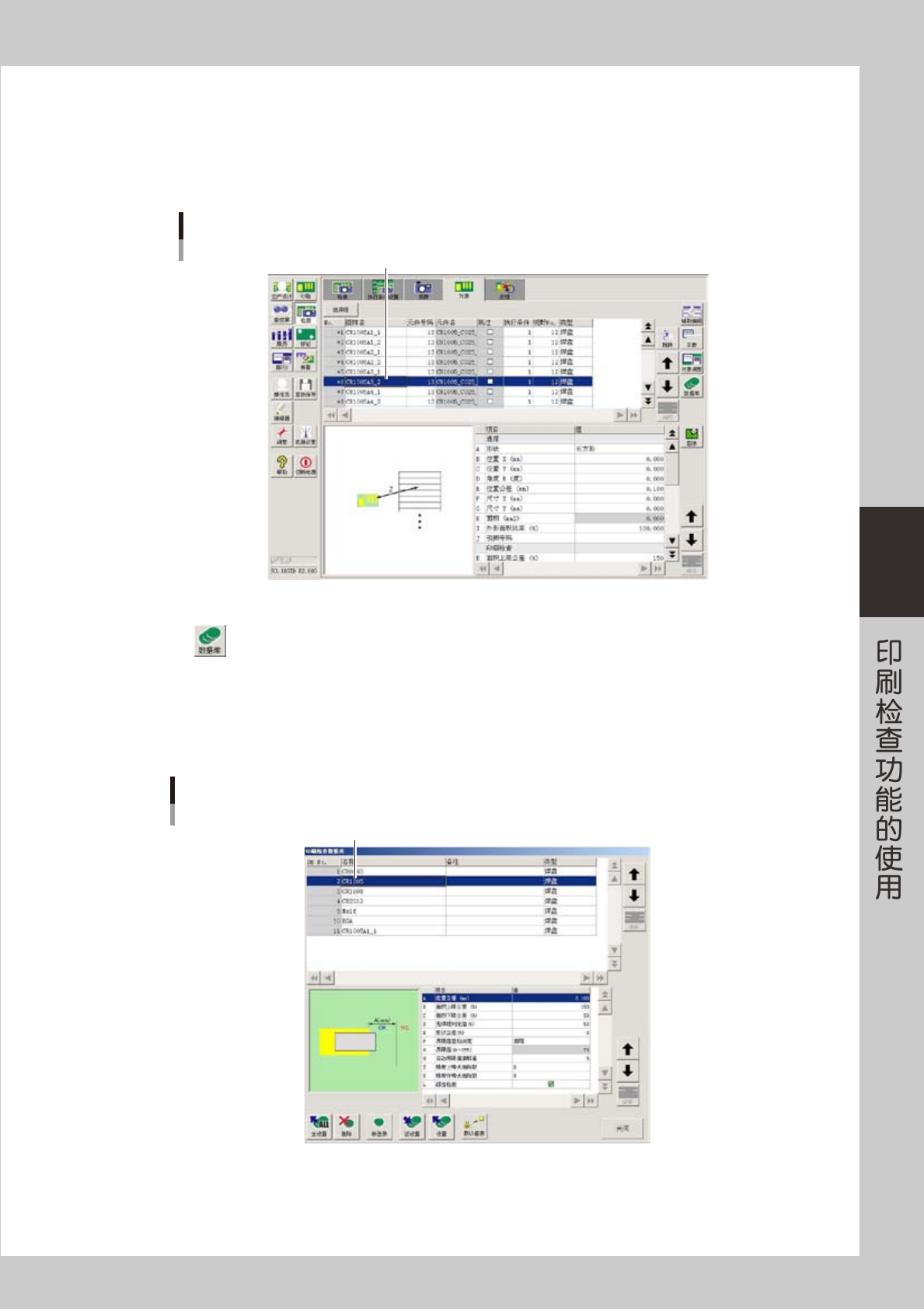
选择检查对象。
在 [ 检查 ] -“对象”选项卡画面的上部表格内,选择想从数据库复制印刷检查数据的检查对象。
选择检查对象
选择检查对象
76433-L3-00
2
按 [ 数据库 ] 按钮。
显示“印刷检查数据库”对话框画面。
3
从数据库选择想要复制的数据。
从“印刷检查数据库”对话框画面的数据库列表选择想要复制的数据库号码。
选择数据库号码
选择数据库号码
76434-L3-00