雅马哈印刷机印刷检查功能中文 .pdf - 第74页
3-25 3 印刷检查功能 4. 跳过 如果对选择的对象不想进行印刷检查,勾选其选择框。 在此即使不勾选,如果该对象所在的视野被设置为跳过时,也不会被检查。 5. [ 选择框 ] 按钮 想要编辑时,按 [ 选择框 ] 按钮,激活“跳过”列后点击各选择框。 再次点击 [ 选择框 ] 按钮,则“跳过”列变为灰色,无法再编辑。 6. 执行条件 想要在各检查对象中分配印刷检查的执行条件时,在此输入“执行条件 No.” 。 印刷检查执行条件…
3-24
3
印刷检查功能
7.对象数据的参数
对象数据中有焊盘信息和桥接信息 2 种。焊盘信息,是检查印刷在焊盘上的锡膏的面积和位置偏移的信息。桥接
信息,是检查锡膏与锡膏之间是否有桥接现象的信息。
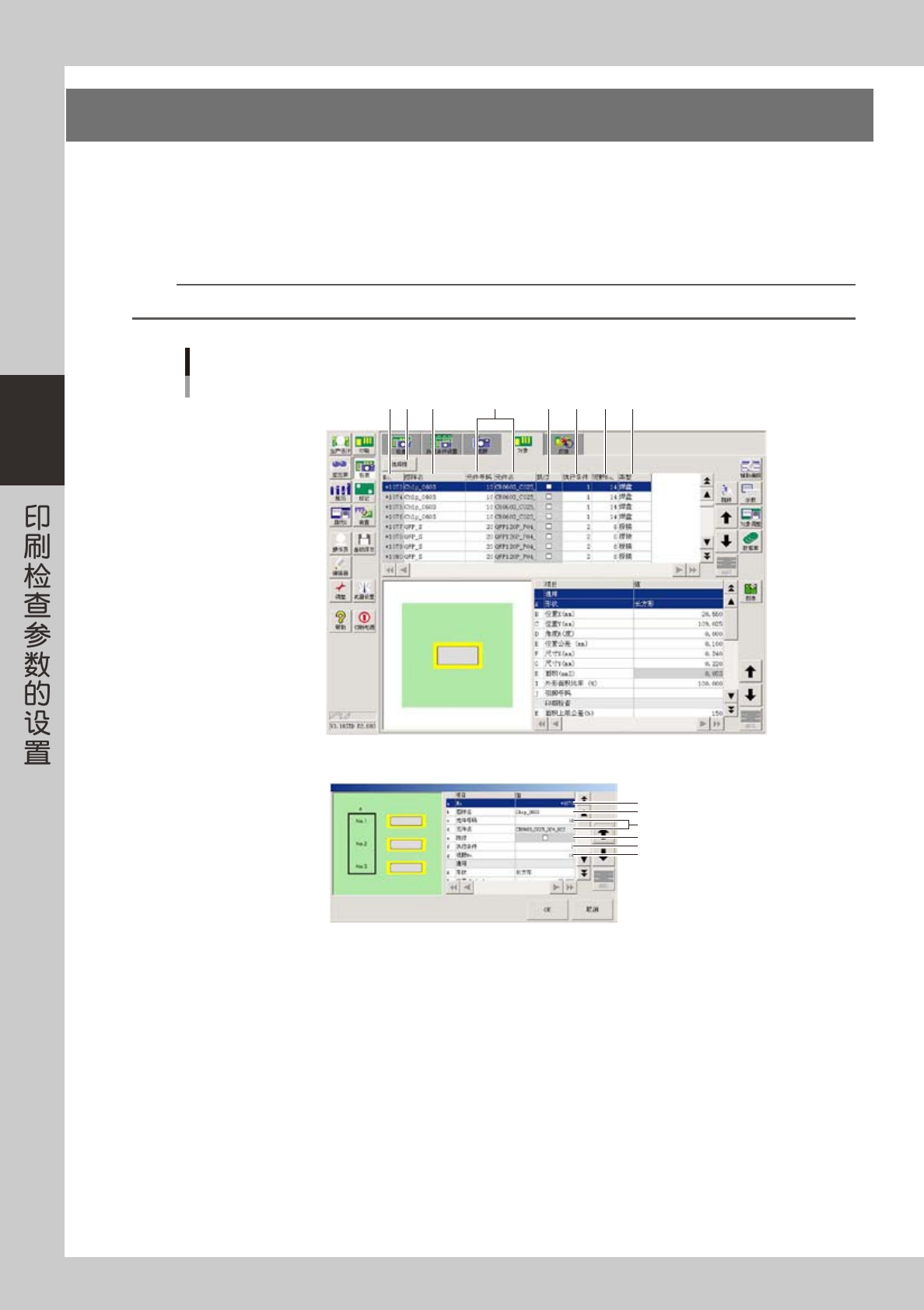
打开 [ 检查 ]-“对象”选项卡,画面上部的表格内显示对象 No.、图样名、跳过信息、执行条件、视野 No.、对象
类型 ( 焊盘或桥接 )。画面右下部的编辑表格内显示所选对象的详细数据 ( 形状、检测范围等 )。
n
要点
图像查看器内的编辑对话框,也可以显示与上述相同的数据。
对象数据
[检查] -“对象”选项卡
图像查看器的“编辑对话框”
1
1
2
2
43
3
4
6
7
5 6 7 8
76315-L3-00
1. No.
对象数据的号码。无法输入或更改。
在印刷检查监控屏或检查结果文件、视野调整画面中想要确定对象时使用。
2. 图样名
需要对焊盘或桥接进行说明时输入。最多可输入 11 字符。
3. 元件号码、元件名
如果对检查对象进行了分组 ( 参照印刷检查图像查看器的 [ 显示元件对话框 ] 按钮 ) 时,可以在此指定
元件号码。如果指定元件号码,则与之对应的元件名就会自动显示。
3-25
3
印刷检查功能
4. 跳过
如果对选择的对象不想进行印刷检查,勾选其选择框。
在此即使不勾选,如果该对象所在的视野被设置为跳过时,也不会被检查。
5. [ 选择框 ] 按钮
想要编辑时,按 [ 选择框 ] 按钮,激活“跳过”列后点击各选择框。
再次点击 [ 选择框 ] 按钮,则“跳过”列变为灰色,无法再编辑。
6. 执行条件
想要在各检查对象中分配印刷检查的执行条件时,在此输入“执行条件 No.”。
印刷检查执行条件的详细内容,参阅第 4 章“印刷检查功能的使用”。
7. 视野 No.
选择想要检查所选对象 ( 焊盘、桥接 ) 用的视野。如果输入“0”,表示视野还没有设置。
参照第 2 章 4. 中的说明,使用“视野匹配”功能,可以自动创建最佳视野。如果不使用
“视野匹配”功能,可以用手动方式创建。
8. 类型
设置对所选对象是检查“焊盘”还是“桥接”。
画面右下部显示对象详细数据,随此处所设置的“类型”而切换显示。
n
要点
1 个基板程序最多可登录 12,800 个对象数据。即使数据中有空白行,也会对输入的所有数据进行检查。
3-26
3
印刷检查功能
7.1 焊盘对象数据的参数
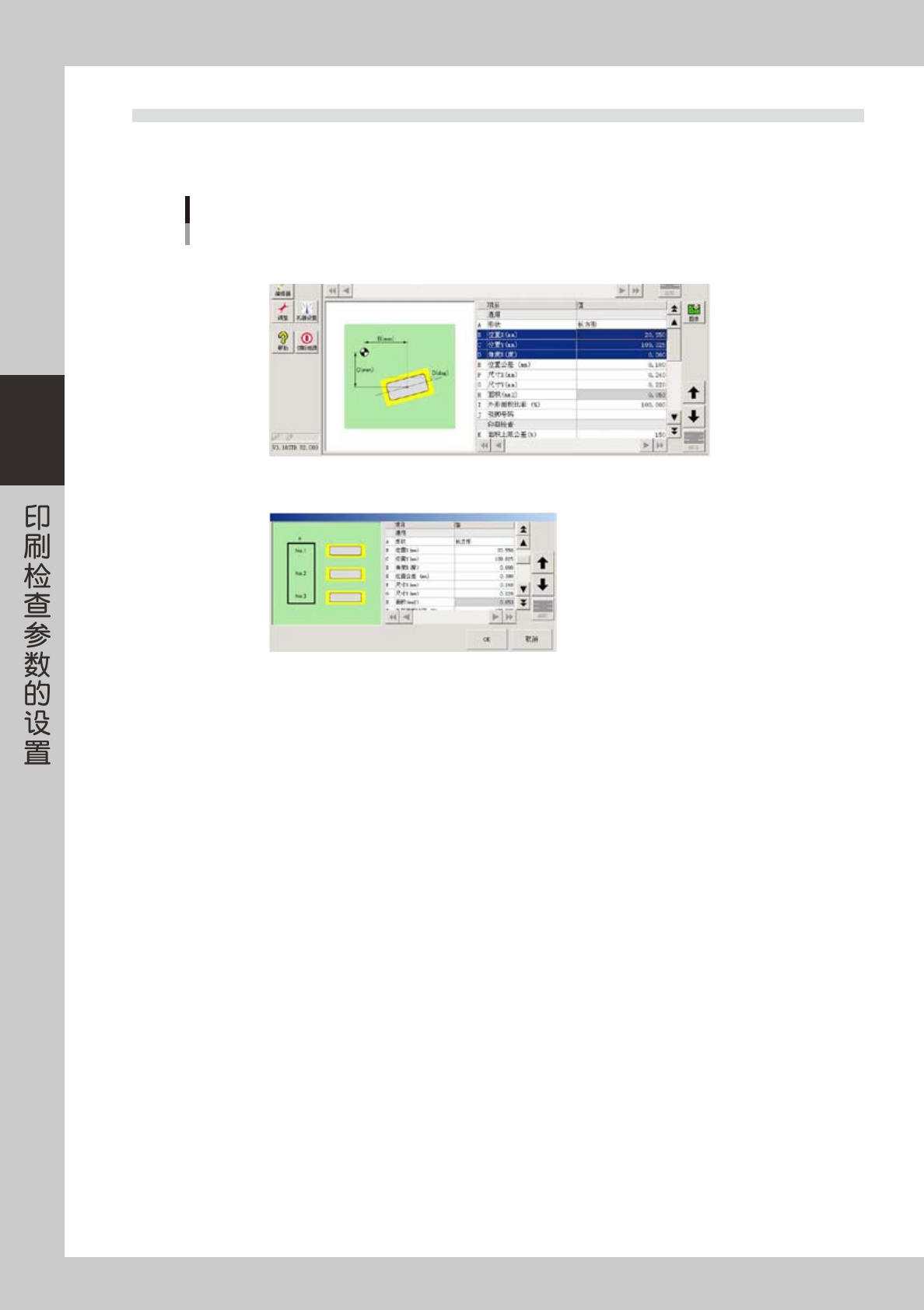
将检查数据的“类型”设置为“焊盘”时,画面右下窗口内显示焊盘的面积、位置检查所需的参数。焊盘检查,
是检查所印刷的锡膏的面积和位置是否正常,因此需要设置锡膏的形状和位置、图像处理等信息。
焊盘形状参数
通用
[检查] -“对象”选项卡
图像查看器的“编辑对话框”
76316-L3-00
〈通用〉
A: 形状
从“圆”或“长方形”中选择对象锡膏的形状。
B: 位置 X(mm)
输入对象锡膏的外接四边形的中心位置坐标 X。该坐标是以检查原点为基准的坐标。单位为 mm。
C: 位置 Y (mm)
输入对象锡膏的外接四边形的中心位置坐标 Y。该坐标是以检查原点为基准的坐标。单位为 mm。
D: 角度 R( 度 )
锡膏相对于基板传送方向有倾斜时,以逆时针方向为 + 输入该角度。单位为度。
E: 位置公差 (mm)
输入检查锡膏偏位时的容许公差。检出的锡膏位置,只要超出 X、Y 方向任意一方的公差时,都会判定
为位置不良。单位为 mm。
F、G:尺寸 X、Y(mm)
锡膏形状为“长方形”时,输入锡膏的外接四边形的 X 方向和 Y 方向的尺寸。印刷的锡膏在 R 方向上
有倾斜时,由该方向的外接四边形决定尺寸。锡膏形状为“圆”时,在“尺寸 X”栏输入锡膏的直径 (“尺
寸 Y”栏无法输入 )。
※ 目前尚不支持 R 方向的偏移。