雅马哈印刷机印刷检查功能中文 .pdf - 第70页
3-21 3 印刷检查功能 5.3.2 桥接容许间隙尺寸 以 0.04mm 为单位输入判定桥接不良的基准值。值越大判定越严格。 n 要点 如果设置为 "0",则不会对桥接容许间隙尺寸进行判定。但,识别为锡膏的部分在检查范围内指定的检查方向上相互连接时,会被 判定为不良。 5.3.3 界限值 在桥接检查中,没有自动决定界限值功能。因此,想要更改界限值时,必须手动更改。使用对象调整对想要进行 桥接检查的焊盘 ( 锡膏…
3-20
3
印刷检查功能
5.3 对象数据的类型为“桥接”时
5.3.1 视窗指定方法与检测范围尺寸
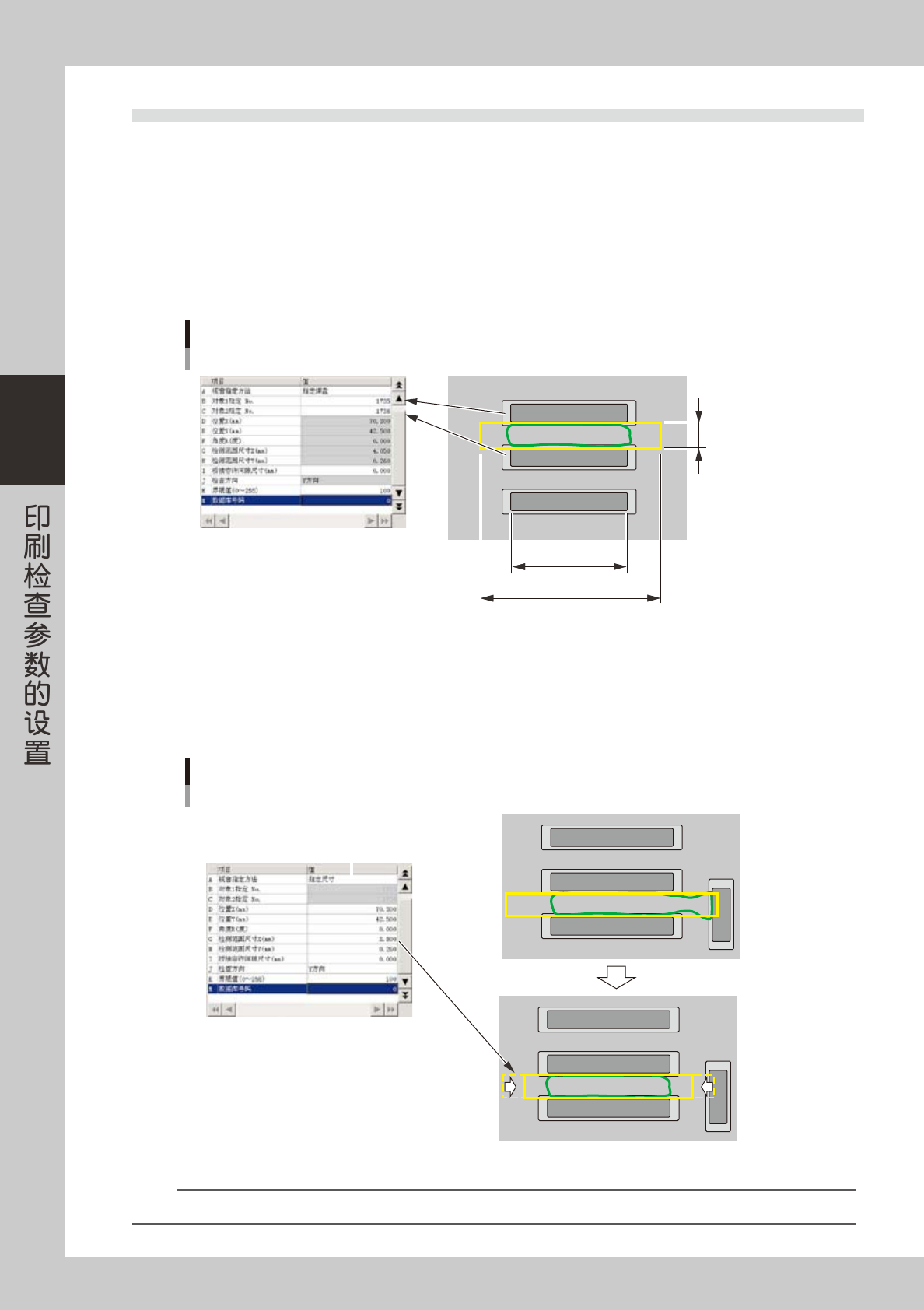
自动创建桥接数据后,“视窗指定方法”的默认值为“指定焊盘”。想要手动设置“检测范围尺寸 X、Y”时,必须
改为“指定尺寸”。
■“指定焊盘”时的检测范围尺寸
以对象数据中输入的焊盘 ( 锡膏 ) 尺寸为基准自动计算出检测范围的尺寸。如下图所示,检查方向为 Y 方向时,检
测范围的 Y 方向尺寸为 2 个对象之间的间隔尺寸,X 方向为对象 X 尺寸的 1.5 倍。
指定焊盘
对象的X尺寸
与2个对象之间的
间隔相同
对象X尺寸的1.5倍
76309-L3-00
■“指定尺寸”时的检测范围尺寸与更改例
由“指定焊盘”所自动算出的检测范围尺寸,在桥接检查时,可能会误识别相邻的锡膏或焊盘等,导致被判定为
桥接不良。此时,可以将视窗指定方法改为“指定尺寸”后,用手动方式更改“检测范围尺寸 X、Y”。下图为更
改例。
指定尺寸
改小检测范围的X尺寸
将视窗指定方法改为“指定尺寸”
76310-L3-00
n
要点
参考桥接检查对象的焊盘尺寸更改检测范围的尺寸。如果太小,会无法正确判定桥接。
3-21
3
印刷检查功能
5.3.2 桥接容许间隙尺寸
以 0.04mm 为单位输入判定桥接不良的基准值。值越大判定越严格。
n
要点
如果设置为 "0",则不会对桥接容许间隙尺寸进行判定。但,识别为锡膏的部分在检查范围内指定的检查方向上相互连接时,会被
判定为不良。
5.3.3 界限值
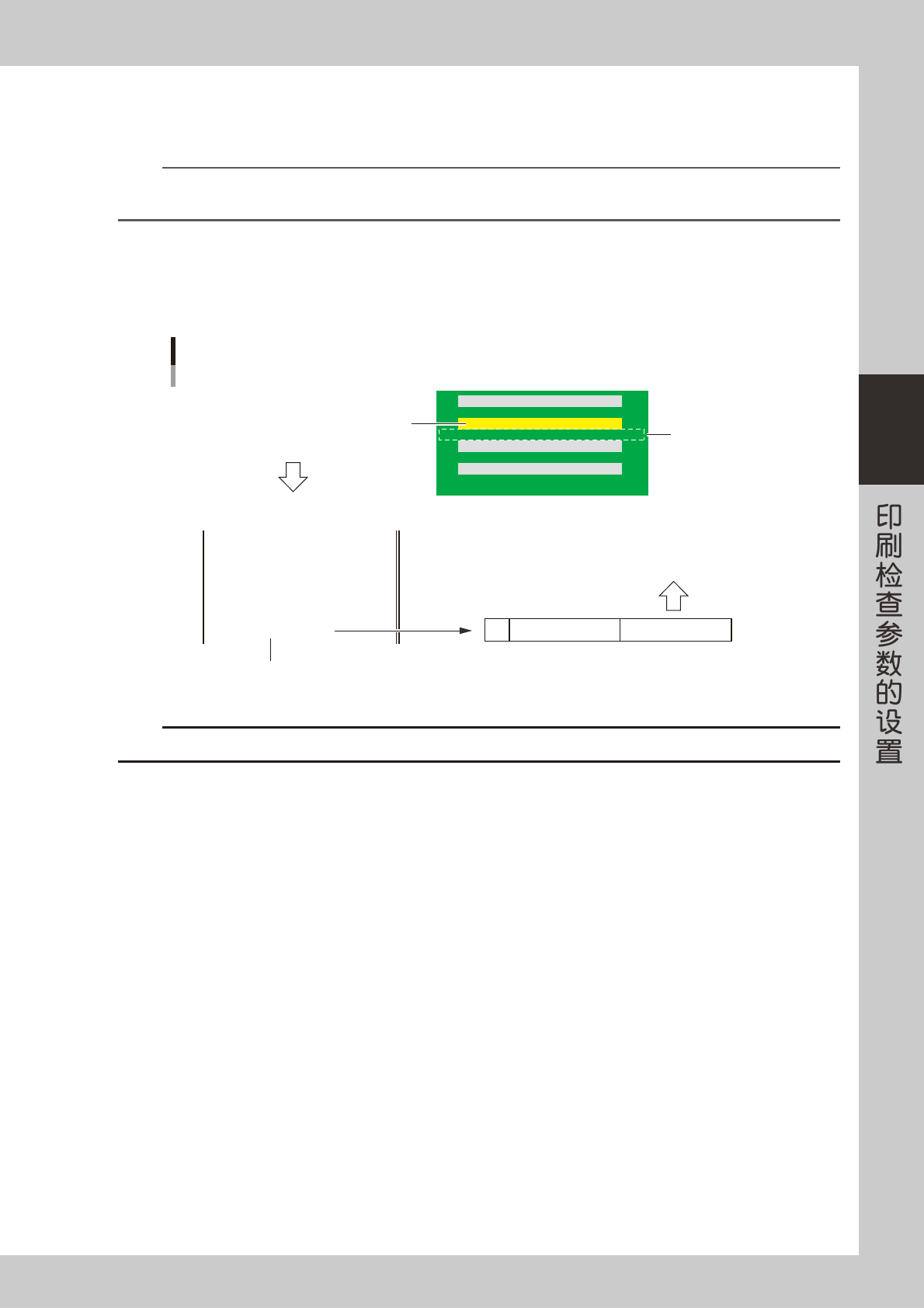
在桥接检查中,没有自动决定界限值功能。因此,想要更改界限值时,必须手动更改。使用对象调整对想要进行
桥接检查的焊盘 ( 锡膏 ) 的对象数据进行识别测试,识别结果栏会显示界限值。参考该值进行设置。
界限值
桥接检查
识别测试的结果
进行识别测试
桥接数据
选择与想要设置界限值
的桥接数据相邻的焊盘
对桥接数据进行对象调整并确认
此处为设置桥接数据
的位置
将此值输入桥接数据的“界限值”栏
□形状:ー
位置差X (mm) = 0.040
位置差Y (mm) = 0.060
面积比率 (%) = 89.795
无焊锡判定值 (%) = 69.465
形状匹配度 (%) = 0.000
界限值 = 95
界限值(0〜255)
95K
75313-L3-00
c
注意
在桥接检查中,无法使用噪点消除参数。
3-22
3
印刷检查功能
6.扩展修改内容
使用对象调整修改了识别数据之后,必须使修改的内容有效反映在相同的焊盘中。用对象调整可以修改的只是所
选择的 1 个对象数据 ( 无法同时修改多个对象数据 )。因此,有必要使修改的内容有效地反映在尺寸形状相同的对
象数据中。
6.1 用图像查看器编辑的方法
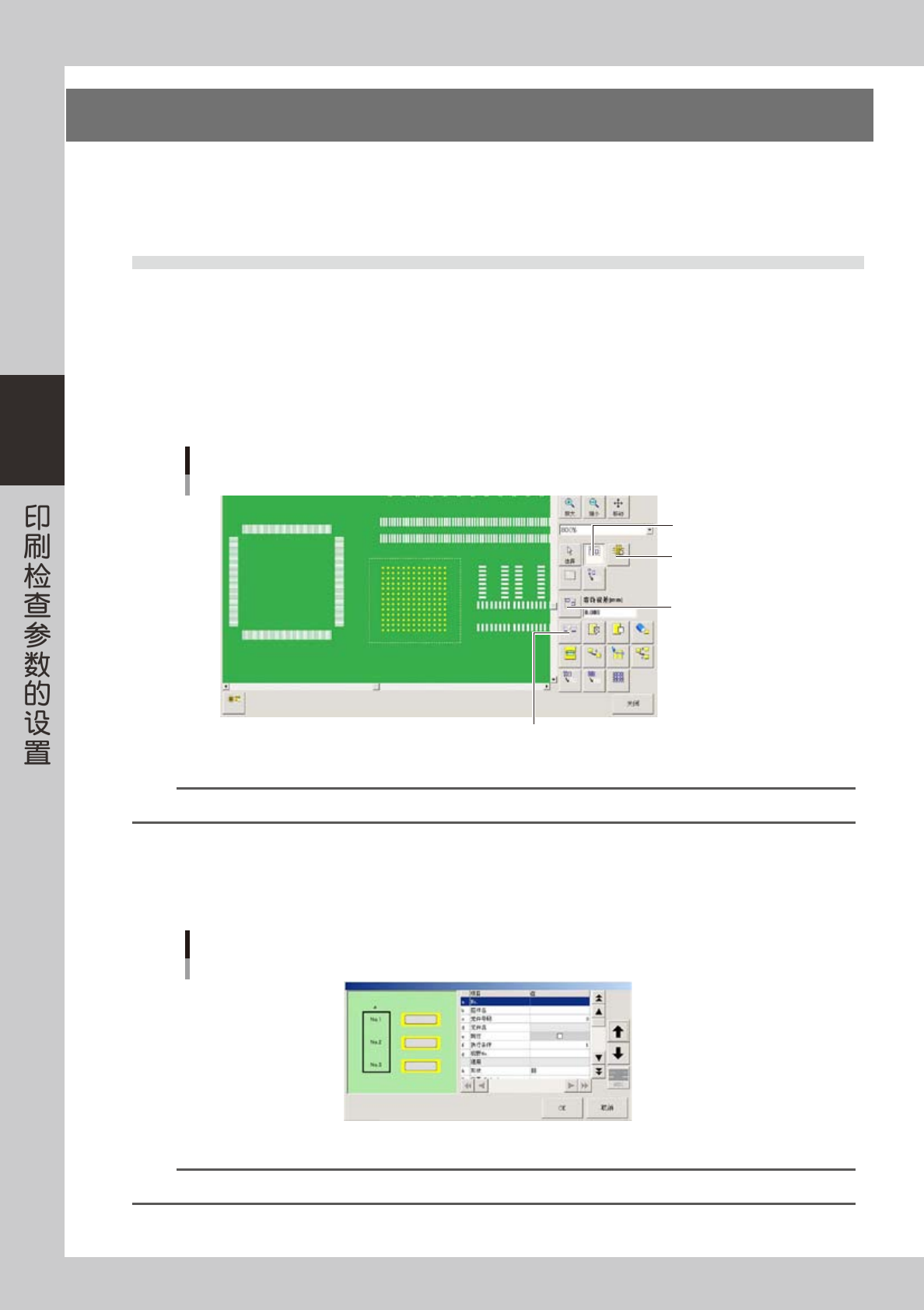
●对象的选择方法
在图像查看器画面选择多个想要修改的对象时,可以采用下列任意 1 种方法。
‧
按 [ 矩形选择 ] 按钮,选择范围。
‧
按 [ 选择同一尺寸 ] 按钮,选择分散在基板内的同一尺寸的对象数据。
‧
按 [ 选择同一元件 ] 按钮,选择设置为相同元件号码的对象数据 ( 想要使用该按钮,必须预先登录“元件号码”并设置在
对象数据中。)
同时选择多个数据
[选择同一元件]按钮
[矩形选择]按钮
[选择同一尺寸]按钮
[显示编辑对话框]按钮
76311-L3-00
n
要点
除上述方法外,边按住 [Shift] 键边选择也可以选择多个对象数据。
●使用编辑对话框进行编辑
选择多个对象数据后,按 [ 显示编辑对话框 ] 按钮,会显示所选对象数据的参数。如果在该画面进行编辑,可以
修改多个对象数据。将用对象调整修改的内容输入所选择的多个对象数据中 ( 空栏 )。
编辑对话框
76312-L3-00
n
要点
在编辑对话框内,参数的设定值相同时会显示该值,但如果选择的多个数据内存在不同的设定值时,以空栏显示。