雅马哈印刷机印刷检查功能中文 .pdf - 第73页
3-24 3 印刷检查功能 7. 对象数据的参数 对象数据中有焊盘信息和桥接信息 2 种。焊盘信息,是检查印刷在焊盘上的锡膏的面积和位置偏移的信息。桥接 信息,是检查锡膏与锡膏之间是否有桥接现象的信息。 打开 [ 检查 ]-“对象”选项卡,画面上部的表格内显示对象 No.、图样名、跳过信息、执行条件、视野 No.、对象 类型 ( 焊盘或桥接 )。画面右下部的编辑表格内显示所选对象的详细数据 ( 形状、检测范围等 )。 n 要点 …
3-23
3
印刷检查功能
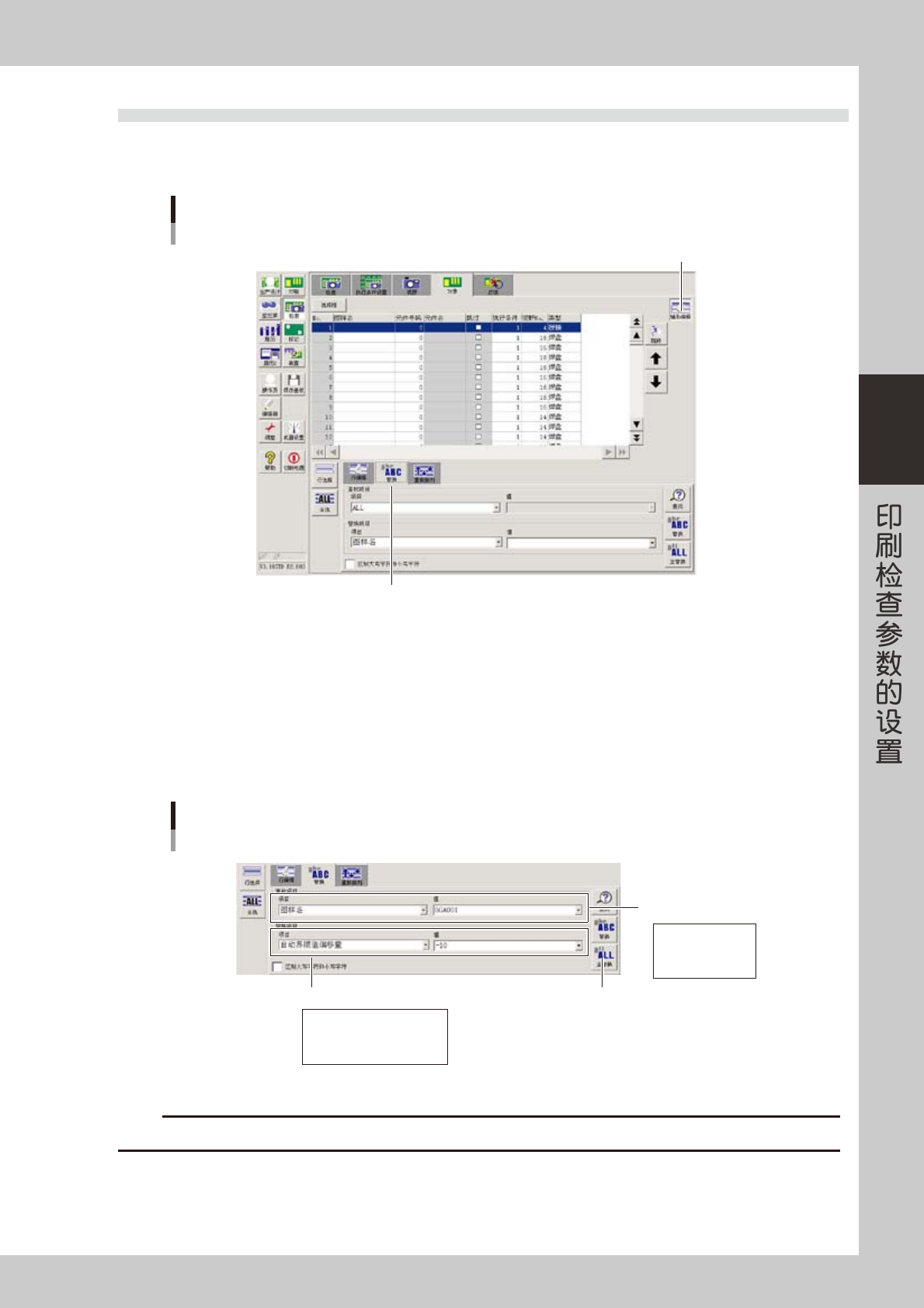
6.2 用辅助编辑进行编辑的方法
使用辅助编辑可以使修改的内容有效反映在与条件一致的所有数据中。使用辅助编辑进行编辑时,需要使用条件
来提取与之相同的数据,因此必须预先设置好图样名和元件号码。
辅助编辑画面
可以切换对象画面和辅助编辑画面
选择“替换”
76313-L3-00
●替换步骤
1.从“查找项目”下拉框中选择想要修改的对象数据的条件 ( 下拉框中没有的项目无法替换 )。
2.在“值”输入框中输入条件 ( 元件号码或图样名 ) 等。
3.从“替换项目”下拉框中选择想要修改的对象数据的条件 ( 下拉框中没有的项目无法替换 )
4.在“值”输入框中输入条件 ( 用对象调整修改过的参数名和值 ) 等。
5.按 [ 全替换 ] 按钮,进行替换。
辅助编辑
替换
指定想要修改的对象条件
<例>
项目:图样名
值 :BGA001
<例>
项目:自动界限值偏移量
值 :-10
指定想要修改的内容 进行全替换
76314-L3-00
c
注意
替换后,数据无法还原。
3-24
3
印刷检查功能
7.对象数据的参数
对象数据中有焊盘信息和桥接信息 2 种。焊盘信息,是检查印刷在焊盘上的锡膏的面积和位置偏移的信息。桥接
信息,是检查锡膏与锡膏之间是否有桥接现象的信息。
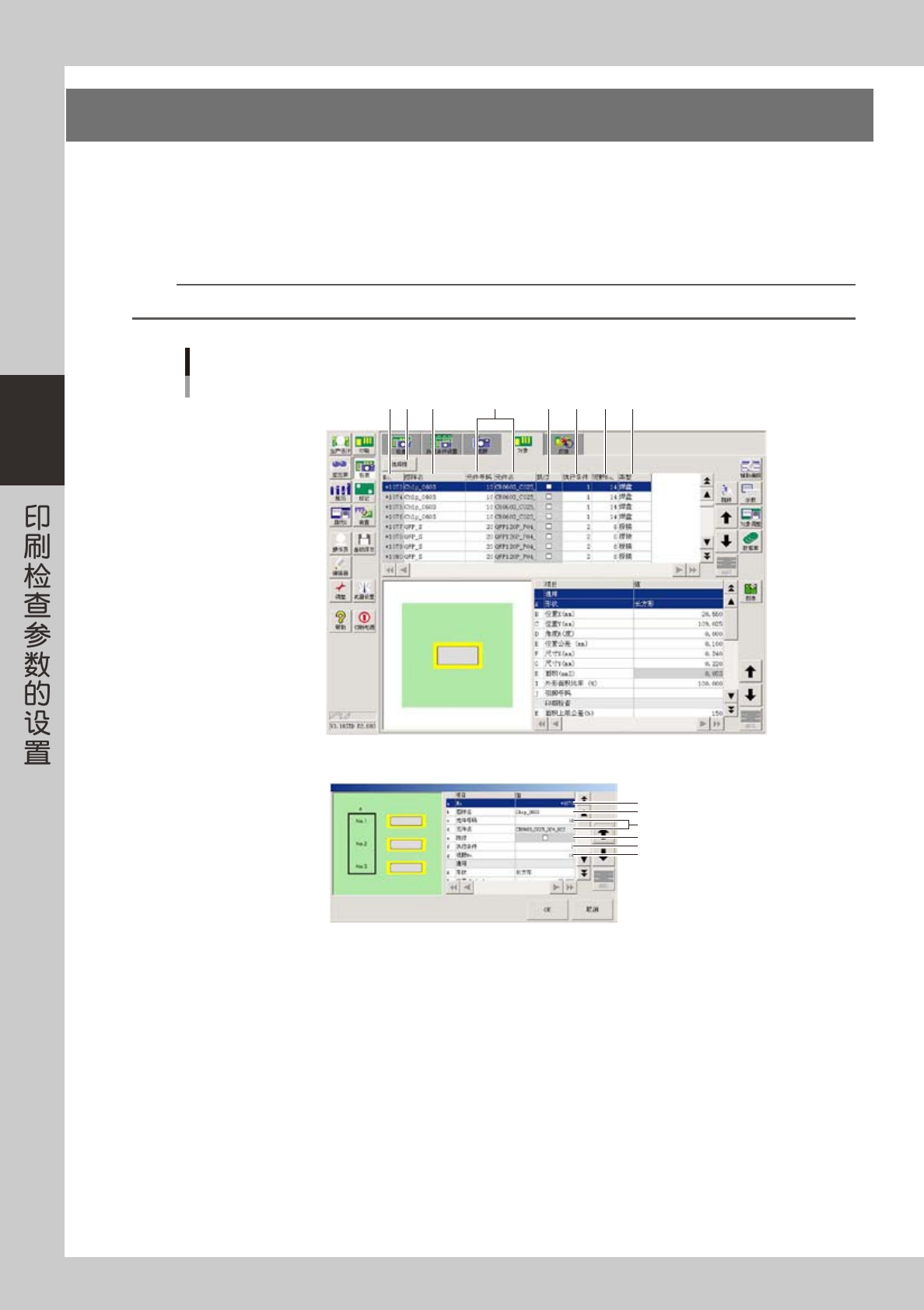
打开 [ 检查 ]-“对象”选项卡,画面上部的表格内显示对象 No.、图样名、跳过信息、执行条件、视野 No.、对象
类型 ( 焊盘或桥接 )。画面右下部的编辑表格内显示所选对象的详细数据 ( 形状、检测范围等 )。
n
要点
图像查看器内的编辑对话框,也可以显示与上述相同的数据。
对象数据
[检查] -“对象”选项卡
图像查看器的“编辑对话框”
1
1
2
2
43
3
4
6
7
5 6 7 8
76315-L3-00
1. No.
对象数据的号码。无法输入或更改。
在印刷检查监控屏或检查结果文件、视野调整画面中想要确定对象时使用。
2. 图样名
需要对焊盘或桥接进行说明时输入。最多可输入 11 字符。
3. 元件号码、元件名
如果对检查对象进行了分组 ( 参照印刷检查图像查看器的 [ 显示元件对话框 ] 按钮 ) 时,可以在此指定
元件号码。如果指定元件号码,则与之对应的元件名就会自动显示。
3-25
3
印刷检查功能
4. 跳过
如果对选择的对象不想进行印刷检查,勾选其选择框。
在此即使不勾选,如果该对象所在的视野被设置为跳过时,也不会被检查。
5. [ 选择框 ] 按钮
想要编辑时,按 [ 选择框 ] 按钮,激活“跳过”列后点击各选择框。
再次点击 [ 选择框 ] 按钮,则“跳过”列变为灰色,无法再编辑。
6. 执行条件
想要在各检查对象中分配印刷检查的执行条件时,在此输入“执行条件 No.”。
印刷检查执行条件的详细内容,参阅第 4 章“印刷检查功能的使用”。
7. 视野 No.
选择想要检查所选对象 ( 焊盘、桥接 ) 用的视野。如果输入“0”,表示视野还没有设置。
参照第 2 章 4. 中的说明,使用“视野匹配”功能,可以自动创建最佳视野。如果不使用
“视野匹配”功能,可以用手动方式创建。
8. 类型
设置对所选对象是检查“焊盘”还是“桥接”。
画面右下部显示对象详细数据,随此处所设置的“类型”而切换显示。
n
要点
1 个基板程序最多可登录 12,800 个对象数据。即使数据中有空白行,也会对输入的所有数据进行检查。