雅马哈印刷机印刷检查功能中文 .pdf - 第47页
2-34 2 印刷检查功能 3. 视野匹配 视野匹配,是根据检查对象数据自动创建视野数据的功能。使用本功能,可以自动将整个基板的检查对象数据分 配到最适宜的视野中。想要使用视野匹配,按 [ 检查 ]-“检查”选项卡画面的 [ 匹配 ] 按钮可以进行视野匹配。 按编辑器画面的 [ 视野匹配 ] 按钮也可以进行视野匹配。 1 打开“检查”选项卡。 按 [ 检查 ] 按钮,打开“检查”选项卡。 2 打开匹配设置对话框。 按 [ 检…
2-33
2
印刷检查功能
● 想要确认其它视野范围时
使用 [ 跟踪图像 ] 按钮,可以使视野范围移至想要进行试扫描的位置。
1.按 [ 跟踪图像 ] 按钮,显示跟踪图像的对话框。
2.在图像上点击想要确认的位置,网板相机将自动移至所点击的位置。
3.因更改了视野范围,所以需参照 Step4 再次确认扫描结果。
5
进行扫描。
按 [ 执行扫描 ] 按钮,扫描选择的范围。在扫描过程中,切换监控屏模式可以确认扫描状态。
c
注意
按 [ 执行扫描 ] 按钮之前,务必确认所设置的创建方法。如果选择的是新建,则以前所扫描的数据将会被覆盖。
c
注意
最多可登录 12800 个对象数据。在扫描过程中,如果所扫描的对象数据超过了此最大数,会中断扫描。此时,必须缩小扫描范围重
新进行扫描。
n
要点
检查数据库中如果登录有默认值表,会从检查数据库复制对象的各项参数。详细内容,参阅第 4 章“6.3 默认值表”的内容。
6
确认扫描结果。
关闭扫描网板的对话框,在图像查看器上确认扫描结果。
1. 关闭扫描网板的对话框,打开图像查看器。
2. 确认基板上的图案 ( 或实际网板开口部 ) 和所选范围的网板开口部的位置、尺寸、形状是否吻合。
● 想要继续扫描其它范围时
1.重新设置扫描范围。
2.将“创建方法”设置为“添加创建”。
3.进行扫描。
2-34
2
印刷检查功能
3.视野匹配
视野匹配,是根据检查对象数据自动创建视野数据的功能。使用本功能,可以自动将整个基板的检查对象数据分
配到最适宜的视野中。想要使用视野匹配,按 [ 检查 ]-“检查”选项卡画面的 [ 匹配 ] 按钮可以进行视野匹配。
按编辑器画面的 [ 视野匹配 ] 按钮也可以进行视野匹配。
1
打开“检查”选项卡。
按 [ 检查 ] 按钮,打开“检查”选项卡。
2
打开匹配设置对话框。
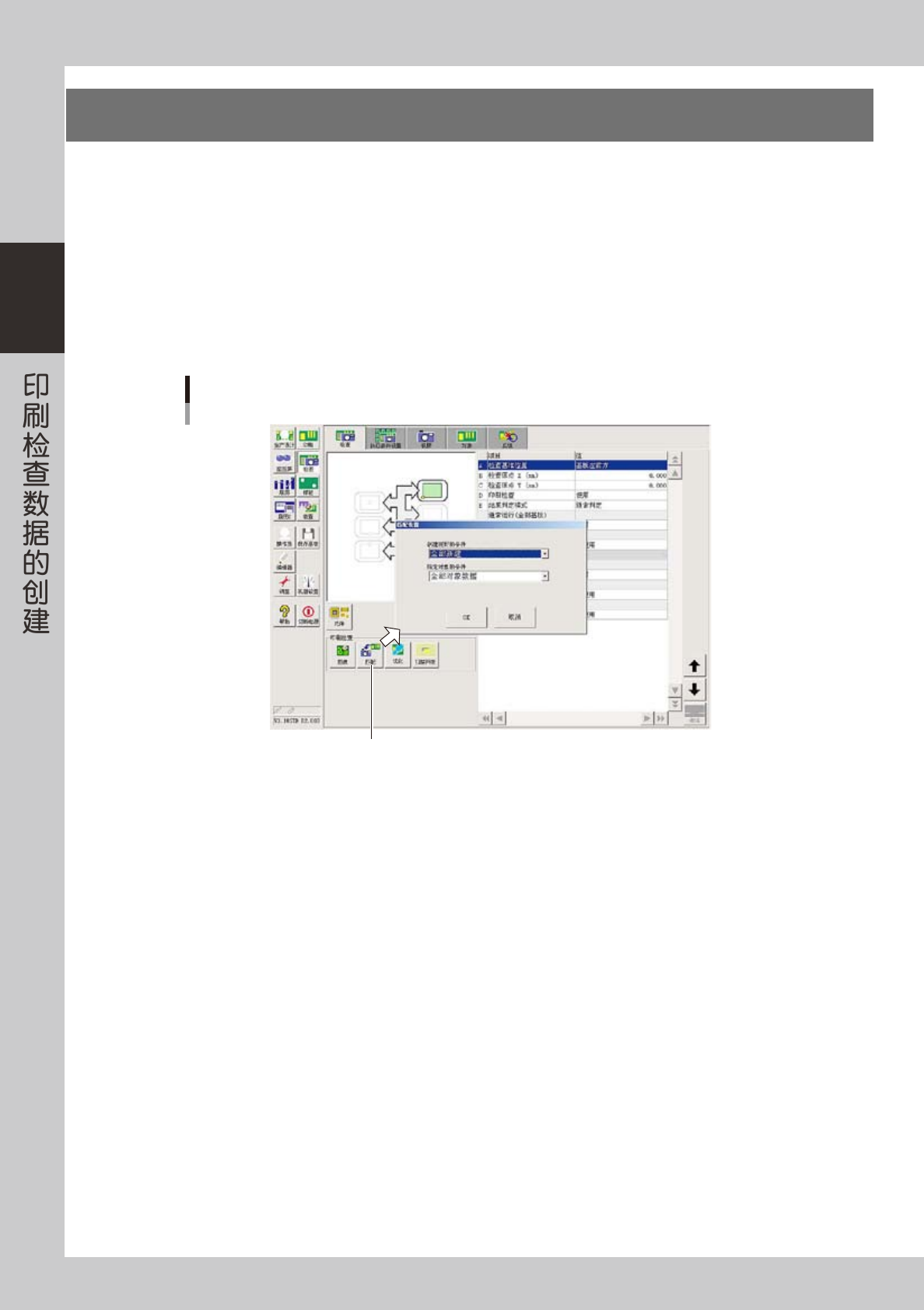
按 [ 检查 ] 按钮,打开“匹配设置”对话框。
[匹配]按钮与匹配设置对话框
[匹配]按钮
76235-L3-00
3
设置匹配条件。
从下列条件中选择适合的条件。
‧
创建视野的条件
全部新建 :清除现有的全部视野,重新创建新的视野数据。
添加创建不足部分 :保存现有的视野,对没有包含在现有视野中的对象数据创建视野数据。
‧
指定对象的条件
全部对象数据 :对全部对象数据进行视野匹配或创建视野数据。
视野未定对象数据 :对视野未确定的对象数据进行视野匹配或创建视野数据。
4
设置完匹配条件后,按 [OK] 按钮。
自动创建适合检查对象数据用的最佳视野数据。
接下来,对视野识别顺序进行优化 ( 参照本章后述“4. 视野识别顺序的优化”)。
2-35
2
印刷检查功能
4.视野识别顺序的优化
视野匹配完成后,为缩短印刷检查时间,需对视野识别顺序进行优化。使用 [ 检查 ]-“检查”选项卡画面的 [ 优化 ]
按钮可以进行优化。使用编辑器画面的 [ 优化视野识别顺序 ] 按钮也可以进行优化。
1
打开“检查”选项卡。
按 [ 检查 ] 按钮,打开“检查”选项卡。
2
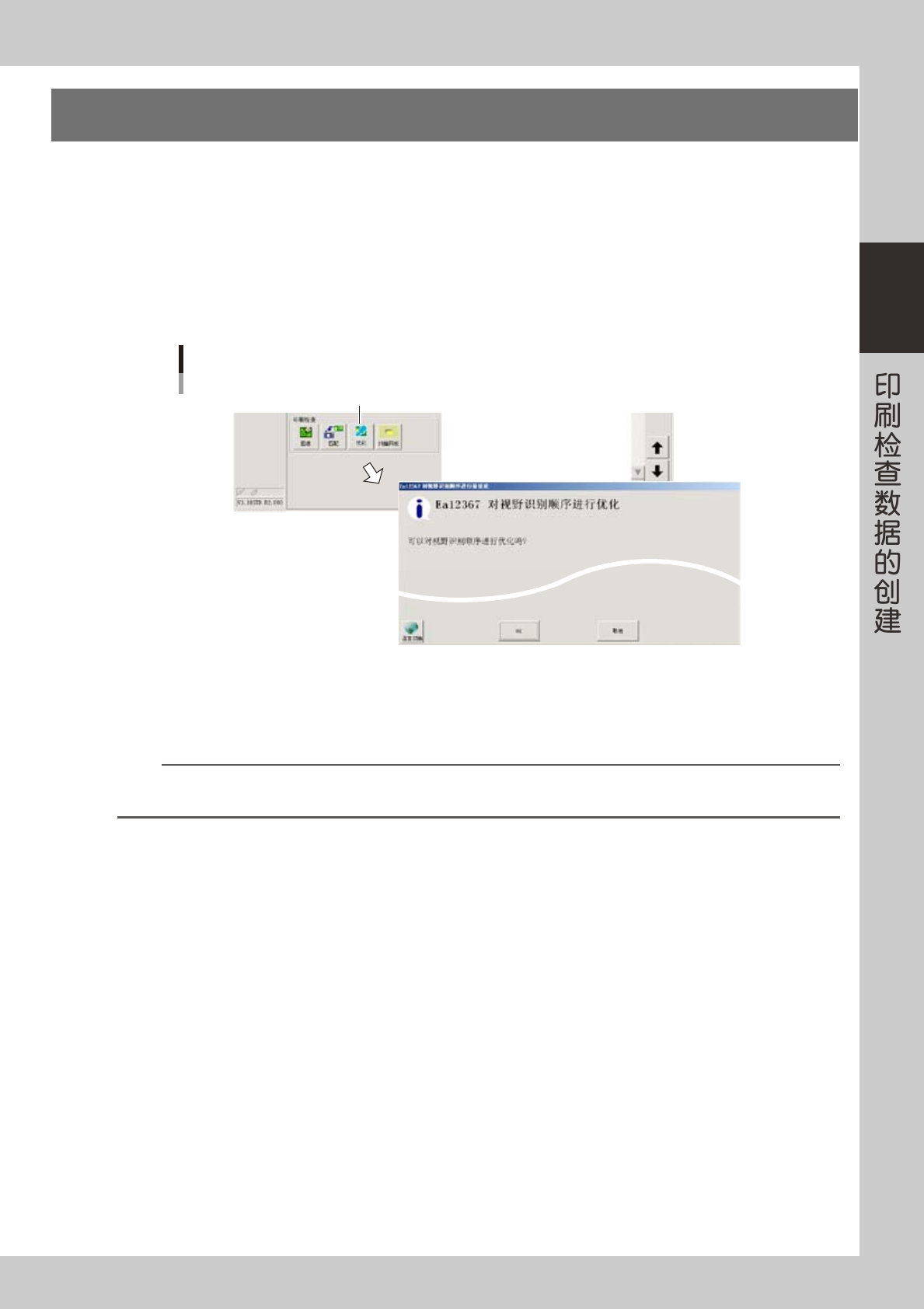
按[优化]按钮。
显示是否对视野识别顺序进行优化的确认对话框。
[优化]按钮
[优化]按钮
76236-L3-00
3
按 [OK] 按钮。
自动开始对视野识别顺序进行优化。
n
要点
�
如果完成了视野匹配和视野识别顺序的优化,也就完成了最基本的印刷检查数据的创建。但,因印刷检查参数还只是标准值,还需
要进行适当地调整。参阅后述第 3 章“印刷检查参数的设置”,确认和调整各项印刷检查参数。