雅马哈印刷机印刷检查功能中文 .pdf - 第17页
2-4 2 印刷检查功能 检查图像查看器和工具按钮 A1 A4 A6 B4 A2 A3 A5 B1 B2 B3 76201-L3-00 A1 [ 显示 / 隐藏视野 ] 按钮 使图像上的视野在显示与隐藏之间切换。 A2 [ 显示 / 隐藏焊盘 ] 按钮 使图像上的焊盘对象在显示与隐藏之间切换。 A3 [ 显示 / 隐藏桥接 ] 按钮 使图像上的桥接对象在显示与隐藏之间切换。 A4 [ 隐藏跳过 ] 按钮 在图像上隐藏设置为“跳过…
2-3
2
印刷检查功能
1.3 检查图像查看器的使用方法
检查图像查看器,是用图像来显示进行印刷检查时用的视野、对象数据的位置和尺寸的工具。检查图像查看器的
主要使用目的,如下所示。
· 确认 GBR 数据转换后的检查对象数据的位置和尺寸。
· 对 GBR 数据转换后 ( 或以网板扫描功能创建 ) 的检查对象数据,指定“执行”或“跳过”印刷检查。
· 从所选择的多个焊盘对象数据自动创建桥接对象数据。
· 从所选检查视野数据和检查对象数据添加创建按指定的偏移量 (X、Y、R) 移动后的数据。
· 确认用“视野匹配”功能自动分配的检查视野数据的位置和尺寸。
· 确认已创建的检查视野数据和检查对象数据的位置和尺寸。
参考
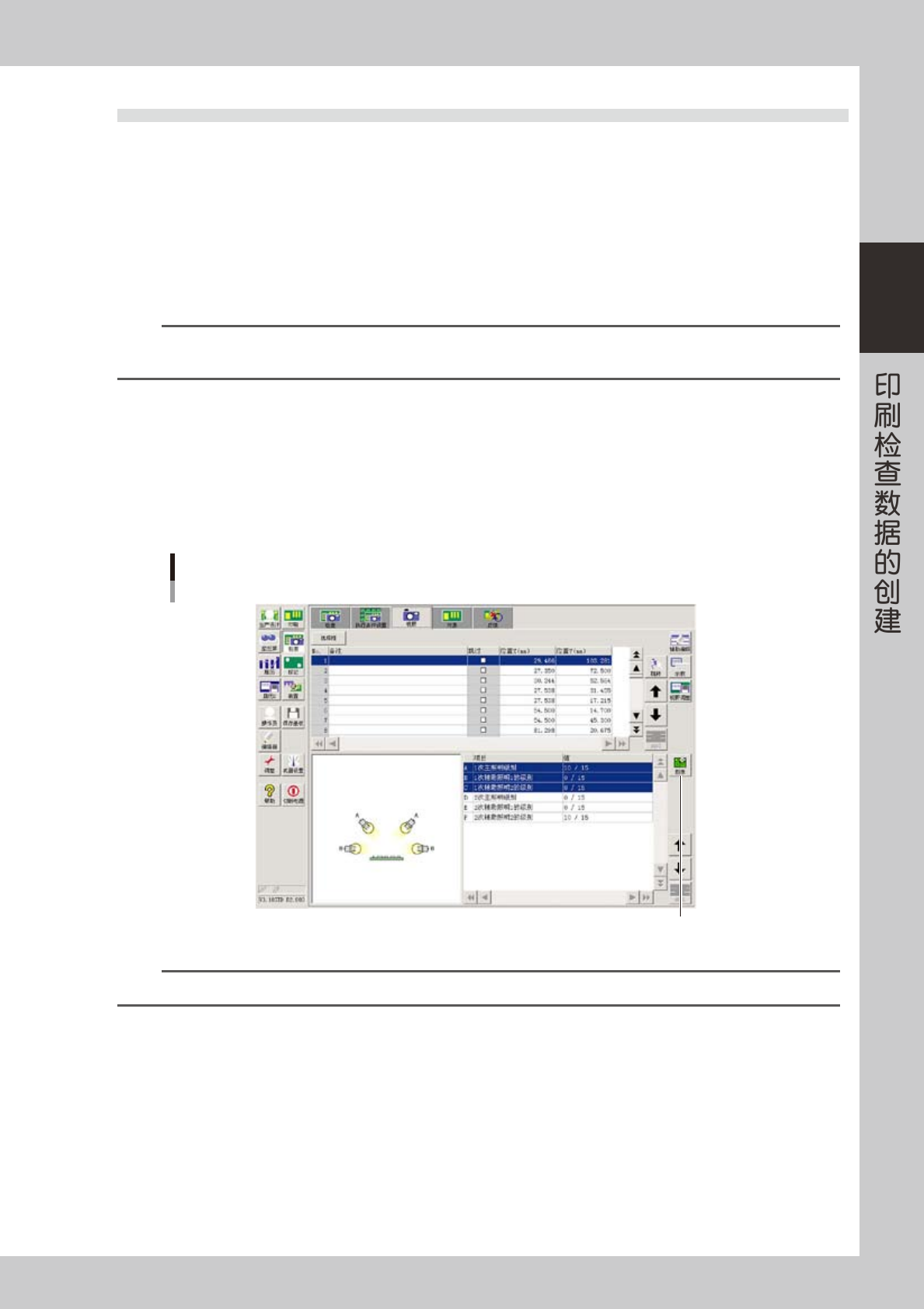
打开检查图像查看器画面的方法:按 [ 检查 ] 按钮,打开检查画面之后,按“检查”、“视野”或“对象”选项卡画面的 [ 图像 ] 按钮,
可以打开检查图像查看器画面。此外,从编辑器画面也可以打开。
在此,介绍从检查画面利用检查图像查看器的方法。
1
打开检查画面的“检查”、“视野”或“对象”选项卡画面。
2
按[图像]按钮。
以图像形式显示当前所读入的基板程序的检查视野和对象。
[图像]按钮
[图像]按钮
76200-L3-00
参考
[ 图像 ] 按钮,在检查画面的“检查”、“视野”、“对象”选项卡画面中都有。
2-4
2
印刷检查功能
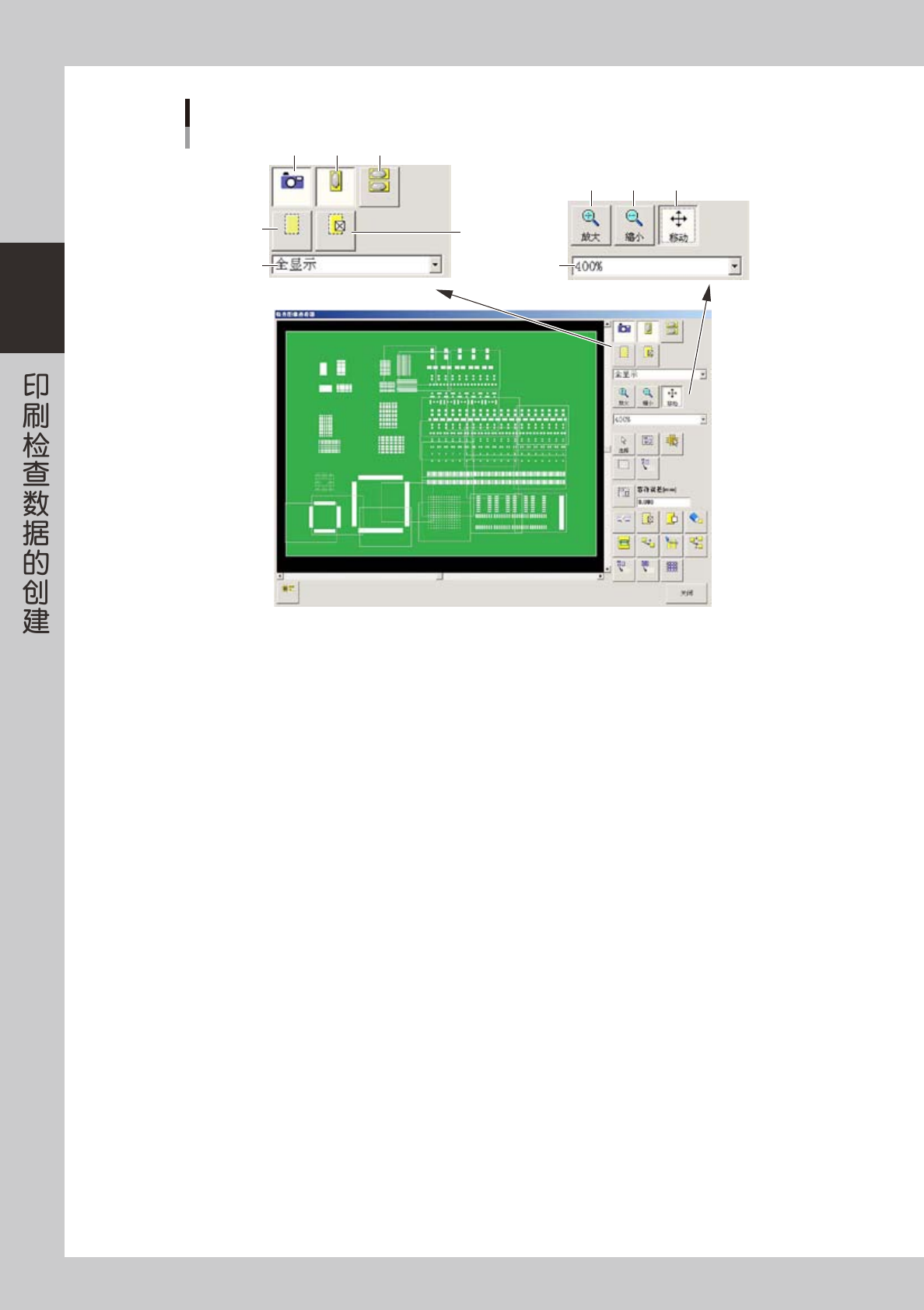
检查图像查看器和工具按钮
A1
A4
A6
B4
A2 A3
A5
B1 B2 B3
76201-L3-00
A1[ 显示 / 隐藏视野 ] 按钮
使图像上的视野在显示与隐藏之间切换。
A2[ 显示 / 隐藏焊盘 ] 按钮
使图像上的焊盘对象在显示与隐藏之间切换。
A3[ 显示 / 隐藏桥接 ] 按钮
使图像上的桥接对象在显示与隐藏之间切换。
A4[ 隐藏跳过 ] 按钮
在图像上隐藏设置为“跳过”的对象。
A5[ 仅显示跳过 ] 按钮
在图像上只显示设置为“跳过”的对象。
A6[ 显示条件 ] 下拉框
按照“执行条件设置”选项卡内的设置,分别从下拉框中选择想要在图像上显示的内容。
B1[ 放大 ] 按钮
想要放大图像的显示时,按该按钮后点击想要放大的位置。
B2[ 缩小 ] 按钮
想要缩小图像的显示时,按该按钮后点击想要缩小的位置。
B3[ 移动 ] 按钮
想要移动图像时,按该按钮后将鼠标向想要移动的方向拖动。
B4[ 放大 / 缩小率 ] 下拉框
显示图像的放大、缩小率 (%)。从该下拉框中可以选择放大、缩小率。
2-5
2
印刷检查功能
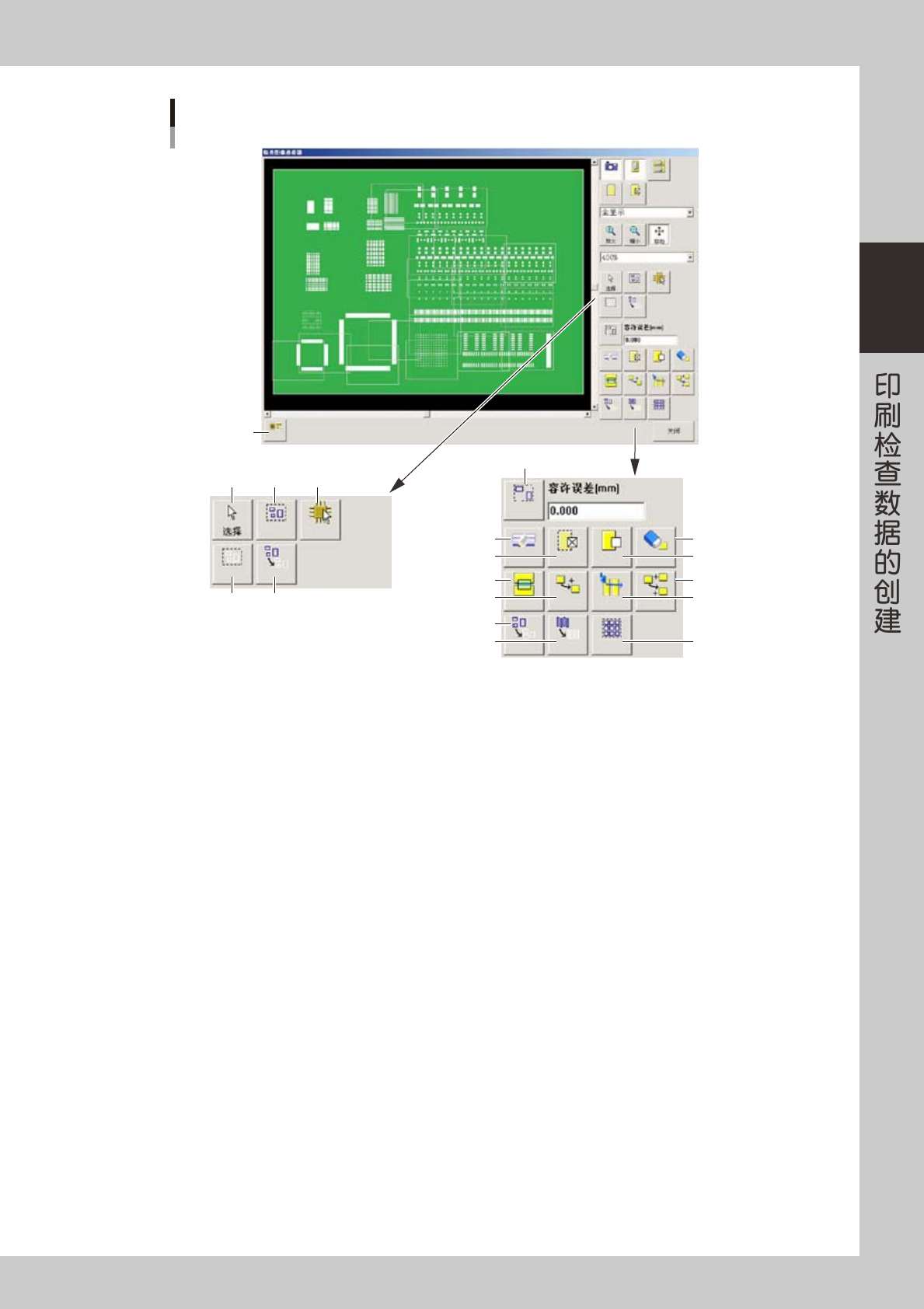
检查图像查看器和工具按钮
D2
E1
D3
D6
D7
D10
D11
D5
D4
D9
D8
D12
C1
D1
C2
C4 C5
C3
76201-L3-00
C1[ 选择 ] 按钮
选择单个视野或对象,设置跳过、创建桥接或进行一次性编辑时使用。按该按钮后点击想要选定的视野或对象。
C2[ 矩形选择 ] 按钮
以矩形为选择范围选定视野或对象,设置跳过、创建桥接或进行一次性编辑时使用。按该按钮后在图像上拖动鼠标指定矩形
范围。
C3[ 选择同一元件 ] 按钮
选择与图像上选定对象的元件号码相同的对象时使用。
C4[ 矩形取消 ] 按钮
以矩形为选择范围取消选定的视野或对象时,按该按钮后在图像上拖动鼠标指定矩形范围。所指定的矩形范围被排除在设置
跳过、创建桥接或一次性编辑的操作之外。
C5[ 取消全选 ] 按钮
取消选定的所有视野或对象。取消之后,将无法进行设置跳过、创建桥接或进行一次性编辑等操作。