雅马哈印刷机印刷检查功能中文 .pdf - 第36页
2-23 2 印刷检查功能 n 要点 如果有无法转换的数据存在时,会显示如下所示的提示画面。确认提示内容后,按 [ 确定 ] 按钮。 提示画面 76220-L3-00 n 要点 该提示画面是为确认是否需要对已转换的数据进行补充编辑而显示的。例如 : 开口部为多种形状合成时,检查对象会自动被设置为 “跳过” 。打开印刷检查图像查看器,确认是否需要取消“跳过” 。 q 按 [ 关闭 ] 按钮,关闭检查对象图像查看器画面。 w 保存基板程…
2-22
2
印刷检查功能
9
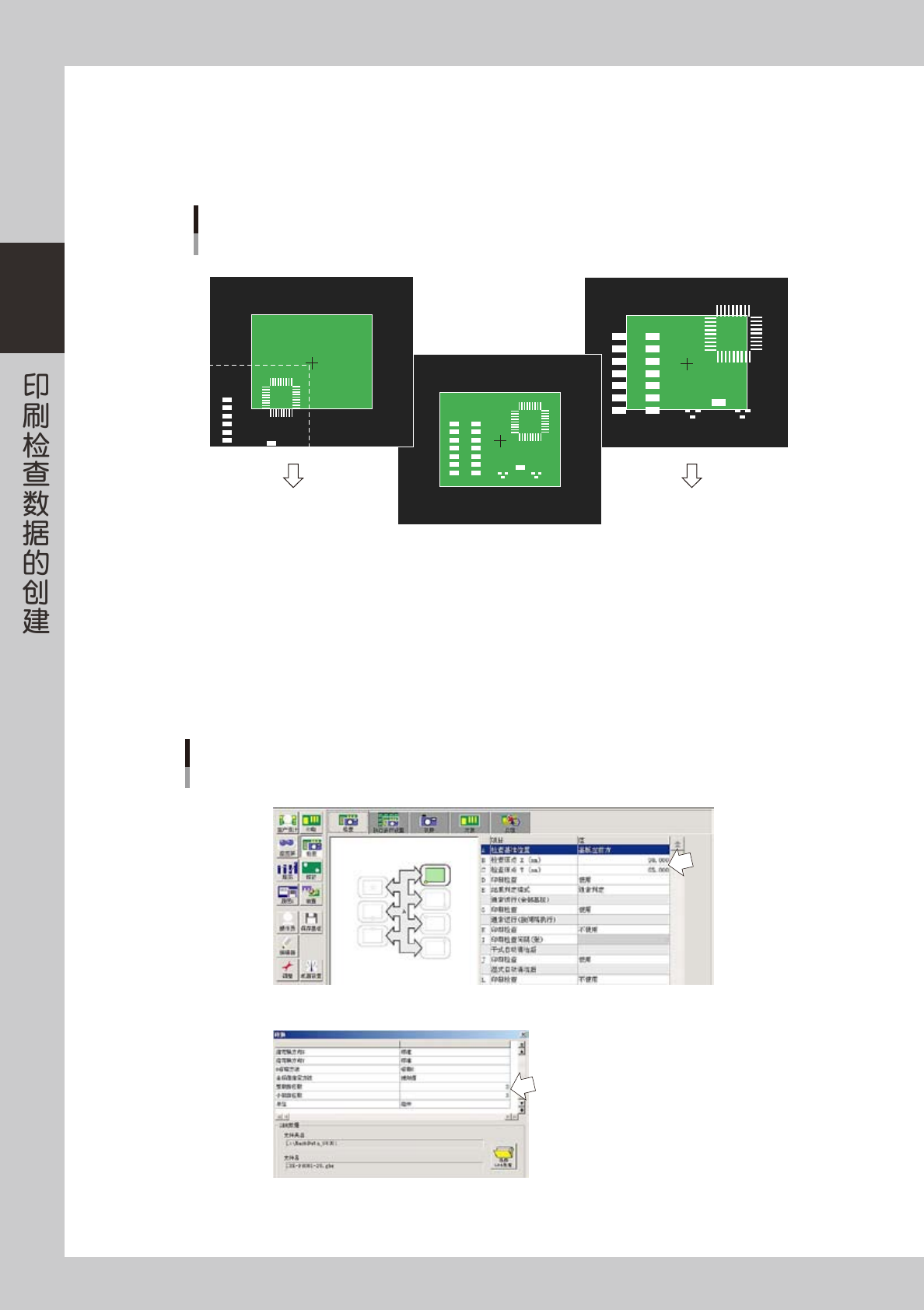
确认转换状态。
转换 GBR 数据的过程中会显示进度条。解析数据和整理对象数据完成后,进度条自动关闭。
1. 按 [ 取消 ] 按钮,关闭转换对话框。
2. 按 [ 检查对象图像查看器 ] 按钮,确认转换状态。
确认转换状态
正常转换时
原点偏移时 坐标集中或分散时
重新指定0省略方法和整数部、
小数部的位数
修改检查原点(X,Y)
75213-L3-00
0
根据需要,修改数据。
如果没有得到正常的转换结果 (Step9) 时,必须对下列内容进行修改。
‧
GBR 数据与检查原点不一致时,在“检查”选项卡内的“检查原点 X、Y”栏输入偏移量,对齐检查原
点。在上图示例中,因 GBR 数据的原点在中央,所以输入基板尺寸的一半 (X,Y)。
‧
GBR 数据的缩小比例尺不正确时,必须重新转换。返回 Step7,在“整数部、小数部位数”栏输入正
确的位数。
检查原点与GBR数据转换后的原点不一致时
GBR数据转换后的缩小比例尺不正确时
根据需要修改数据
76219-L3-00
2-23
2
印刷检查功能
n
要点
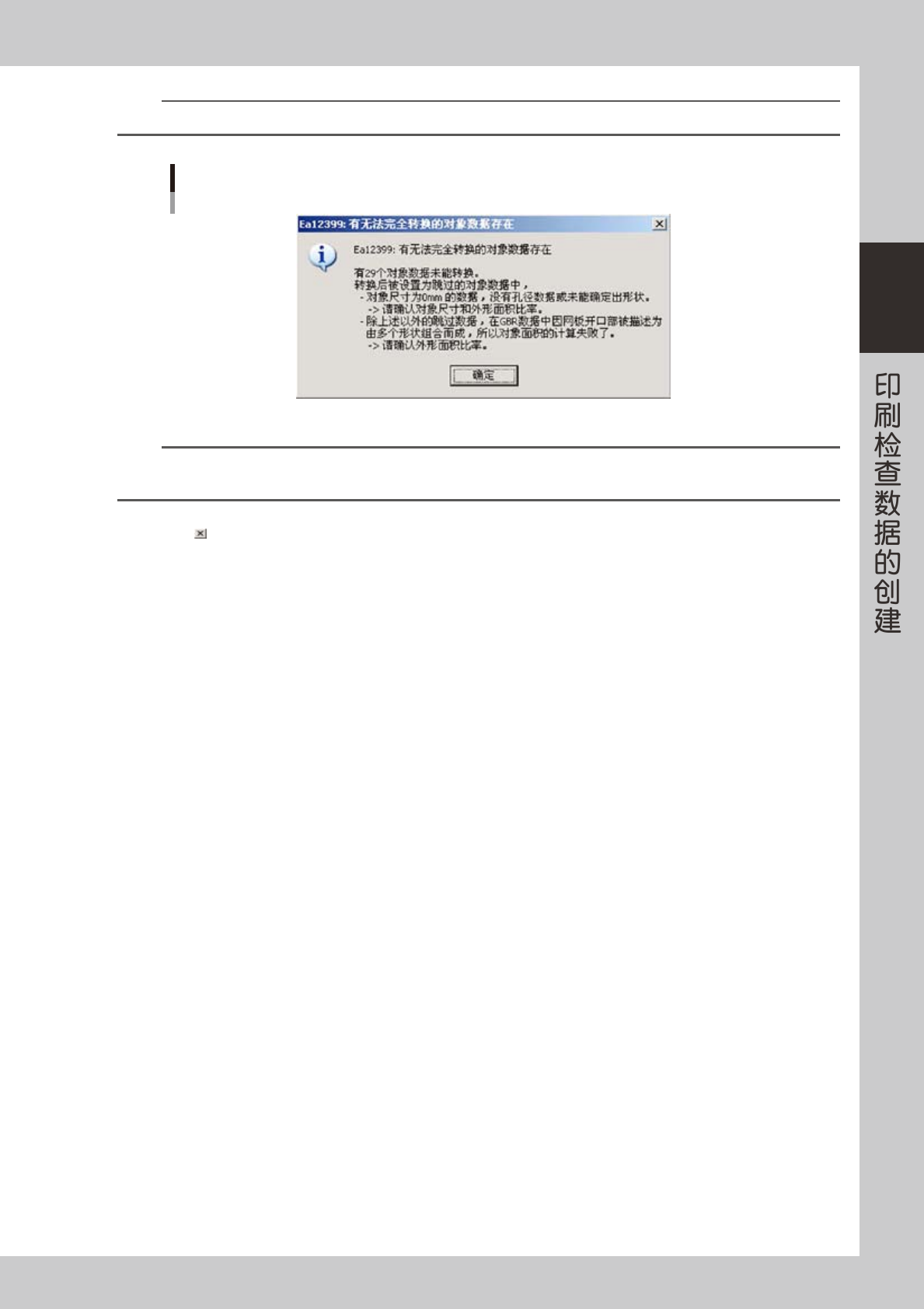
如果有无法转换的数据存在时,会显示如下所示的提示画面。确认提示内容后,按 [ 确定 ] 按钮。
提示画面
76220-L3-00
n
要点
该提示画面是为确认是否需要对已转换的数据进行补充编辑而显示的。例如 : 开口部为多种形状合成时,检查对象会自动被设置为
“跳过”。打开印刷检查图像查看器,确认是否需要取消“跳过”。
q
按 [ 关闭 ] 按钮,关闭检查对象图像查看器画面。
w
保存基板程序。
按 [ 保存基板程序 ] 按钮或选择“文件”-“保存基板程序”命令保存基板程序。需要用其它名称保存时,
使用“文件”-“将基板程序另存为”命令。
e
关闭编辑器画面。
按 [ 关闭 ] 按钮,或选择“文件”-“退出”命令关闭画面。
2-24
2
印刷检查功能
2.2.6 检查用数据的选定
转换 GBR 数据之后,如果直接使用,则所有数据都会成为检查对象。在此,介绍如何选定检查用数据的方法。
1
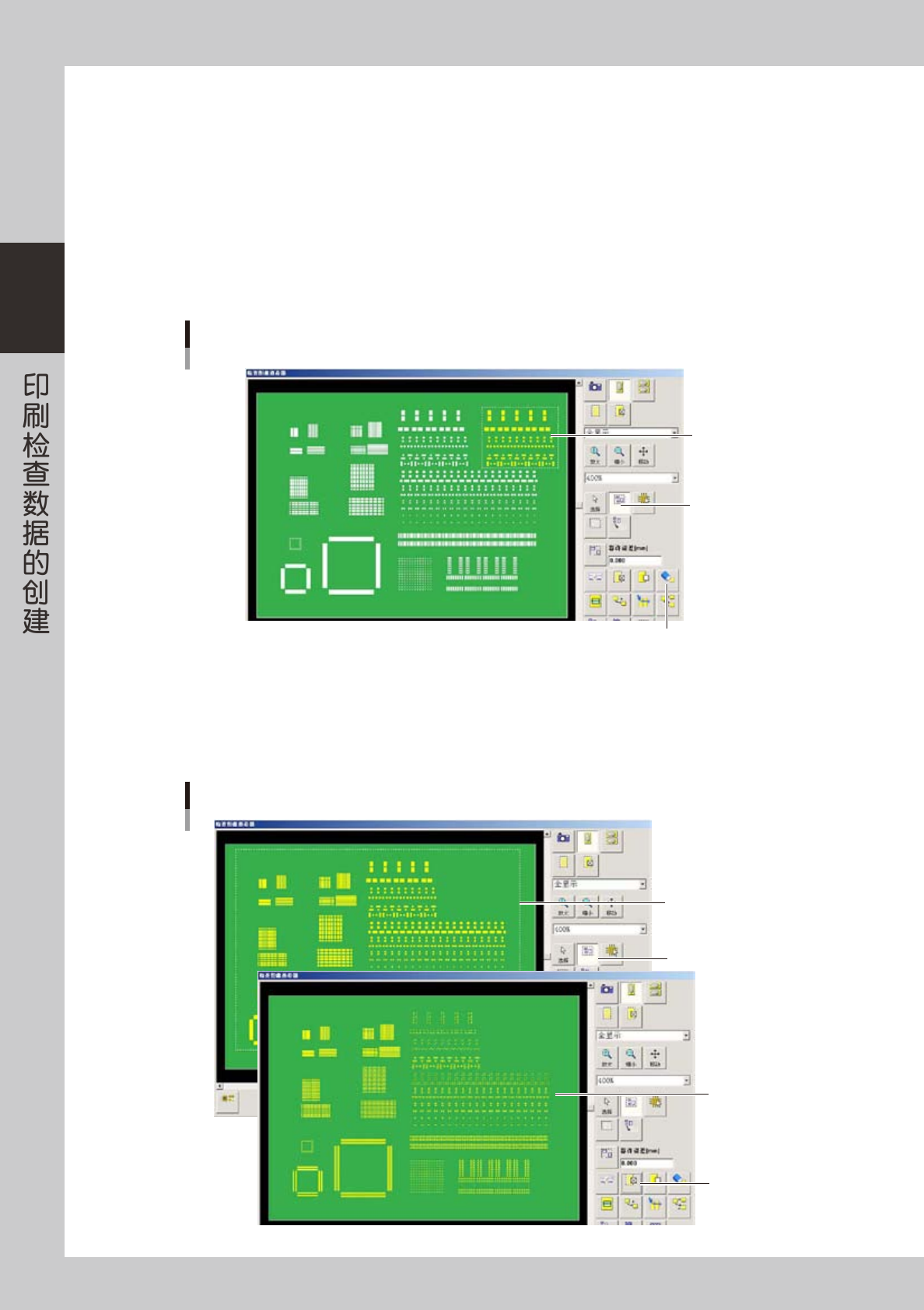
打开检查图像查看器画面。
从检查画面的“对象”选项卡按 [ 图像 ] 按钮。
2
删除不要的数据 ( 不需要检查的数据 )。
1. 按 [ 矩形选择 ] 按钮,框住不要的数据。
2. 按 [ 删除所选项 ] 按钮,删除不需要的数据。
删除不需要检查的数据
[矩形选择]按钮
框住想要删除
的数据
[删除所选项]按钮
76221-L3-00
3
将所有对象设置为跳过。
1. 按 [ 矩形选择 ] 按钮,框住整个数据。
2. 按 [ 跳过 ] 按钮,将所有数据设置为跳过 ( 显示变为虚线 )。
跳过所有数据
[矩形选择]按钮
以此框框住
变为虚线显示
[跳过]按钮
76222-L3-00