雅马哈印刷机印刷检查功能中文 .pdf - 第57页
3-8 3 印刷检查功能 4.2 确认与修改视野数据 按 [ 检查 ] -“视野”选项卡画面的 [ 图像 ] 按钮,打开如下所示的图像查看器画面。选择想要确认的视野并按 [ 显 示编辑对话框 ] 按钮, 打开编辑对话框画面。在该画面中可以确认或修改视野 No.、 备注、 跳过、 X、 Y 坐标等参数。 1 个基板程序最多可登录 512 个视野数据 ( 如果中途有空白行,则不会对空白行以后的视野数据进行检查 ) 。 视野数据 [显示编辑…
3-7
3
印刷检查功能
4
确认识别结果。
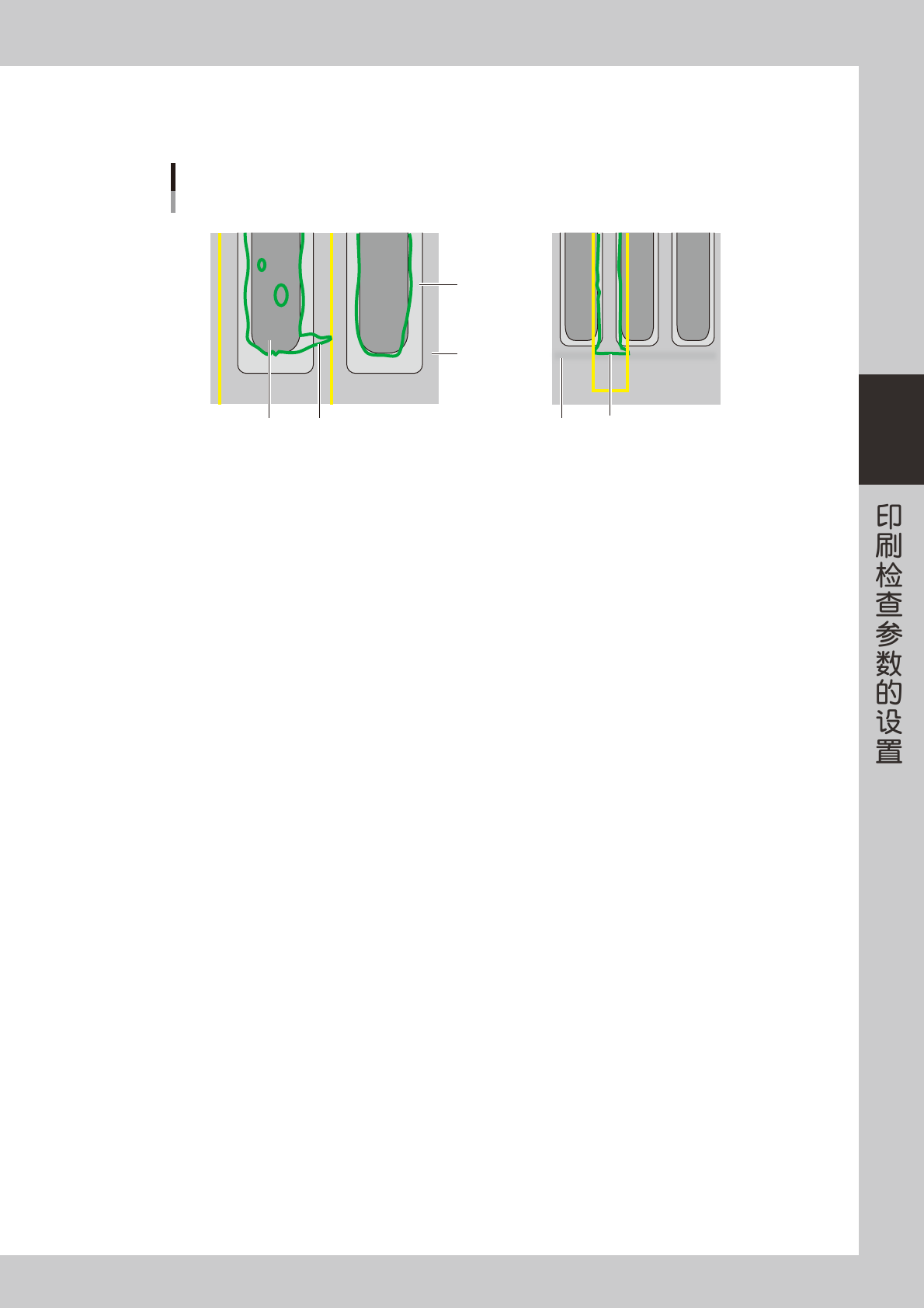
查看识别图像,确认在当前的设置下锡膏的状态。下图是将不存在锡膏的部分也作为锡膏误识别的示例。
识别结果
焊盘不良
桥接不良
基板
此部分被误识别为锡膏锡膏
焊盘
基板部分被识别为锡膏高差
75301-L3-00
5
调整参数。
调整参数,使监控屏画面的绿线正好框住锡膏。主要调整“自动界限值偏移量”、“锡膏上噪点消除数”、“锡
膏外噪点消除数”等参数。
‧
自动界限值偏移量 :0 〜 -10
‧
锡膏上噪点消除数 :0 〜 2
‧
锡膏外噪点消除数 :0 〜 2
U: 自动界限值偏移量 ( 输入范围 :-100 〜 100、默认值 :0)
“界限值自动决定”栏的设置为“使用”时,输入相对于自动决定的界限值的偏移值。每次检查时,
都会在自动决定的界限值上加上偏移值后作为界限值使用。
W:锡膏上噪点消除数 ( 输入范围 :0 〜 10、默认值 :0)
进行印刷检查时,锡膏上的助焊剂可能会导致出现识别不稳定的现象。
此时,可以通过输入该参数来减少噪点的影响。对检查对象按此处所设置的级别消除噪点。但,消除
数太大,会导致识别到的锡膏形状发生变形。
锡膏上的助焊剂所产生的噪点,随界限值的变化而变化。该参数,只限因界限值的设置导致出现检查
结果不稳定时才使用。
X: 锡膏外噪点消除数 ( 输入范围 :0 〜 10、默认值 :0)
进行印刷检查时,焊盘周围部分的丝印或焊盘边端的隆起部分等可能会被误识别为噪点,导致检查不
稳定。此时,可以通过输入该参数来消除锡膏以外的噪点部分。对检查对象按此处所设置的级别消除
噪点。但,消除数太大,会导致识别到的锡膏形状发生变形。
通常,是通过设置界限值来控制识别范围,使只能识别出锡膏。但,当设置界限值也难以将周围部分
区分开时,使用该参数。
6
按 [ 对象识别测试 ] 按钮,确认修改结果。
反复调整参数和进行“对象识别测试”,直至检查结果为 OK。
7
对其它不良对象也进行确认并修改参数。
3-8
3
印刷检查功能
4.2 确认与修改视野数据
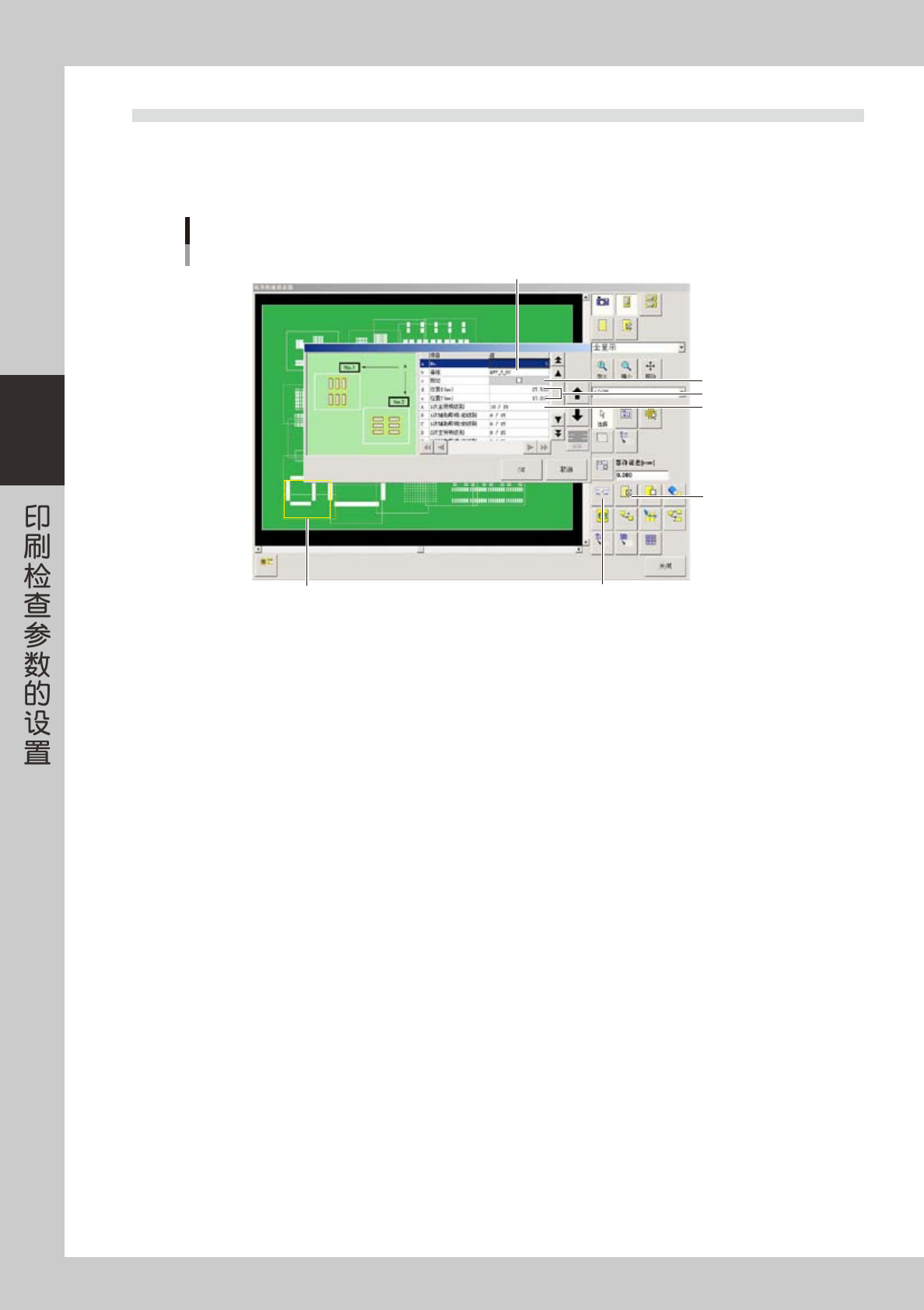
按 [ 检查 ] -“视野”选项卡画面的 [ 图像 ] 按钮,打开如下所示的图像查看器画面。选择想要确认的视野并按 [ 显
示编辑对话框 ] 按钮,打开编辑对话框画面。在该画面中可以确认或修改视野 No.、备注、跳过、X、Y 坐标等参数。
1 个基板程序最多可登录 512 个视野数据 ( 如果中途有空白行,则不会对空白行以后的视野数据进行检查 )。
视野数据
[显示编辑对话框]按钮
[跳过]按钮
所选视野
1
2
4
3
76304-L3-00
1. 备注 (b)
根据需要,输入视野的备注。最多可输入 11 字符。输入备注之后,如果进行视野匹配,备注栏中所输
入的内容会被删除。
2. 跳过、[ 选择框 ] 按钮 (c)
如果有在自动运行中不需要检查的视野,可设置为“跳过”。在图像查看器画面选择视野后,按 [ 跳过 ]
按钮。在“视野”选项卡内也可以设置。此时,按 [ 选择框 ] 按钮使“跳过”列变为可编辑状态后。勾
选选择框。此处如果设置为跳过,则使用该视野进行检查的所有对象都将被跳过。
3. 位置 X、Y(d、e)
位置 X、Y,是检查相机以基板原点为基准进行拍摄时的位置坐标。将此处所设置的坐标作为拍摄时的
中心进行印刷检查。检查对象不必一定要在画面中央,但在决定拍摄位置时必须使使用该视野的检查
对象的检查范围全部进入画面范围以内。
如果使用“视野匹配”功能自动创建视野数据,可以获得最佳坐标。
4. 照明级别 (A 〜 F)
参照后述“4.2.1 照明级别”。
3-9
3
印刷检查功能
4.2.1 照明级别
将印刷检查监控屏模式切换到“无”后,调整检查相机的照明。最佳照明是使锡膏部看上去显得黑而突出。
● 1 次照明和 2 次照明
印刷检查功能的识别动作,是用检查相机对每个视野拍摄 2 次图像。
对照明设置不同的第 1 次和第 2 次的图像进行组合处理后的图像,即为将印刷检查监控屏设置为“无”时的图像 ( 只有锡膏
看上去黑而突出 )。一般,第 1 次只使用主照明,第 2 次只使用辅助照明。
在印刷检查调整画面 ( 对象、视野 ),如果想要确认第 1 次的图像,可以将印刷检查监控屏模式切换为“1 次图像”;如果想
要确认第 2 次的图像,可以将印刷检查监控屏模式切换为“2 次图像”。调整时,要求第 1 次的图像必须使锡膏和焊盘面的亮
度明显不同 ;第 2 次的图像只要锡膏看上去很明亮即可。
总之,只要印刷检查监控屏模式为“无”时锡膏看上去显得黑而突出,则调整完毕。
● 照射角度
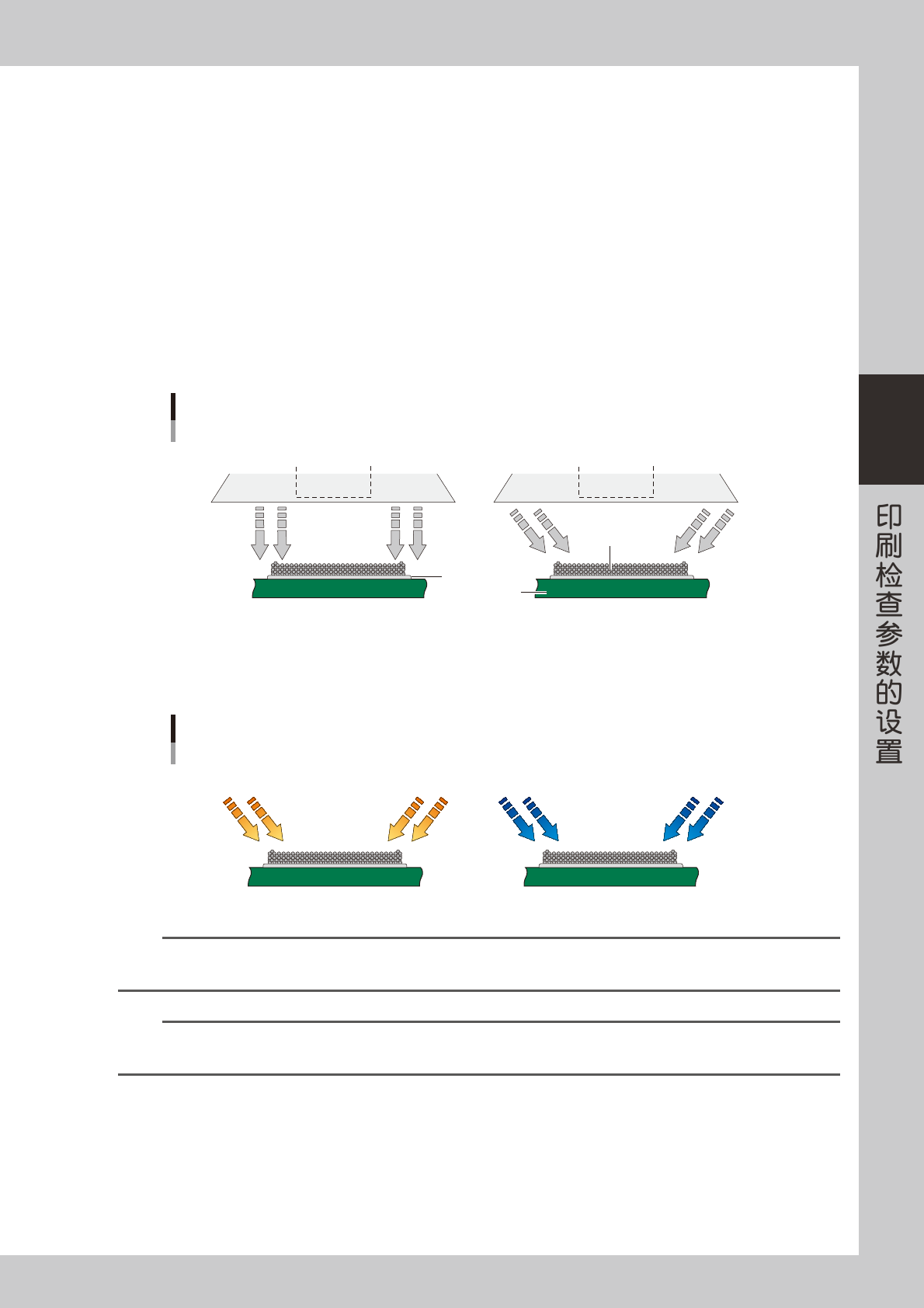
主照明和辅助照明对基板和锡膏的照射角度不同。主照明是从正上方照射,辅助照明是从斜上方照射。因此,根据该照射角
度的不同,主照明和辅助照明下锡膏和基板 ( 背景 ) 的亮度自然会有所不同。
检查相机照明的照射角度
基板
锡膏
主照明(从正上方) 辅助照明(从斜上方)
检查相机检查相机
焊盘
75302-L3-00
● 辅助照明的颜色
辅助照明 ( 辅助照明 1 和辅助照明 2) 使用了 2 种不同的颜色。辅助照明 1 使用橙色,辅助照明 2 使用蓝色 ( 默认设置为只使
用辅助照明 2)。
辅助照明的颜色
辅助照明1 (橙色) 辅助照明2 (蓝色)
75303-L3-10
n
要点
使用辅助照明 2 时,如果在印刷检查监控屏为“无”( 锡膏本应显得黑 ) 的状态下基板表面 ( 背景 ) 看上去不明亮,建议使用辅助
照明 1。尤其对基板表面颜色为蓝色系的基板特别有效。
n
要点
辅助照明 1 和辅助照明 2 也可以同时使用。此时,必须使各辅助照明的级别低于单独使用时的级别。两个辅助照明级别加在一起
和单独使用时的级别差不多即可。