雅马哈印刷机印刷检查功能中文 .pdf - 第24页
2-1 1 2 印刷检查功能 2. 印刷检查数据的创建 印刷检查数据的创建方法有 2 种。1 种是利用 GBR 数据转换功能,从 GBR 数据转换成印刷检查数据的方法 ; 1 种 是利用网板扫描功能,直接扫描网板开口部后创建的方法。下面,详细介绍这 2 种方法。 2.1 印刷检查数据的创建流程 想要使用印刷检查功能,必须先创建作为 OK、NG 判定基准用的印刷检查数据。 印刷检查数据的创建方法,大致可分为以下 2 种。 1. …
2-10
2
印刷检查功能
●使用编辑器的检查图像查看器
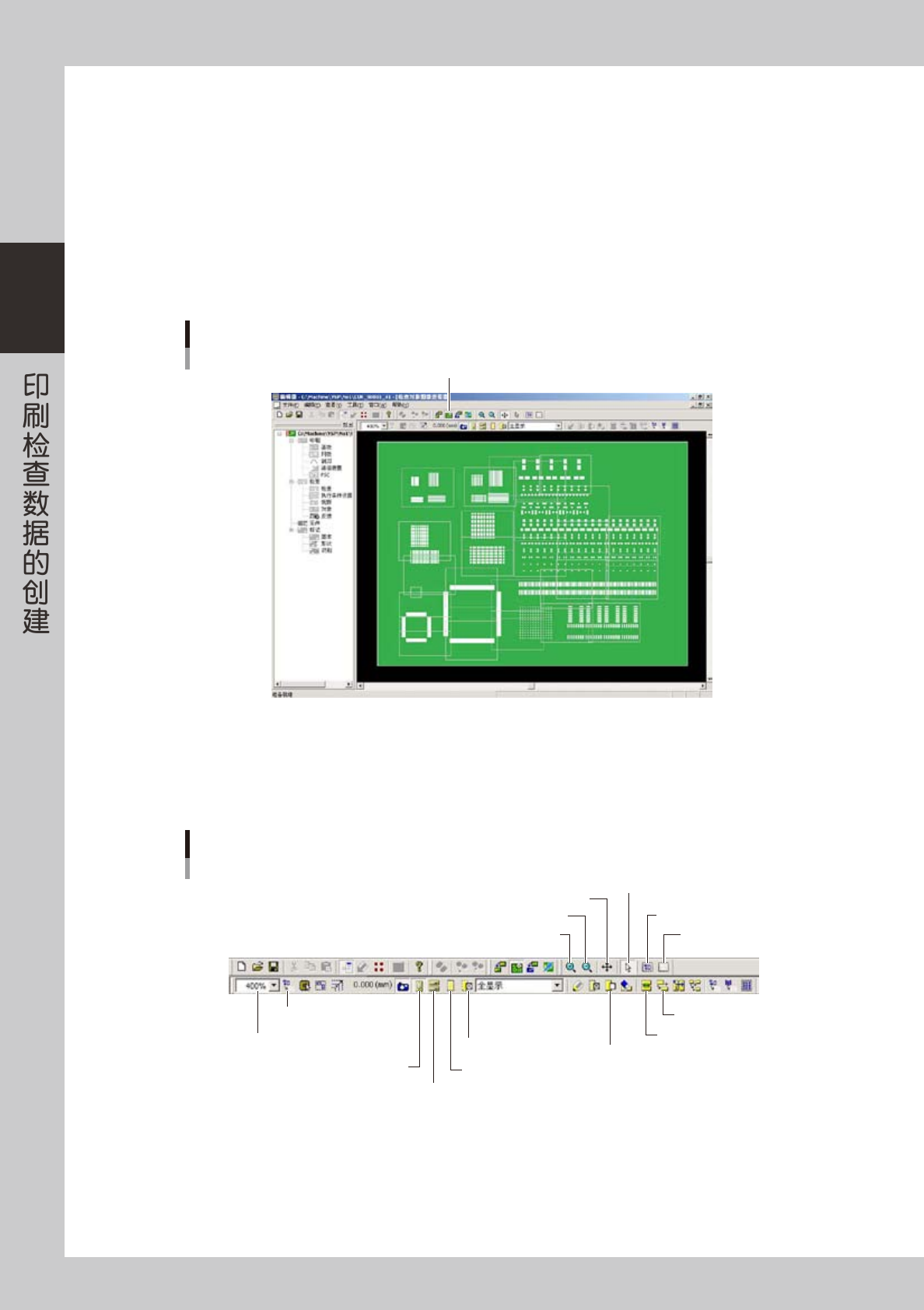
打开编辑器的检查图像查看器,可以确认、编辑印刷检查数据。
1
按 [ 编辑器 ] 按钮,启动编辑器。
2
选择基板程序。
3
打开检查对象图像查看器。
选择“工具”菜单中的“检查对象图像查看器”命令,或按工具栏的 [ 检查对象图像查看器 ] 按钮,
如下图所示,显示当前读入的基板程序的印刷检查对象数据。
检查对象图像查看器
[检查对象图像查看器]按钮
76209-L3-00
4
确认和编辑印刷检查对象数据。
利用工具栏的按钮,可以确认印刷检查对象数据、设置跳过、创建桥接对象数据等操作 ( 工具栏按钮的操作,
与从检查画面打开的检查图像查看器的操作相同 )。
检查图像查看器的按钮
[放大]按钮
[缩小]按钮
[移动]按钮
[选择]按钮
[矩形选择]按钮
[矩形取消]按钮
指定放大率的下拉框
[取消全选]按钮
[显示/隐藏焊盘]按钮
[显示/隐藏桥接]按钮
[跳过]按钮
[取消跳过]按钮
[显示/隐藏跳过]按钮
[创建桥接]按钮
[复制]按钮
76210-L3-00
2-11
2
印刷检查功能
2.印刷检查数据的创建
印刷检查数据的创建方法有 2 种。1 种是利用 GBR 数据转换功能,从 GBR 数据转换成印刷检查数据的方法 ;1 种
是利用网板扫描功能,直接扫描网板开口部后创建的方法。下面,详细介绍这 2 种方法。
2.1 印刷检查数据的创建流程
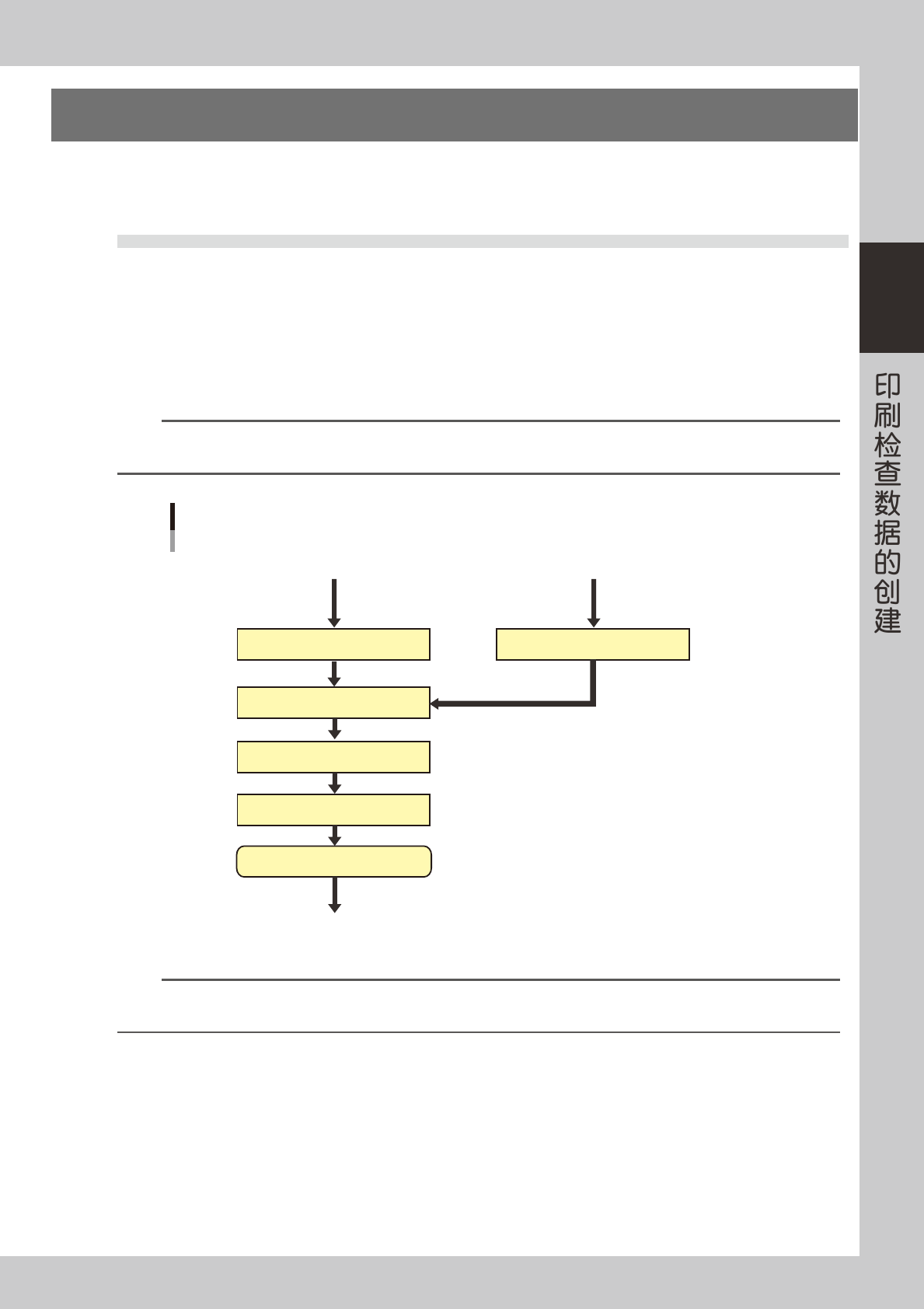
想要使用印刷检查功能,必须先创建作为 OK、NG 判定基准用的印刷检查数据。
印刷检查数据的创建方法,大致可分为以下 2 种。
1. 从 GBR 数据创建印刷检查数据
通常,锡膏印刷所使用的网板是以记述印制电路板图案的 GBR 数据为基础制作的。可以利用该 GBR 数据创建印刷检查数据。
2. 通过扫描网板创建印刷检查数据
创建实际所用基板的位图数据,通过与扫描网板所取得的数据进行比较来创建印刷检查数据。
n
要点
利用网板扫描功能时,如果开口部太小,可能无法准确取得形状数据。因此,如果可以得到 GBR 数据时,建议最好使用 GBR 数据
转换功能创建。
印刷检查数据的创建流程
3. 视野匹配
4. 视野识别顺序的优化
2.2 使用GBR数据转换功能 2.3 使用网板扫描功能
从GBR数据创建印刷检查数据 通过扫描网板创建印刷检查数据
转换GBR数据
确认和编辑对象数据
创建视野数据
对视野识别顺序进行优化
印刷检查数据创建完毕
进入印刷检查参数的设置
扫描网板
75202-L3-00
n
要点
此处所创建的印刷检查数据的各项参数,已预先自动设置了标准值。但,有必要根据“基板材质”、“焊盘表面处理”、“锡膏材质”、
“其它条件”等更改参数。详细内容,请参阅第 3 章“印刷检查参数的设置”利用辅助调整功能确认检查状态和更改必要的参数。
2-12
2
印刷检查功能
2.2 使用 GBR 数据转换功能
下面,介绍利用 GBR 数据转换功能,从 GBR 数据创建印刷检查数据的方法。根据所使用的 GBR 数据的格式 ( 标
准格式或扩展格式 ) 不同,创建步骤会有所不同。
2.2.1 文件的确认
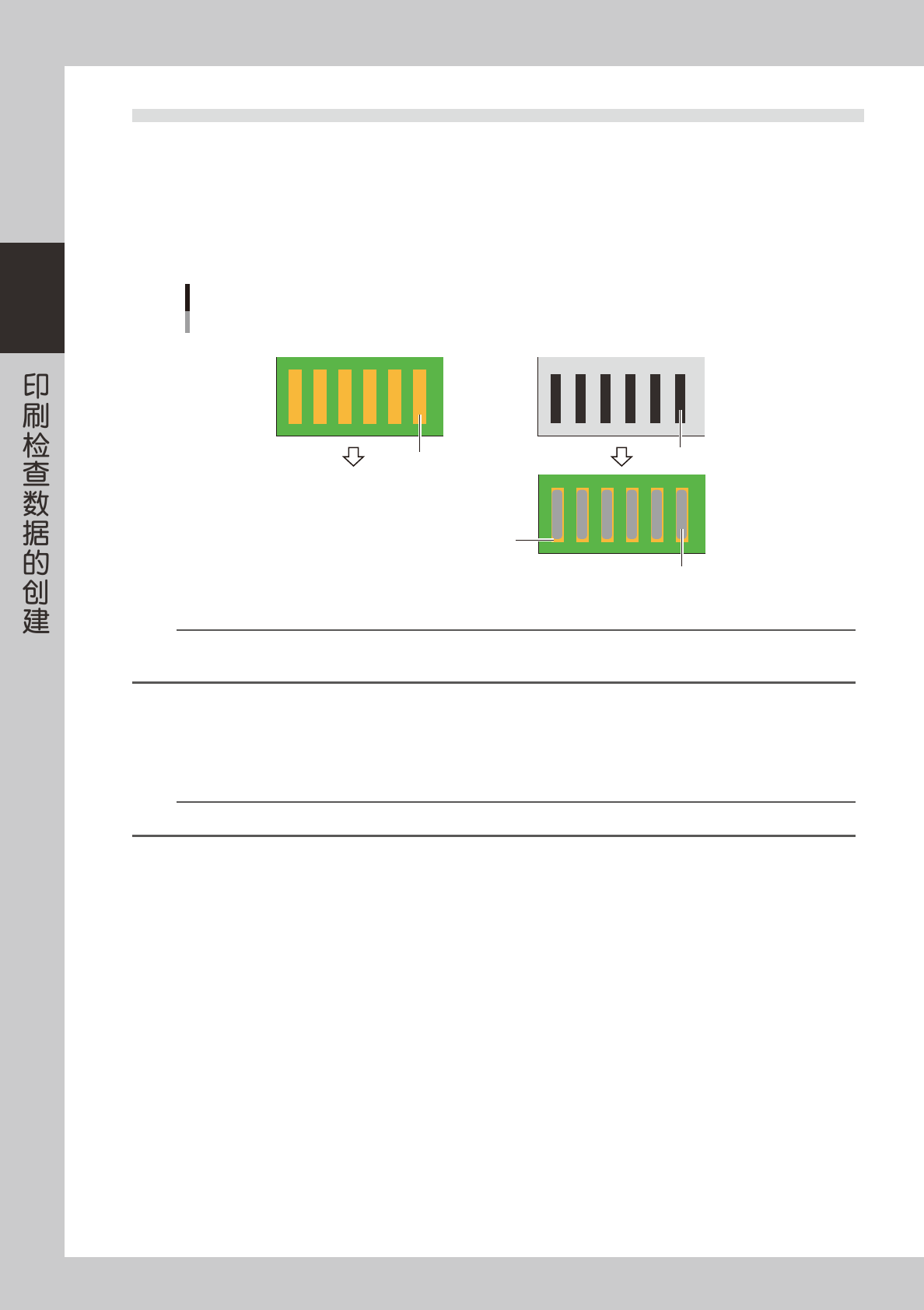
想要在 GBR 数据转换功能中使用的 GBR 数据,必须是制作网板时所使用的数据。如果使用基板用的数据或其它数
据,可能会导致转换结果不准确,这是因为基板的焊盘尺寸与网板开口部的尺寸是不相同的。
确认想要使用的文件
与印刷后的锡膏尺寸不一致
焊盘
焊盘
网板开口部
锡膏
使用基板用的GBR数据(焊盘用) 使用网板用的GBR数据
NG
75203-L3-00
n
要点
GBR 数据,根据基板的构造分为多种类型。因 GBR 数据转换功能无法自动辨别这些类型 ( 阻焊面、外形、丝印面等 ),所以有必要
向创建 GBR 数据的人员确认 GBR 数据的类型。
2.2.2 GBR 数据与孔径数据文件的打开
GBR 数据和孔径数据,可以按下列方法打开。
n
要点
如果不按照下列方法,只双击文件,当计算机内安装有其它可以使用 GBR 数据或孔径数据的软件时,可能会启动该软件。
1
打开对象文件。
选择想要打开的文件,右击选择“打开”。
2
选择动作。
选择“从列表中选择程序”后,按 [ 确定 ] 按钮。
3
从应用程序中选择“记事本”。
从程序列表中选择“记事本”并确认没有勾选“始终使用选择的程序
‥‥‥
”后,按 [ 确定 ] 按钮。