雅马哈印刷机印刷检查功能中文 .pdf - 第86页
4-4 4 印刷检查功能 2.3 将印刷检查的执行条件分配到检查对象中 将在前述“2.2 设置印刷检查的执行条件”中设置的印刷检查执行条件进行自由组合之后,可以分配到各个检查对 象中。下面,举例介绍通过将“执行条件 No.”分配到各个检查对象,可以对各个检查对象以最佳的检查条件进行 检查,并且可以有效缩短检查时间。 ●执行条件 No. 的分配 1 将“执行条件 No.”分配到检查对象中。 首先,将想要进行印刷检查的对象按“通常运行 …
4-3
4
印刷检查功能
2.2 设置印刷检查的执行条件
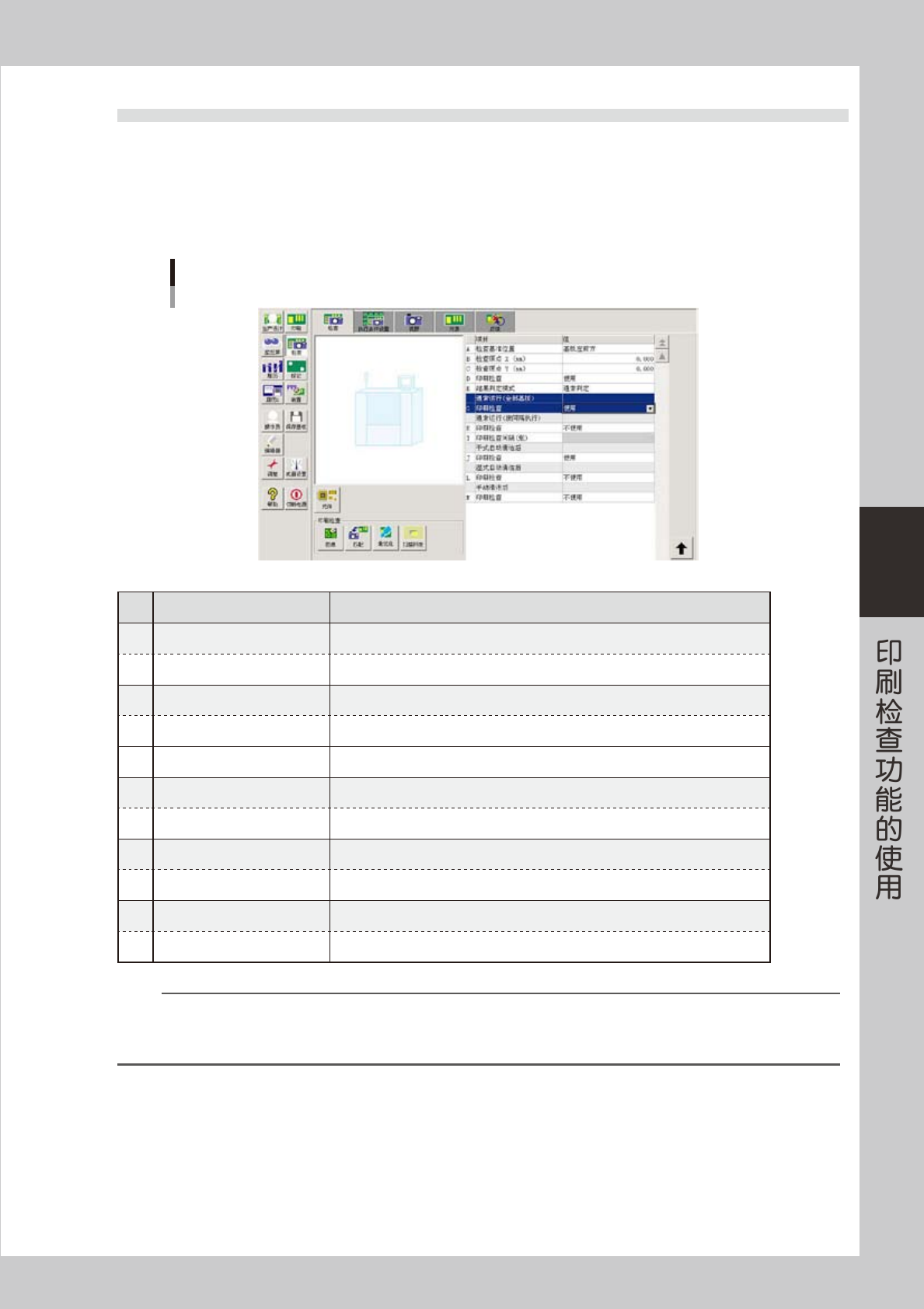
将前述“D. 印刷检查”参数设置为“使用”后,再通过设置 [ 检查 ] -“检查”选项卡画面的下述参数,可以指定
进行印刷检查时的条件。例如,可以自由选择是对所有完成了锡膏印刷的基板进行检查,还是按一定张数间隔进
行检查,或者对清洁完网板之后印刷的基板进行检查。
并且,对各个检查对象还可以分别指定在此所设置的印刷检查执行条件 ( 详细内容参阅本章后述“2.3 将印刷检查
的执行条件分配到检查对象中”)。
印刷检查的执行条件参数
76402-L3-00
参数 设置方法
通常运行 ( 全部基板 )
G
印刷检查 设置为“使用”时,对印刷的全部基板进行印刷检查。
通常运行 ( 按间隔执行 )
H
印刷检查 设置为“使用”时,对印刷的基板按指定的张数间隔进行印刷检查。
I
印刷检查间隔 ( 张 ) 对印刷的基板按一定张数间隔进行印刷检查时,指定该间隔张数。
干式自动清洁后
J
印刷检查 设置为“使用”时,对完成干式自动清洁后印刷的基板进行印刷检查。
湿式自动清洁后
L
印刷检查 设置为“使用”时,对完成湿式自动清洁后印刷的基板进行印刷检查。
手动清洁后
N
印刷检查 设置为“使用”时,对完成手动清洁后印刷的基板进行印刷检查。
n
要点
按照上述印刷检查的执行条件参数的设置进行检查时,必须将“D. 印刷检查”参数设置为“使用”。如果将“D. 印刷检查”参数设
置为“不使用”时,无论印刷检查的执行条件的设置如何,都不会进行印刷检查。此外,即使“D. 印刷检查”参数设置为“使用”,
如果印刷检查的执行条件参数全部都设置为“不使用”时,也不会进行印刷检查。
4-4
4
印刷检查功能
2.3 将印刷检查的执行条件分配到检查对象中
将在前述“2.2 设置印刷检查的执行条件”中设置的印刷检查执行条件进行自由组合之后,可以分配到各个检查对
象中。下面,举例介绍通过将“执行条件 No.”分配到各个检查对象,可以对各个检查对象以最佳的检查条件进行
检查,并且可以有效缩短检查时间。
●执行条件 No. 的分配
1
将“执行条件 No.”分配到检查对象中。
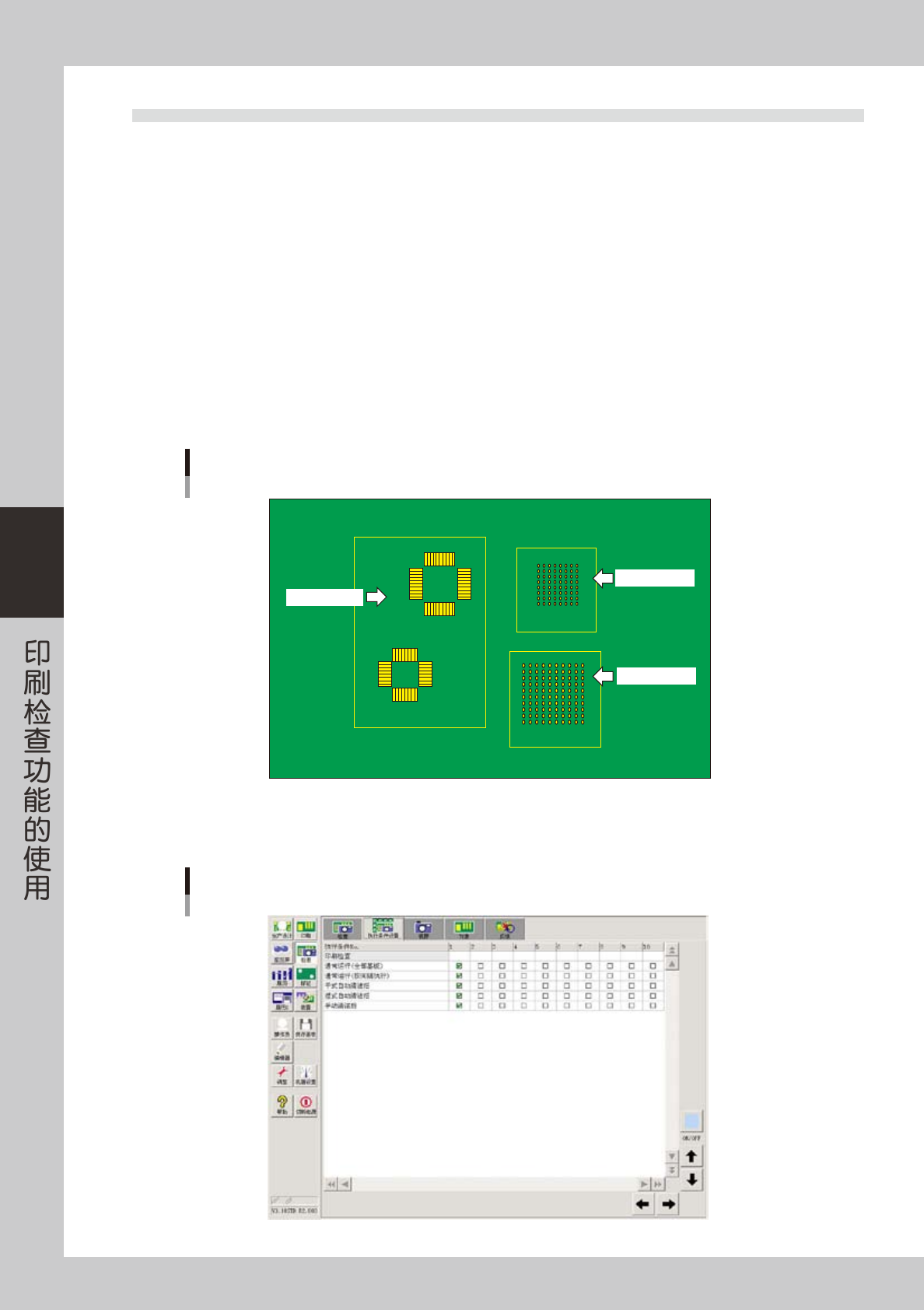
首先,将想要进行印刷检查的对象按“通常运行 ( 全部基板 )”、“通常运行 ( 按间隔执行 )”、“干式自动清
洁后”、“湿式自动清洁后”、“手动清洁后”各条件进行分组 ( 最多可分为 10 组 ),然后再将“执行条件
No.”分配到各组。
例如,想要对印刷的全部基板检查 BGA1 的焊盘时,在 BGA1 的焊盘所对应的检查对象中分配“执行条件
No.1”;想要对印刷基板每隔 10 张检查 1 次 BGA2 的焊盘时,在 BGA2 的焊盘所对应的检查对象中分配“执
行条件 No.2”;只对清洁了网板后印刷的基板检查 QFP1、QFP2 的焊盘时,在 QFP1、QFP2 的焊盘所对
应的检查对象中分配“执行条件 No.3”( 参照下图 )。
BGA1
BGA2
QFP1
QFP2
印刷检查“执行条件No.”的分配例
对印刷的全部
基板进行检查
只对清洁了
网板后印刷
的基板进行
检查
对印刷的基板
每隔10张进行
1次检查
执行条件No.3
执行条件No.1
执行条件No.2
75400-L3-00
2
打开 [ 检查 ]-“执行条件设置”选项卡画面。
[检查] -“执行条件设置”画面
76403-L3-00
4-5
4
印刷检查功能
3
指定印刷检查的执行条件。
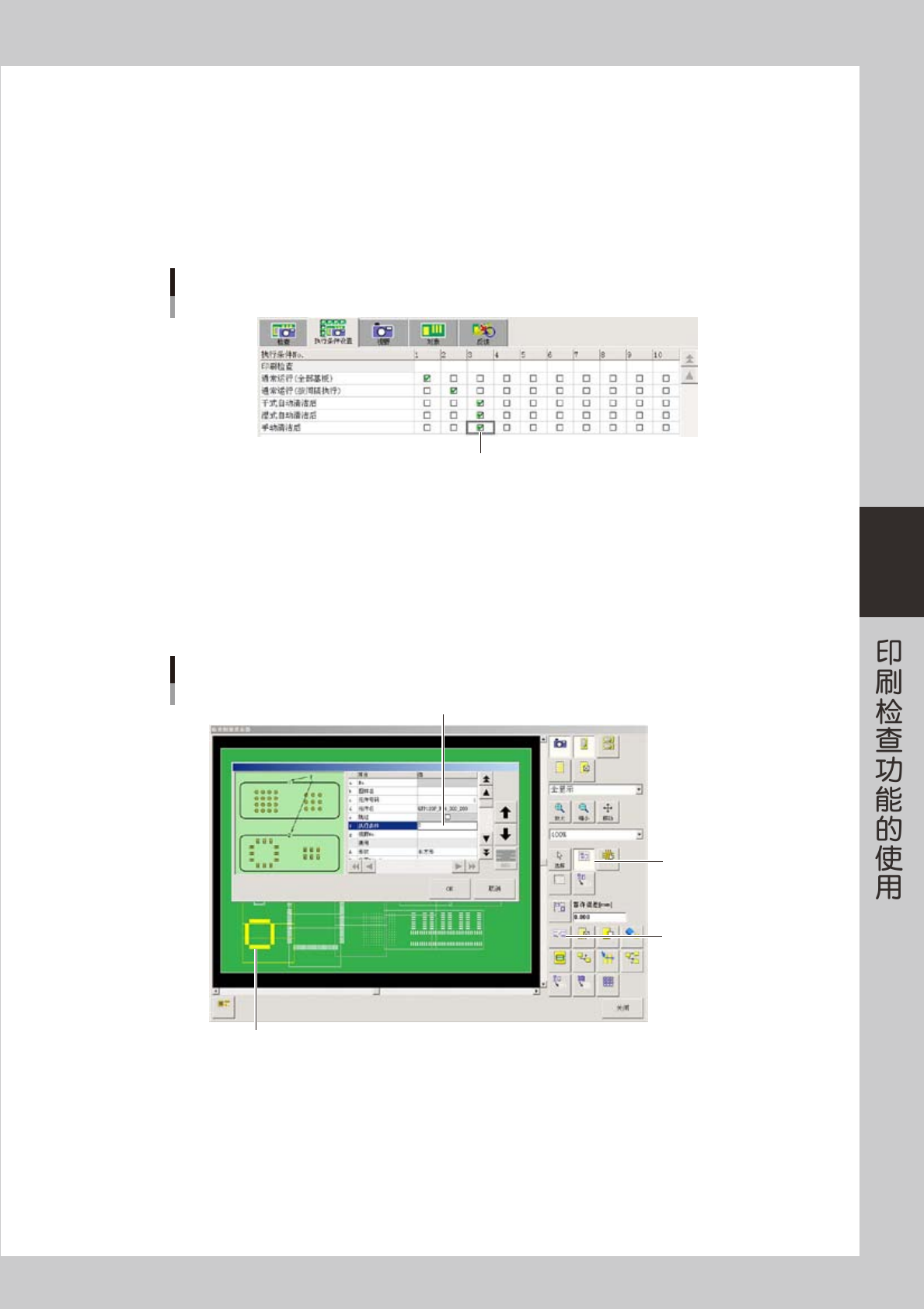
如下所示,通过勾选选择框,在所分配的“执行条件 No.”中指定印刷检查的执行条件。
在分配例中,分配了“执行条件 No.1”的检查对象,是对印刷的全部基板进行检查,因此,需勾选“执行
条件 No.1”列中“通常运行 ( 全部基板 )”的选择框。分配了“执行条件 No.2”的检查对象,是每隔 10
张基板进行 1 次检查,因此,需勾选“执行条件 No.2”列中“通常运行 ( 按间隔执行 )”的选择框。分配
了“执行条件 No.3”的检查对象,是只对清洁了网板后印刷的基板进行检查,因此,需勾选“执行条件
No.3”列中“干式自动清洁后”、“湿式自动清洁后”、“手动清洁后”的选择框。
印刷检查执行条件的设置例
勾选想要执行的检查条件
76404-L3-00
4
在图像查看器画面输入“执行条件 No.”。
1. 打开 [ 检查 ] -“对象”选项卡,按 [ 图像 ] 按钮。
2. 按 [ 选择 ] 或 [ 矩形选择 ] 按钮后,选择检查对象。
3. 按 [ 显示编辑对话框 ] 按钮,在显示的对话框中选择“焊盘”并按 [OK] 按钮之后,会显示编辑对话框。
4. 将所分配的“执行条件 No.”输入检查对象的“执行条件”栏。
输入“执行条件No.”
选择想要指定条件的检查对象
输入此栏
选择按钮
[显示编辑对话框]
按钮
76405-L3-00