雅马哈印刷机印刷检查功能中文 .pdf - 第15页
2-2 2 印刷检查功能 ●转换失败的示例 即使是可以转换的形状,但如果是由重叠或多个形状构成的焊盘,其转换也会失败。 GBR转换 失败例 焊盘形状虽然特殊, 但作为锡膏形状却为1个形状 由多个形状构成 撤销跳过 实际网板开口部 转换后图像查看器的显示 转换 如果转换失败, 会被设置为跳过 75200-L3-00 n 要点 转换虽然失败, 但实际的锡膏形状如果由 1 个形状构成时, 通过使用“外形面积比率”功能, 可以检查所印刷的锡膏…
2-1
2
印刷检查功能
1.创建印刷检查数据之前
1.1 GBR 数据
●什么是“GBR 格式”?
印制电路板的图案等是用光绘机绘制的。GBR 格式就是描述该绘制数据的格式之一。GBR 格式原是旧 GerberScientific
Instrument 公司开发出来控制光绘机的格式,但现在已发展为 EIA 标准 RS-274D 格式,即标准 GBR 格式。之后,该格式中
又增加了定义嵌入孔径表的规则等功能,从而发展为 RS-274D 的延伸版本 RS-274X,即扩展 GBR 格式。
●使用 GBR 数据的条件
GBR 数据必须满足下列条件。
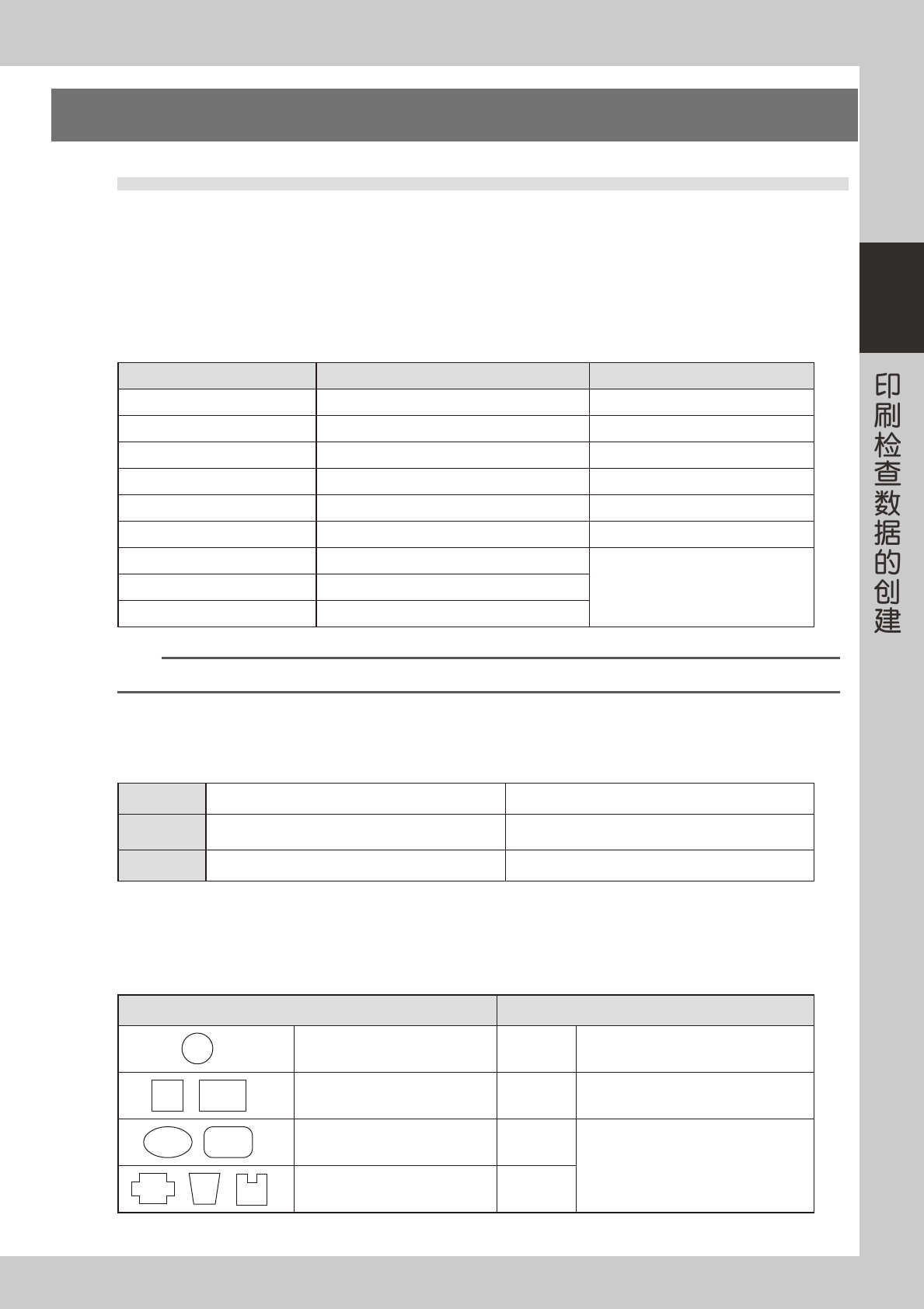
项目 条件 备注
字符编码 必须为 Ascii 码
EOB 只有星号“*”有效 EOB 是 EndOfBlock( 块结束 ) 的缩写
小数点 无
绝对坐标、相对坐标 都有效 ( 标准 GBR 格式可以用手动输入进行选择 )
以毫米为单位、以英寸为单位 都有效 ( 标准 GBR 格式可以用手动输入进行选择 )
原点位置与坐标 用手动输入设置
四等分圆、360°模式 如果转换后的形状为圆形,则有效
重叠形状的开口部等的转换会失败。虽然
会创建数据,但不会反映正确的尺寸。
圆弧坐标 如果转换后的形状为圆形,则有效
图案范围重复、多个形状 无
n
要点
如果想要查询各项目的详细内容,请向创建 GBR 数据的人员确认。
●“标准 GBR 格式”与“扩展 GBR 格式”的区别
标准 GBR 格式中,因同一文件内没有定义钻孔等的信息,所以在转换数据时,必须指定钻孔数据。
标准 GBR 数据内所含有的信息,如下表所示。
坐标值 绘制工具的移动位置坐标 X、Y 坐标、以及绘制圆弧时的中心位置坐标
G码 指定光绘机的控制动作
2 点间的线性插值、顺时针 ( 逆时针 ) 圆弧插值坐标的单位
( 英寸、毫米 )、坐标值的指定方法等
D码 指示绘制工具的动作 ( 上升、下降 )、以及切换工具等
转换标准 GBR 数据时,必须添加孔径信息 ( 位数等的输入形式 :0 省略方法 ( 省前 0、省后 0)、坐标数值的整数部与小数部
的位数)。
●GBR 数据转换功能可以创建的开口部形状 ( 印刷后的锡膏形状 )
GBR 数据转换功能可以创建的开口部形状,如下表所示。
焊盘形状 ( 印刷后的锡膏形状 ) 是否可以使用
圆形 可以
矩形 ( 正方形、长方形 ) 可以
椭圆形、圆角矩形 不可以
无法正确转换形状与尺寸。如果转换了不支
持的形状时,其形状和尺寸都会不正确,并
且转换后会被跳过。
多边形等 不可以
2-2
2
印刷检查功能
●转换失败的示例
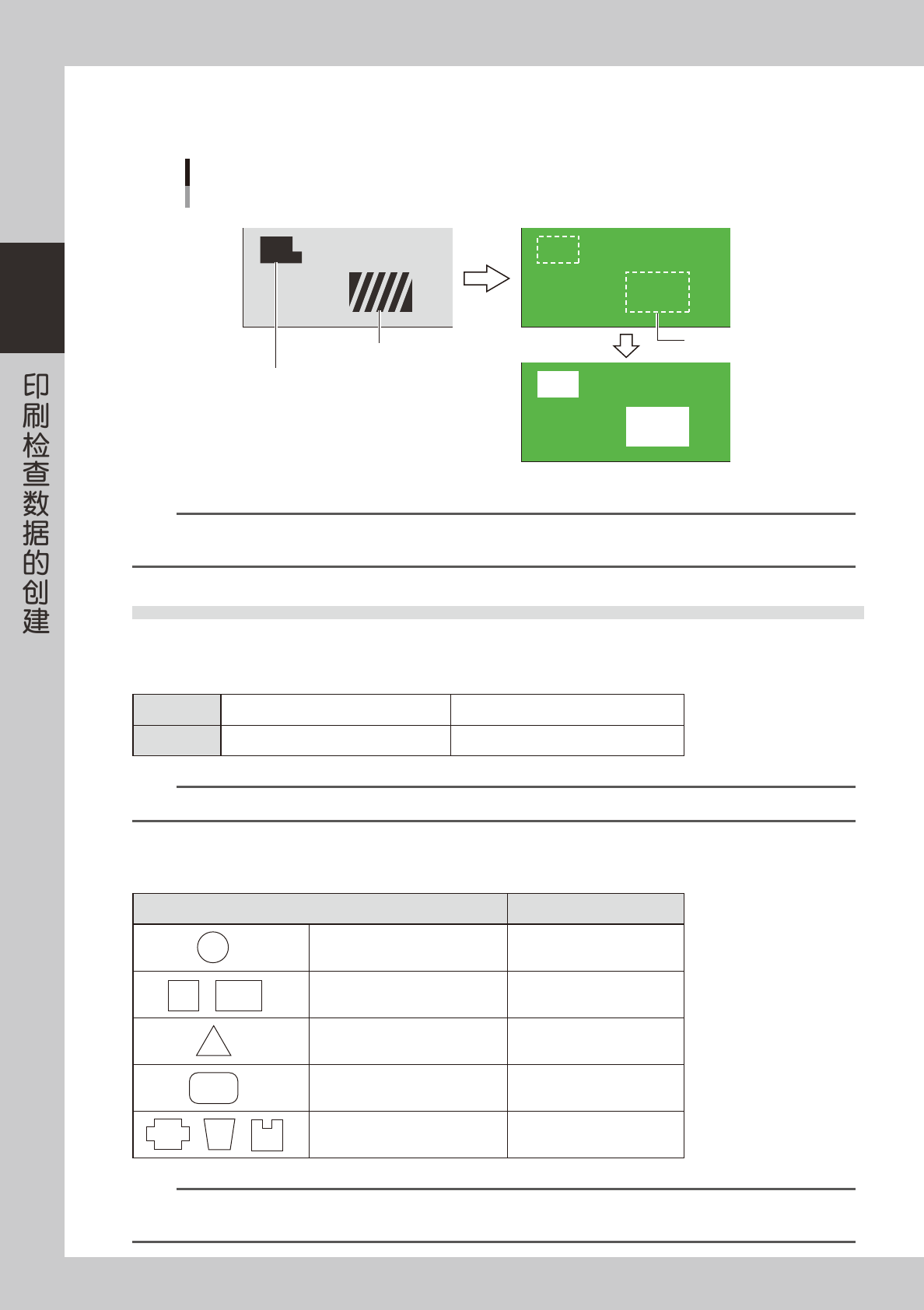
即使是可以转换的形状,但如果是由重叠或多个形状构成的焊盘,其转换也会失败。
GBR转换
失败例
焊盘形状虽然特殊,
但作为锡膏形状却为1个形状
由多个形状构成
撤销跳过
实际网板开口部 转换后图像查看器的显示
转换
如果转换失败,
会被设置为跳过
75200-L3-00
n
要点
转换虽然失败,但实际的锡膏形状如果由 1 个形状构成时,通过使用“外形面积比率”功能,可以检查所印刷的锡膏是过多 ( 渗锡 )
还是过少 ( 少锡 )。此外,根据形状,还有可能无法准确检测印刷的锡膏是否发生了偏位。
1.2 孔径数据
●什么是“孔径”?
绘制网板图案时所使用的绘制工具的信息,称为孔径数据。孔径数据必须具备的信息,如下表所示。
形状 绘制工具的前端形状 圆形、矩形、椭圆形等
尺寸 绘制工具的前端尺寸 X、Y 方向的大小
n
要点
在标准 GBR 格式中,没有存储孔径数据用的统一文件格式。因此,GBR 数据转换以 YAMAHA 标准格式为基准转换。
●
GBR 数据转换功能可以使用的孔形状
GBR 数据转换功能可以使用的孔形状,如下表所示。
孔的形状 是否支持
圆形 支持
矩形 ( 正方形、长方形 ) 支持
三角形 不支持
圆角矩形 支持
多边形、不规则形状 不支持
n
要点
‧
扩展 GBR 格式,因已经含有孔径数据,所以不必另行准备。
‧
孔径数据,可以不必是文件形式。打印在纸上的孔径表也可以使用。
2-3
2
印刷检查功能
1.3 检查图像查看器的使用方法
检查图像查看器,是用图像来显示进行印刷检查时用的视野、对象数据的位置和尺寸的工具。检查图像查看器的
主要使用目的,如下所示。
· 确认 GBR 数据转换后的检查对象数据的位置和尺寸。
· 对 GBR 数据转换后 ( 或以网板扫描功能创建 ) 的检查对象数据,指定“执行”或“跳过”印刷检查。
· 从所选择的多个焊盘对象数据自动创建桥接对象数据。
· 从所选检查视野数据和检查对象数据添加创建按指定的偏移量 (X、Y、R) 移动后的数据。
· 确认用“视野匹配”功能自动分配的检查视野数据的位置和尺寸。
· 确认已创建的检查视野数据和检查对象数据的位置和尺寸。
参考
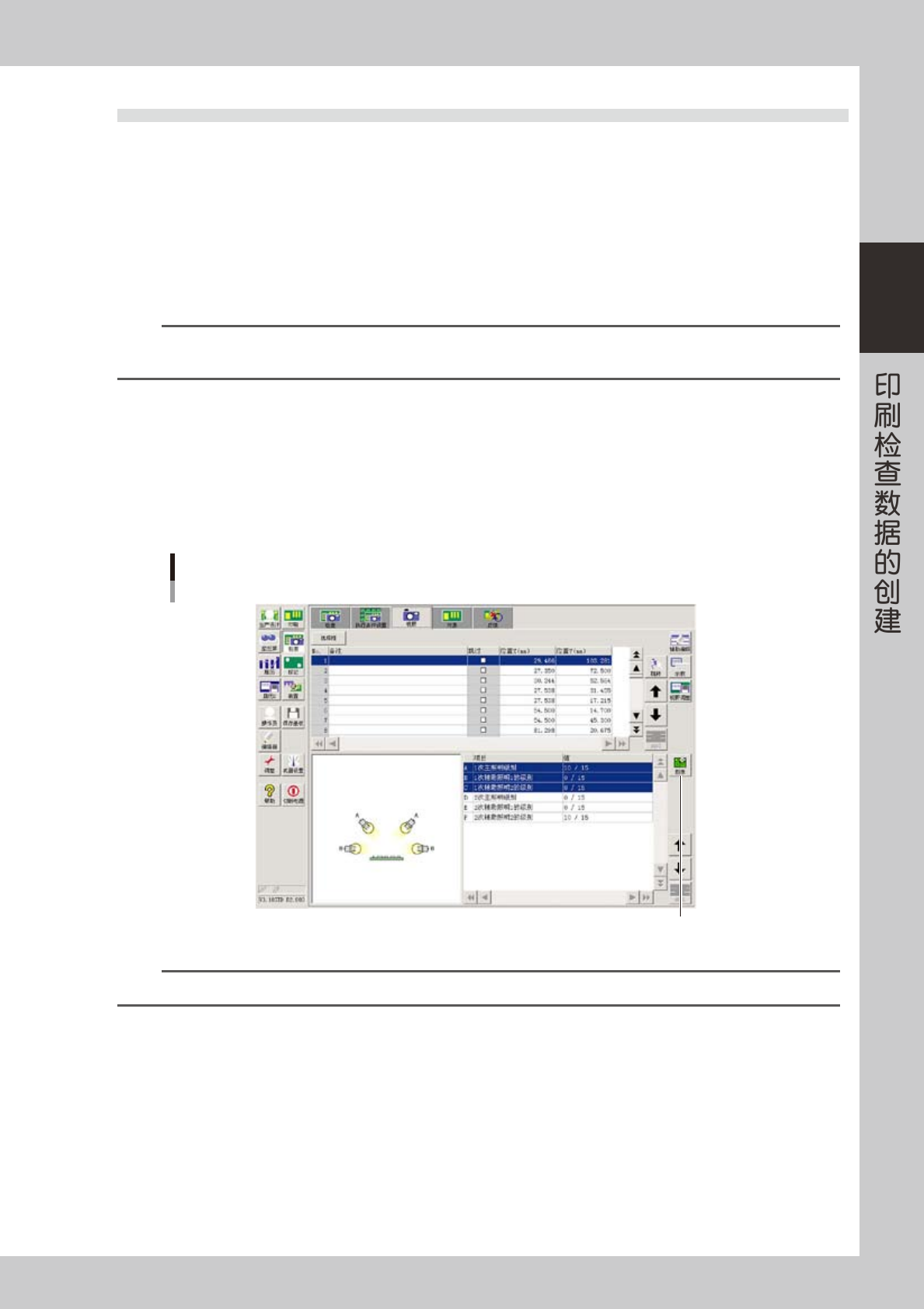
打开检查图像查看器画面的方法:按 [ 检查 ] 按钮,打开检查画面之后,按“检查”、“视野”或“对象”选项卡画面的 [ 图像 ] 按钮,
可以打开检查图像查看器画面。此外,从编辑器画面也可以打开。
在此,介绍从检查画面利用检查图像查看器的方法。
1
打开检查画面的“检查”、“视野”或“对象”选项卡画面。
2
按[图像]按钮。
以图像形式显示当前所读入的基板程序的检查视野和对象。
[图像]按钮
[图像]按钮
76200-L3-00
参考
[ 图像 ] 按钮,在检查画面的“检查”、“视野”、“对象”选项卡画面中都有。