雅马哈印刷机印刷检查功能中文 .pdf - 第37页
2-24 2 印刷检查功能 2.2.6 检查用数据的选定 转换 GBR 数据之后,如果直接使用,则所有数据都会成为检查对象。在此,介绍如何选定检查用数据的方法。 1 打开检查图像查看器画面。 从检查画面的“对象”选项卡按 [ 图像 ] 按钮。 2 删除不要的数据 ( 不需要检查的数据 )。 1. 按 [ 矩形选择 ] 按钮,框住不要的数据。 2. 按 [ 删除所选项 ] 按钮,删除不需要的数据。 删除不需要检查的数据 [矩形选择]按钮…
2-23
2
印刷检查功能
n
要点
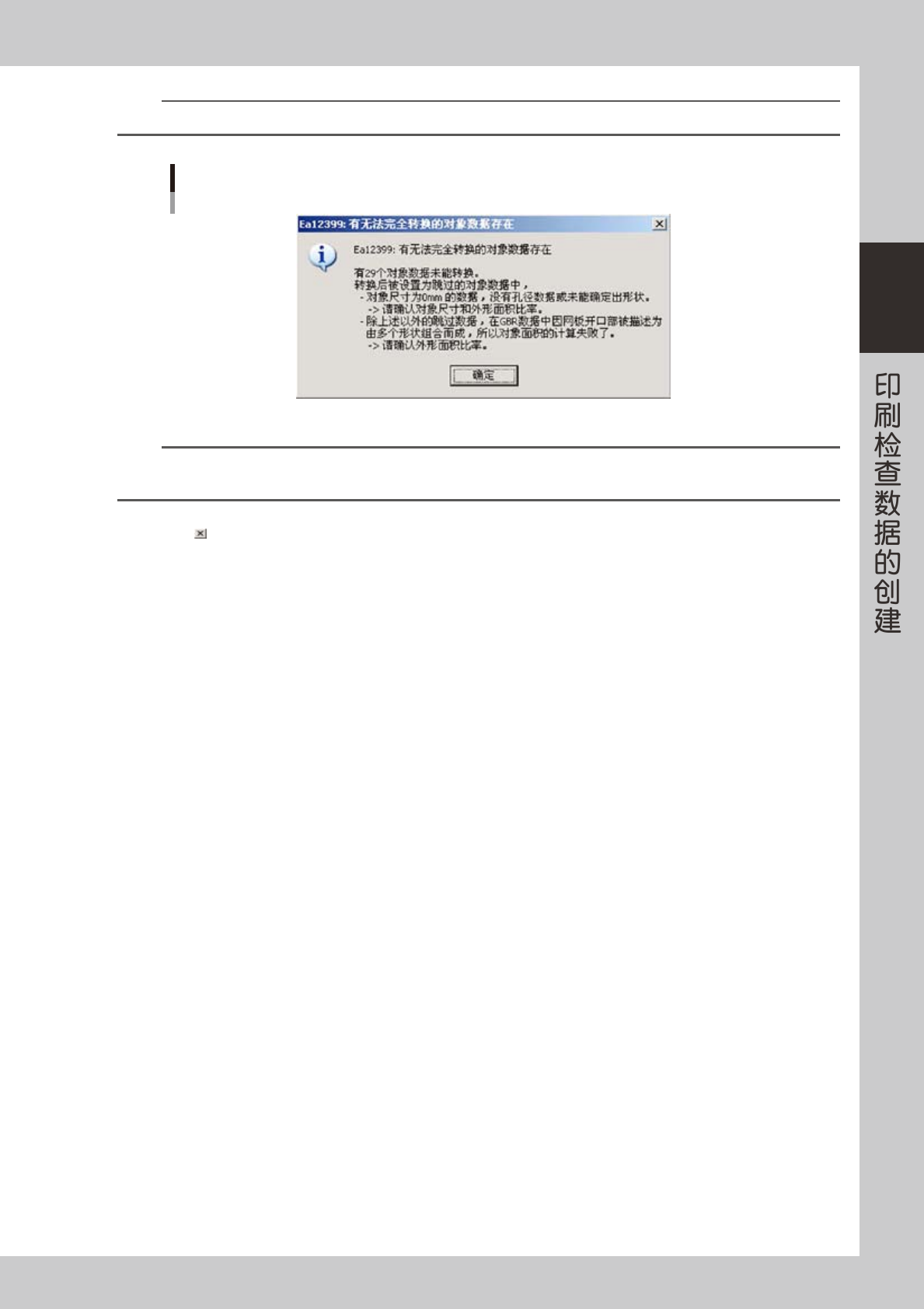
如果有无法转换的数据存在时,会显示如下所示的提示画面。确认提示内容后,按 [ 确定 ] 按钮。
提示画面
76220-L3-00
n
要点
该提示画面是为确认是否需要对已转换的数据进行补充编辑而显示的。例如 : 开口部为多种形状合成时,检查对象会自动被设置为
“跳过”。打开印刷检查图像查看器,确认是否需要取消“跳过”。
q
按 [ 关闭 ] 按钮,关闭检查对象图像查看器画面。
w
保存基板程序。
按 [ 保存基板程序 ] 按钮或选择“文件”-“保存基板程序”命令保存基板程序。需要用其它名称保存时,
使用“文件”-“将基板程序另存为”命令。
e
关闭编辑器画面。
按 [ 关闭 ] 按钮,或选择“文件”-“退出”命令关闭画面。
2-24
2
印刷检查功能
2.2.6 检查用数据的选定
转换 GBR 数据之后,如果直接使用,则所有数据都会成为检查对象。在此,介绍如何选定检查用数据的方法。
1
打开检查图像查看器画面。
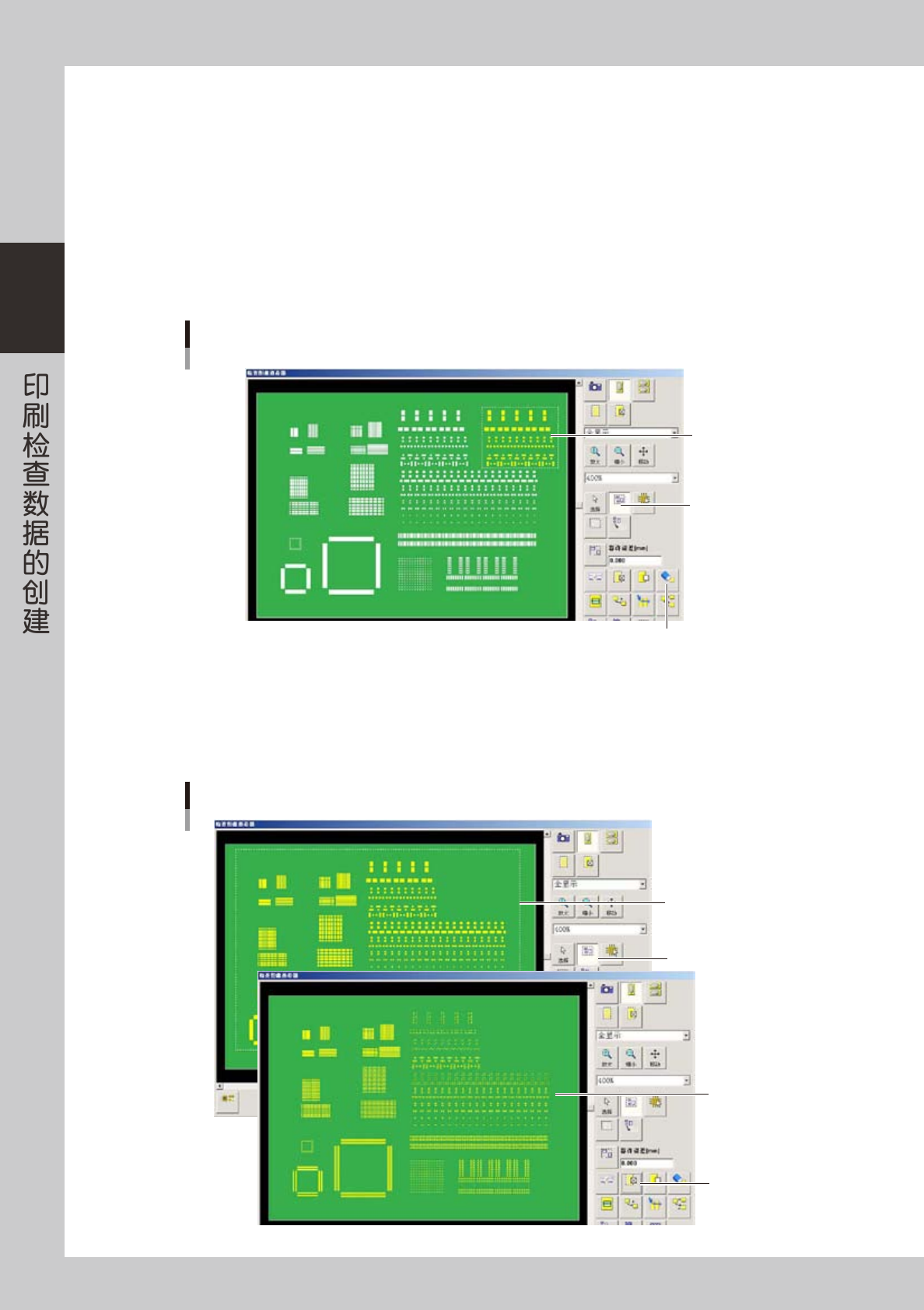
从检查画面的“对象”选项卡按 [ 图像 ] 按钮。
2
删除不要的数据 ( 不需要检查的数据 )。
1. 按 [ 矩形选择 ] 按钮,框住不要的数据。
2. 按 [ 删除所选项 ] 按钮,删除不需要的数据。
删除不需要检查的数据
[矩形选择]按钮
框住想要删除
的数据
[删除所选项]按钮
76221-L3-00
3
将所有对象设置为跳过。
1. 按 [ 矩形选择 ] 按钮,框住整个数据。
2. 按 [ 跳过 ] 按钮,将所有数据设置为跳过 ( 显示变为虚线 )。
跳过所有数据
[矩形选择]按钮
以此框框住
变为虚线显示
[跳过]按钮
76222-L3-00
2-25
2
印刷检查功能
4
撤销检查用数据的跳过设置。
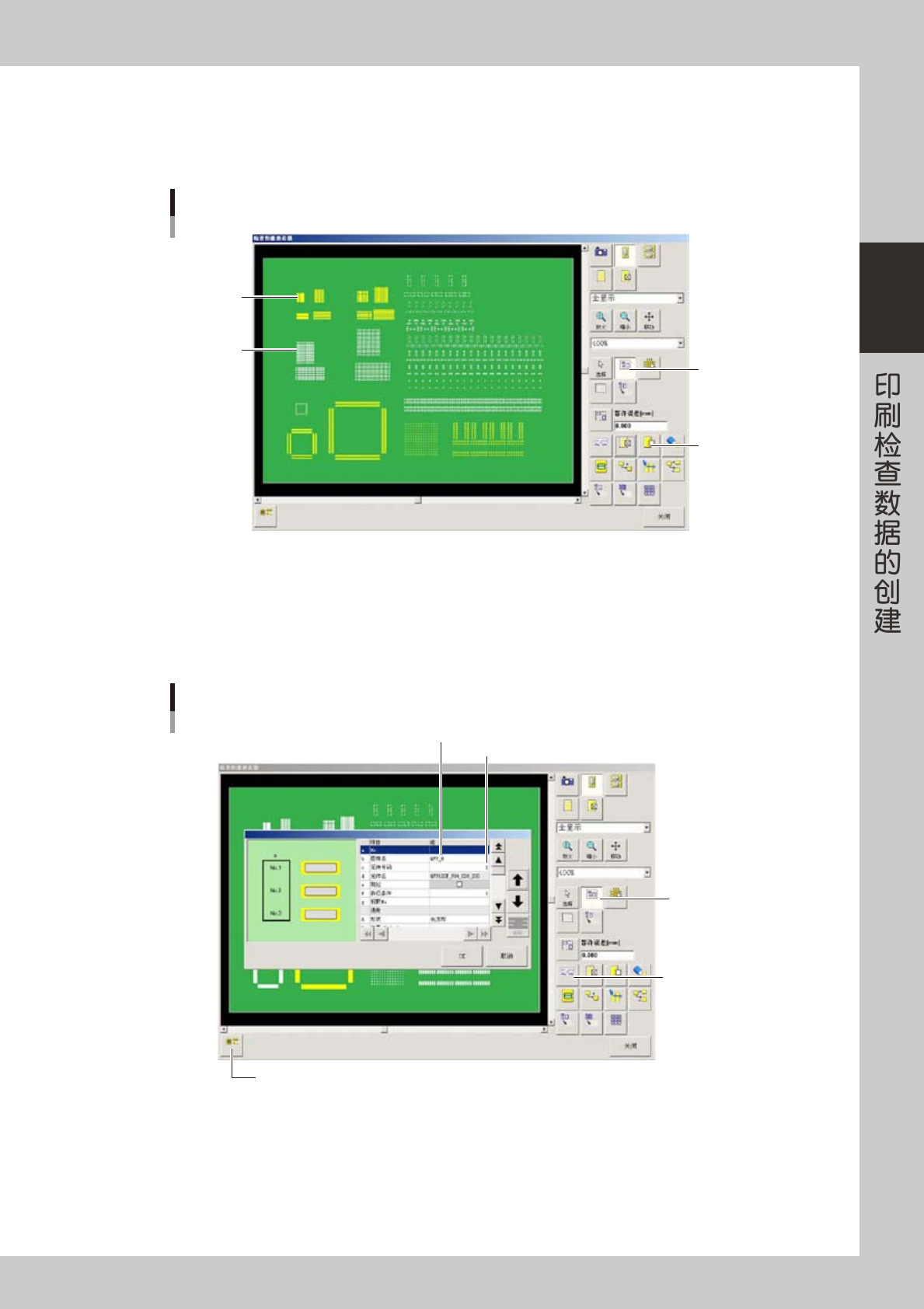
1. 按 [ 矩形选择 ] 按钮,选择对象数据 ( 按住 [Shift] 键选择,可以选择多个对象数据 )。
2. 按 [ 取消跳过 ] 按钮,取消跳过 ( 显示变为实线 )。
取消跳过
[矩形选择]按钮
想要留下的
数据
想要删除的
数据
[取消跳过]按钮
76223-L3-00
5
输入图样和元件的信息。
按 [ 显示编辑对话框 ] 按钮,输入“图样名”与“元件号码”。
元件名会自动根据所输入的元件号码参照“元件”列表中对应的元件名。“元件”列表画面,通过按 [ 显
示元件对话框 ] 按钮打开,如果预先在元件列表画面中登录简单的元件名会更便捷。
图样、元件信息
[矩形选择]按钮
元件号码
图样名
[显示编辑对话框]按钮
按[显示元件对话框]按钮,可以打开元件列表画面
76224-L3-00