雅马哈印刷机印刷检查功能中文 .pdf - 第59页
3-10 3 印刷检查功能 ● 照明设置参数 照明设置画面 视野调整画面 照明参数 76305-L3-00 A: 1 次主照明级别 ‧‧‧ ( 输入范围 : 0 〜 15、默认值 : 10) 设置第 1 次拍摄时主照明的级别。第 1 次拍摄时,必须使锡膏以外的部分看上去比较明亮。 B: 1 次辅助照明 1 的级别 ‧‧‧ ( 输入范围 : 0 〜 15、默认值 : 0) 设置第 1 次拍摄时辅助照明 1 的级别。标准基板不使用。 …
3-9
3
印刷检查功能
4.2.1 照明级别
将印刷检查监控屏模式切换到“无”后,调整检查相机的照明。最佳照明是使锡膏部看上去显得黑而突出。
● 1 次照明和 2 次照明
印刷检查功能的识别动作,是用检查相机对每个视野拍摄 2 次图像。
对照明设置不同的第 1 次和第 2 次的图像进行组合处理后的图像,即为将印刷检查监控屏设置为“无”时的图像 ( 只有锡膏
看上去黑而突出 )。一般,第 1 次只使用主照明,第 2 次只使用辅助照明。
在印刷检查调整画面 ( 对象、视野 ),如果想要确认第 1 次的图像,可以将印刷检查监控屏模式切换为“1 次图像”;如果想
要确认第 2 次的图像,可以将印刷检查监控屏模式切换为“2 次图像”。调整时,要求第 1 次的图像必须使锡膏和焊盘面的亮
度明显不同 ;第 2 次的图像只要锡膏看上去很明亮即可。
总之,只要印刷检查监控屏模式为“无”时锡膏看上去显得黑而突出,则调整完毕。
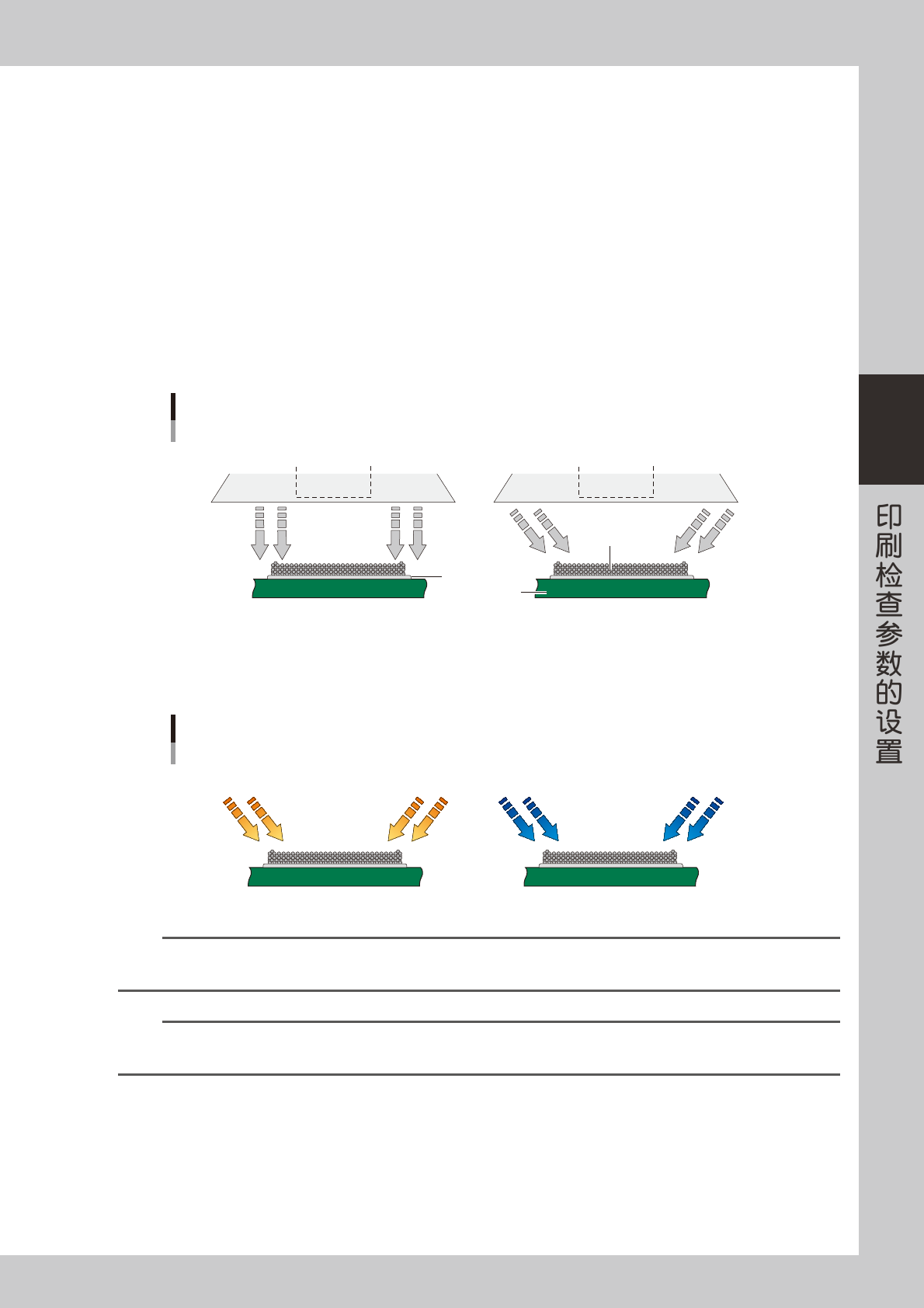
● 照射角度
主照明和辅助照明对基板和锡膏的照射角度不同。主照明是从正上方照射,辅助照明是从斜上方照射。因此,根据该照射角
度的不同,主照明和辅助照明下锡膏和基板 ( 背景 ) 的亮度自然会有所不同。
检查相机照明的照射角度
基板
锡膏
主照明(从正上方) 辅助照明(从斜上方)
检查相机检查相机
焊盘
75302-L3-00
● 辅助照明的颜色
辅助照明 ( 辅助照明 1 和辅助照明 2) 使用了 2 种不同的颜色。辅助照明 1 使用橙色,辅助照明 2 使用蓝色 ( 默认设置为只使
用辅助照明 2)。
辅助照明的颜色
辅助照明1 (橙色) 辅助照明2 (蓝色)
75303-L3-10
n
要点
使用辅助照明 2 时,如果在印刷检查监控屏为“无”( 锡膏本应显得黑 ) 的状态下基板表面 ( 背景 ) 看上去不明亮,建议使用辅助
照明 1。尤其对基板表面颜色为蓝色系的基板特别有效。
n
要点
辅助照明 1 和辅助照明 2 也可以同时使用。此时,必须使各辅助照明的级别低于单独使用时的级别。两个辅助照明级别加在一起
和单独使用时的级别差不多即可。
3-10
3
印刷检查功能
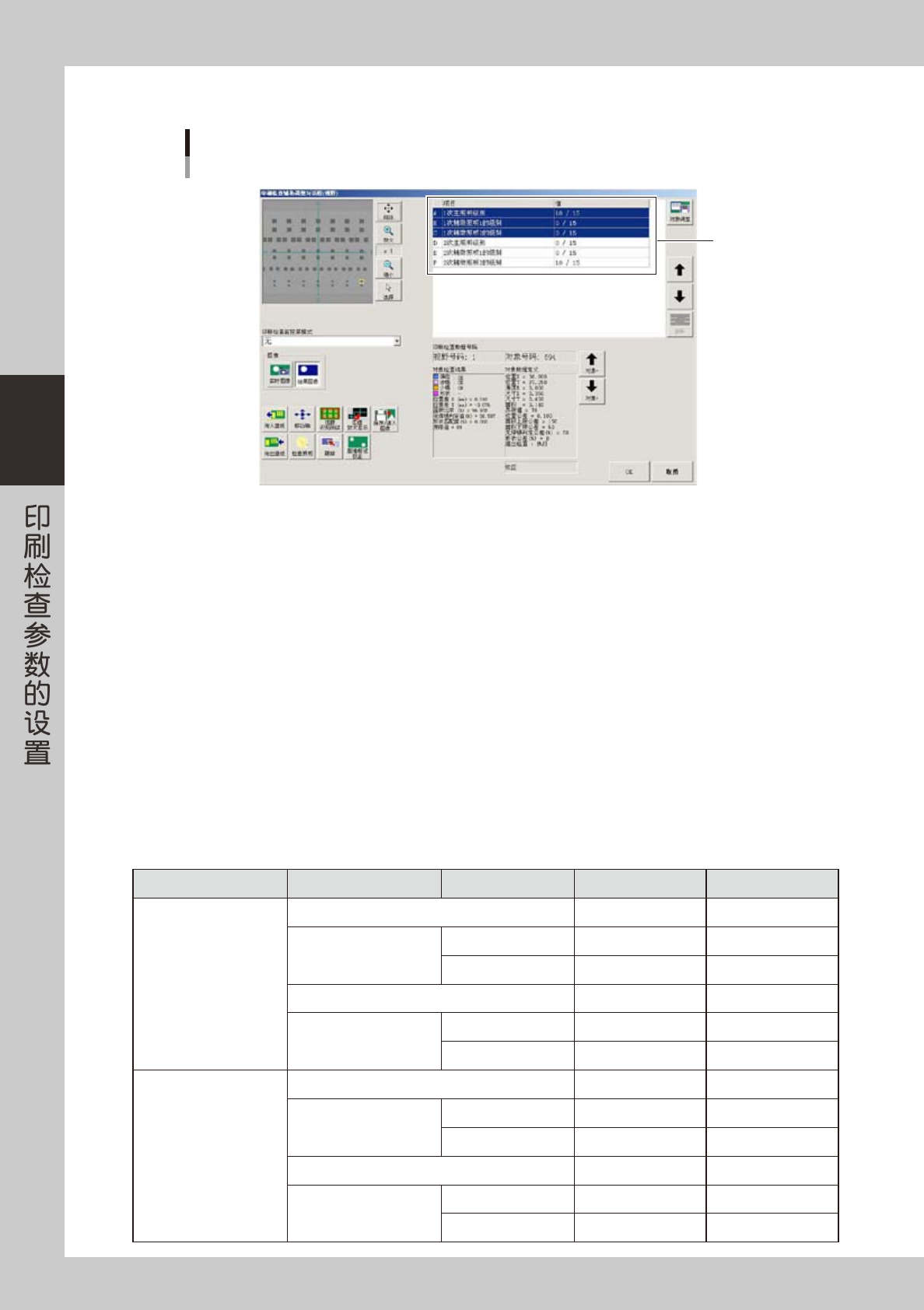
● 照明设置参数
照明设置画面
视野调整画面
照明参数
76305-L3-00
A: 1 次主照明级别
‧‧‧
( 输入范围 :0 〜 15、默认值 :10)
设置第 1 次拍摄时主照明的级别。第 1 次拍摄时,必须使锡膏以外的部分看上去比较明亮。
B: 1 次辅助照明 1 的级别
‧‧‧
( 输入范围 :0 〜 15、默认值 :0)
设置第 1 次拍摄时辅助照明 1 的级别。标准基板不使用。
C: 1 次辅助照明 2 的级别
‧‧‧
( 输入范围 :0 〜 15、默认值 :0)
设置第 1 次拍摄时辅助照明 2 的级别。标准基板不使用。
D: 2 次主照明级别
‧‧‧
( 输入范围 :0 〜 15、默认值 :0)
设置第 2 次拍摄时主照明的级别。标准基板不使用。
E: 2 次辅助照明 1 的级别
‧‧‧
( 输入范围 :0 〜 15、默认值 :0)
设置第 2 次拍摄时辅助照明 1 的级别。第 2 次拍摄时,必须使锡膏和焊盘部分看上去比较明亮。
F: 2 次辅助照明 2 的级别
‧‧‧
( 输入范围 :0 〜 15、默认值 :10)
设置第 2 次拍摄时辅助照明 2 的级别。第 2 次拍摄像时,必须使锡膏和焊盘部分看上去比较明亮。
● 照明设置例 ( 参考 )
参考下表的设定值 ( 参考值 ),边确认“视野调整”之后拍摄的图像边设置照明级别。
项目 照明 设定值 备注
通常
1 次主照明级别
8
〜
10
1 次辅助照明级别
辅助照明 1
0
辅助照明 2
0
2 次主照明级别
0
2 次辅助照明级别
辅助照明 1
8
〜
10
橙色
辅助照明 2
0
〜
10
蓝色
与丝印很接近时
1 次主照明级别
8
〜
10
1 次辅助照明级别
辅助照明 1
1
〜
2
橙色
辅助照明 2
0
2 次主照明级别
0
2 次辅助照明级别
辅助照明 1
0
辅助照明 2
8
〜
10
蓝色
3-11
3
印刷检查功能
4.2.2 视野的辅助调整
如果检查不良对象的识别图像并修改相关的对象参数,仍然无法正常显示识别图像时,必须调整视野的参数 ( 照明
级别 )。
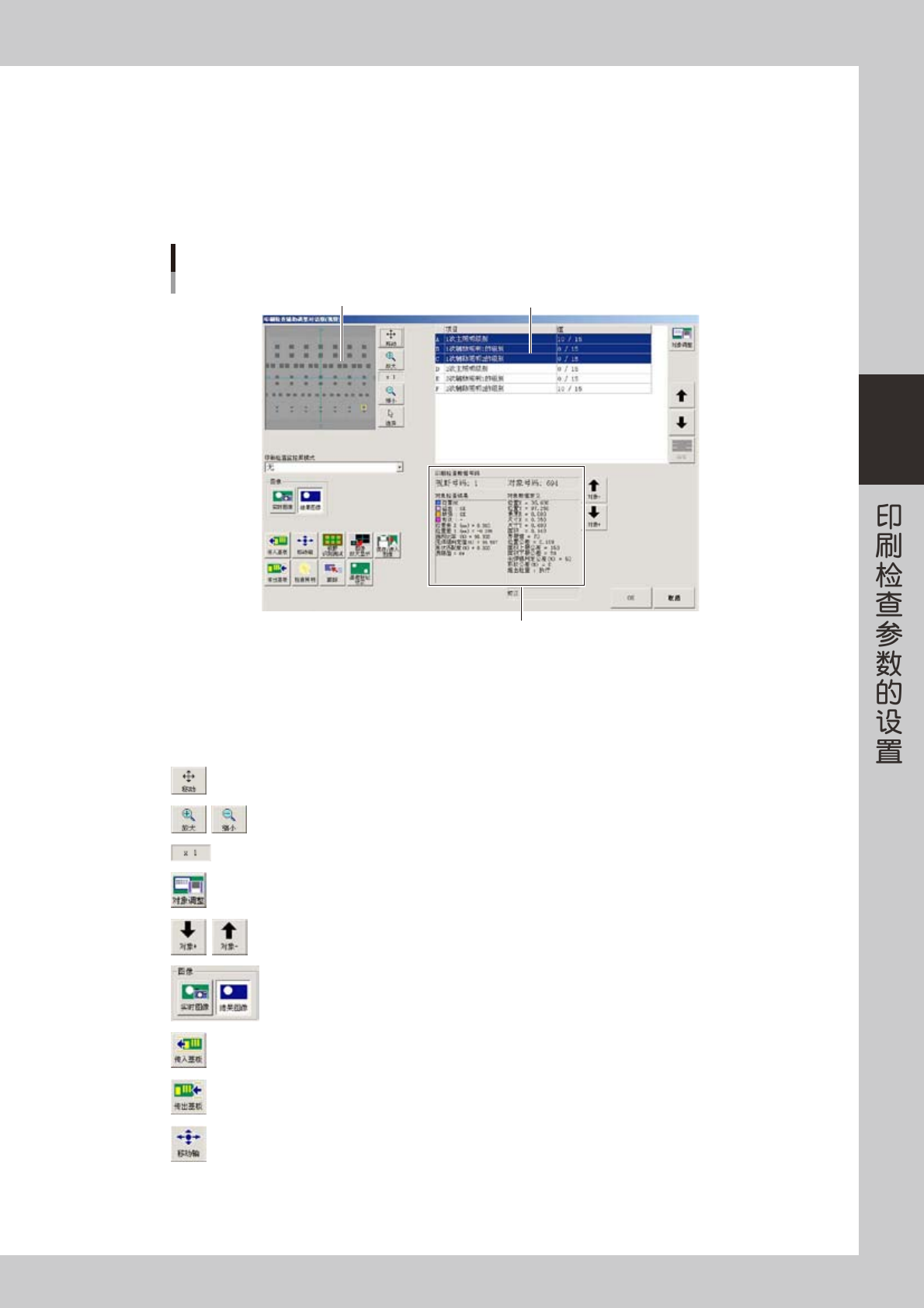
■印刷检查辅助调整对话框 ( 视野 )
按 [ 视野调整 ] 按钮,打开如下图所示印刷检查辅助调整对话框。
印刷检查辅助调整对话框(视野)
检查信息
检查参数
视觉画面
76306-L3-00
视觉画面 :显示检查相机拍摄的图像。用 [ 实时图像 ]、[ 结果图像 ] 按钮,可以切换实时的图像
和识别结果的图像。
检查参数 :显示照明级别等的设定值。
检查信息 :显示所选视野号码和对象号码以及其检查结果和参数信息。
:按下该按钮后,拖动视觉画面,可以自由地移动显示的图像。
:放大和缩小视觉画面的图像。
:显示当前的放大、缩小状态。
:打开印刷检查辅助调整对话框 ( 对象 )。
:切换所显示的对象号码。
:切换实时图像和识别结果图像。
:传入基板。
:传出基板。
:打开移动轴的画面,可以用手动方式移动基板的位置。