雅马哈印刷机印刷检查功能中文 .pdf - 第48页
2-35 2 印刷检查功能 4. 视野识别顺序的优化 视野匹配完成后, 为缩短印刷检查时间, 需对视野识别顺序进行优化。使用 [ 检查 ]-“检查”选项卡画面的 [ 优化 ] 按钮可以进行优化。使用编辑器画面的 [ 优化视野识别顺序 ] 按钮也可以进行优化。 1 打开“检查”选项卡。 按 [ 检查 ] 按钮,打开“检查”选项卡。 2 按[优 化]按 钮 。 显示是否对视野识别顺序进行优化的确认对话框。 [优化]按钮 [优化]按钮…
2-34
2
印刷检查功能
3.视野匹配
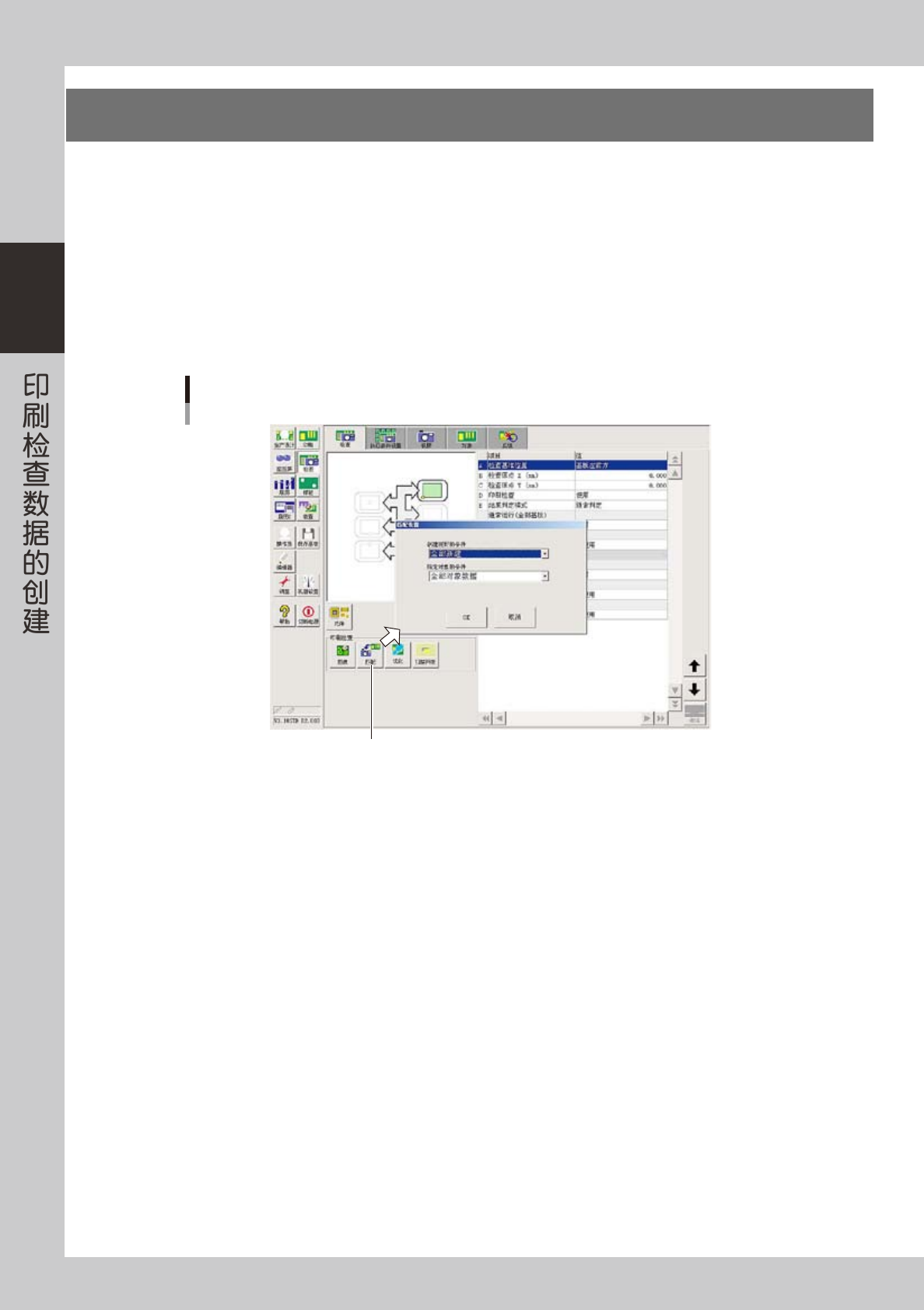
视野匹配,是根据检查对象数据自动创建视野数据的功能。使用本功能,可以自动将整个基板的检查对象数据分
配到最适宜的视野中。想要使用视野匹配,按 [ 检查 ]-“检查”选项卡画面的 [ 匹配 ] 按钮可以进行视野匹配。
按编辑器画面的 [ 视野匹配 ] 按钮也可以进行视野匹配。
1
打开“检查”选项卡。
按 [ 检查 ] 按钮,打开“检查”选项卡。
2
打开匹配设置对话框。
按 [ 检查 ] 按钮,打开“匹配设置”对话框。
[匹配]按钮与匹配设置对话框
[匹配]按钮
76235-L3-00
3
设置匹配条件。
从下列条件中选择适合的条件。
‧
创建视野的条件
全部新建 :清除现有的全部视野,重新创建新的视野数据。
添加创建不足部分 :保存现有的视野,对没有包含在现有视野中的对象数据创建视野数据。
‧
指定对象的条件
全部对象数据 :对全部对象数据进行视野匹配或创建视野数据。
视野未定对象数据 :对视野未确定的对象数据进行视野匹配或创建视野数据。
4
设置完匹配条件后,按 [OK] 按钮。
自动创建适合检查对象数据用的最佳视野数据。
接下来,对视野识别顺序进行优化 ( 参照本章后述“4. 视野识别顺序的优化”)。
2-35
2
印刷检查功能
4.视野识别顺序的优化
视野匹配完成后,为缩短印刷检查时间,需对视野识别顺序进行优化。使用 [ 检查 ]-“检查”选项卡画面的 [ 优化 ]
按钮可以进行优化。使用编辑器画面的 [ 优化视野识别顺序 ] 按钮也可以进行优化。
1
打开“检查”选项卡。
按 [ 检查 ] 按钮,打开“检查”选项卡。
2
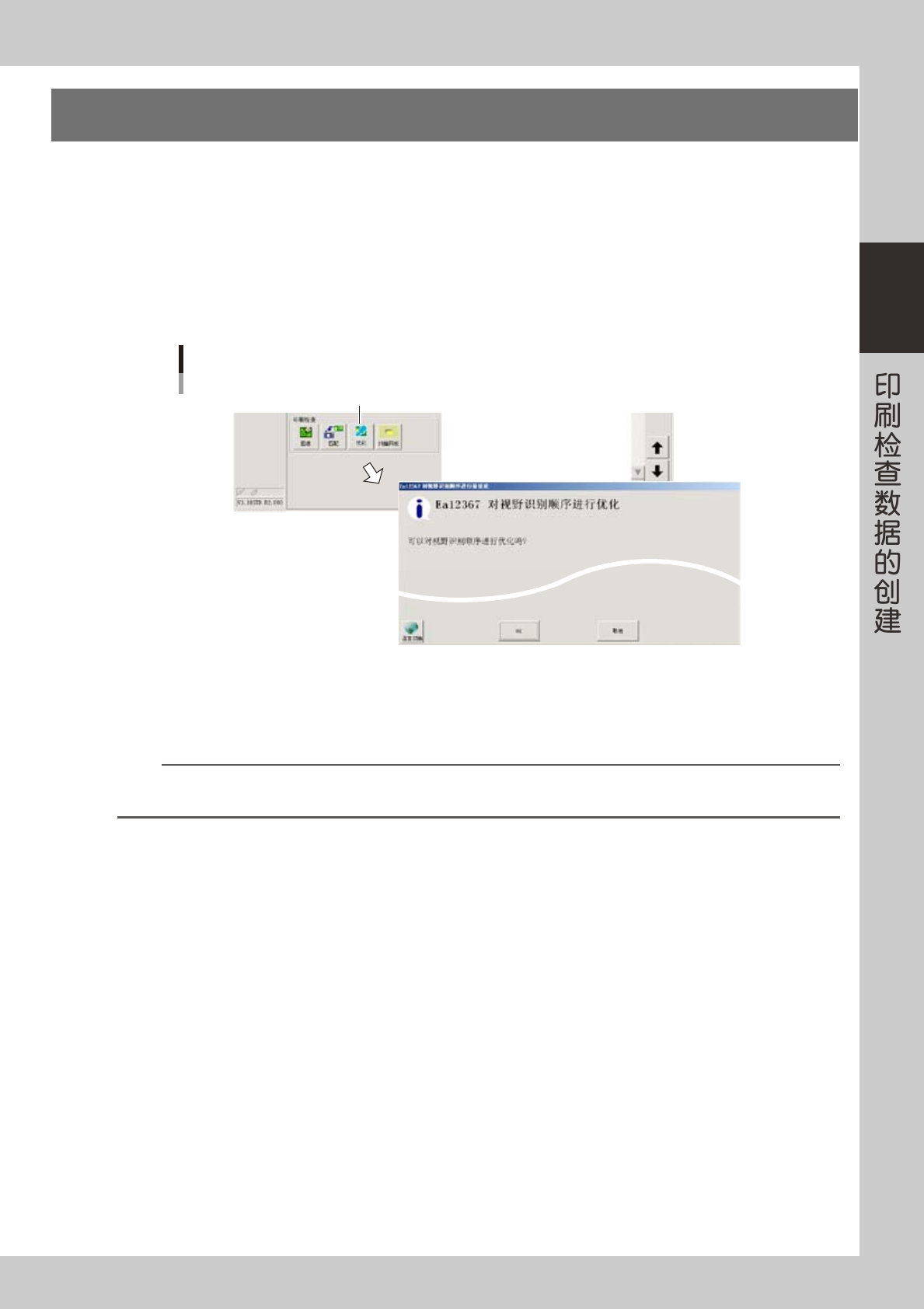
按[优化]按钮。
显示是否对视野识别顺序进行优化的确认对话框。
[优化]按钮
[优化]按钮
76236-L3-00
3
按 [OK] 按钮。
自动开始对视野识别顺序进行优化。
n
要点
�
如果完成了视野匹配和视野识别顺序的优化,也就完成了最基本的印刷检查数据的创建。但,因印刷检查参数还只是标准值,还需
要进行适当地调整。参阅后述第 3 章“印刷检查参数的设置”,确认和调整各项印刷检查参数。

第 3 章 印刷检查参数的设置
目录
1. 印刷检查参数的设置流程 3-1
2. 试印刷时的注意事项 3-2
3. 试印刷检查 3-3
3.1 用印刷检查监控屏确认 3-4
4. 根据试印刷检查的结果修改参数 3-6
4.1 确认与修改对象数据 3-6
4.2 确认与修改视野数据 3-8
4.2.1 照明级别 3-9
4.2.2 视野的辅助调整 3-11
5. 常见印刷缺陷的解决方法及各项参数的修改 3-14
5.1 常见印刷缺陷的解决方法 3-14
5.2 对象数据的类型为“焊盘”时 3-17
5.2.1 公差 ( 位置、面积上限与下限、形状 ) 和无焊锡判定值 3-17
5.2.2 检测尺寸 X、Y 3-17
5.2.3 外形面积比率 3-18
5.2.4 自动界限值偏移量 3-18
5.2.5 锡膏上、锡膏外噪点消除数 3-19
5.3 对象数据的类型为“桥接”时 3-20
5.3.1 视窗指定方法与检测范围尺寸 3-20
5.3.2 桥接容许间隙尺寸 3-21
5.3.3 界限值 3-21
6. 扩展修改内容 3-22
6.1 用图像查看器编辑的方法 3-22
6.2 用辅助编辑进行编辑的方法 3-23
7. 对象数据的参数 3-24
7.1 焊盘对象数据的参数 3-26
7.2 桥接对象数据的参数 3-30