雅马哈印刷机印刷检查功能中文 .pdf - 第32页
2-19 2 印刷检查功能 5 指定想要转换的孔径数据文件 (GBR 数据为扩展格式时,不需指定 )。 1. 按 [ 选择孔径数据 ] 按钮,打开选择文件的对话框。 2. 指定文件夹,从显示的列表中选择文件后按 [OK] 按钮。想要新建孔径数据文件时,在“文件名”输入 框中输入名称后,按 [OK] 按钮。 [选择孔径数据]按钮 孔径数据文件 选择文件的对话框 孔径数据文件 76215-L3-00 6 编辑孔径数据 (GBR 数据为扩展格…
2-18
2
印刷检查功能
3
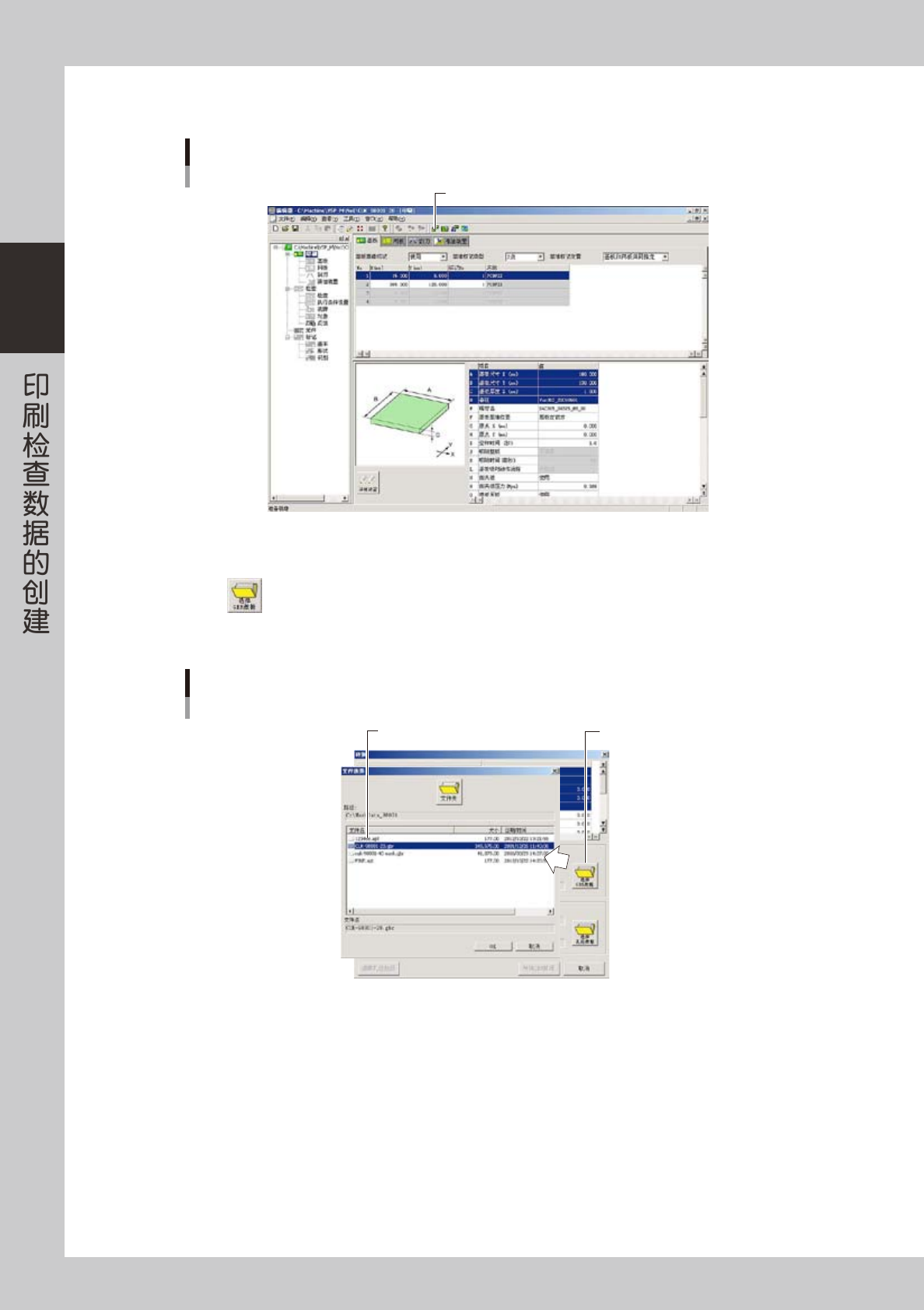
按 [ 转换 GBR 数据 ] 按钮。
[转换GBR数据]按钮
[转换GBR数据]按钮
76213-L3-00
4
指定想要转换的 GBR 数据文件。
1. 按 [ 选择 GBR 数据 ] 按钮,打开选择文件的对话框。
2. 指定文件夹,从显示的列表中选择文件后,按 [OK] 按钮。
[选择GBR数据]按钮
GBR数据文件
选择文件的对话框
GBR数据文件
76214-L3-00
2-19
2
印刷检查功能
5
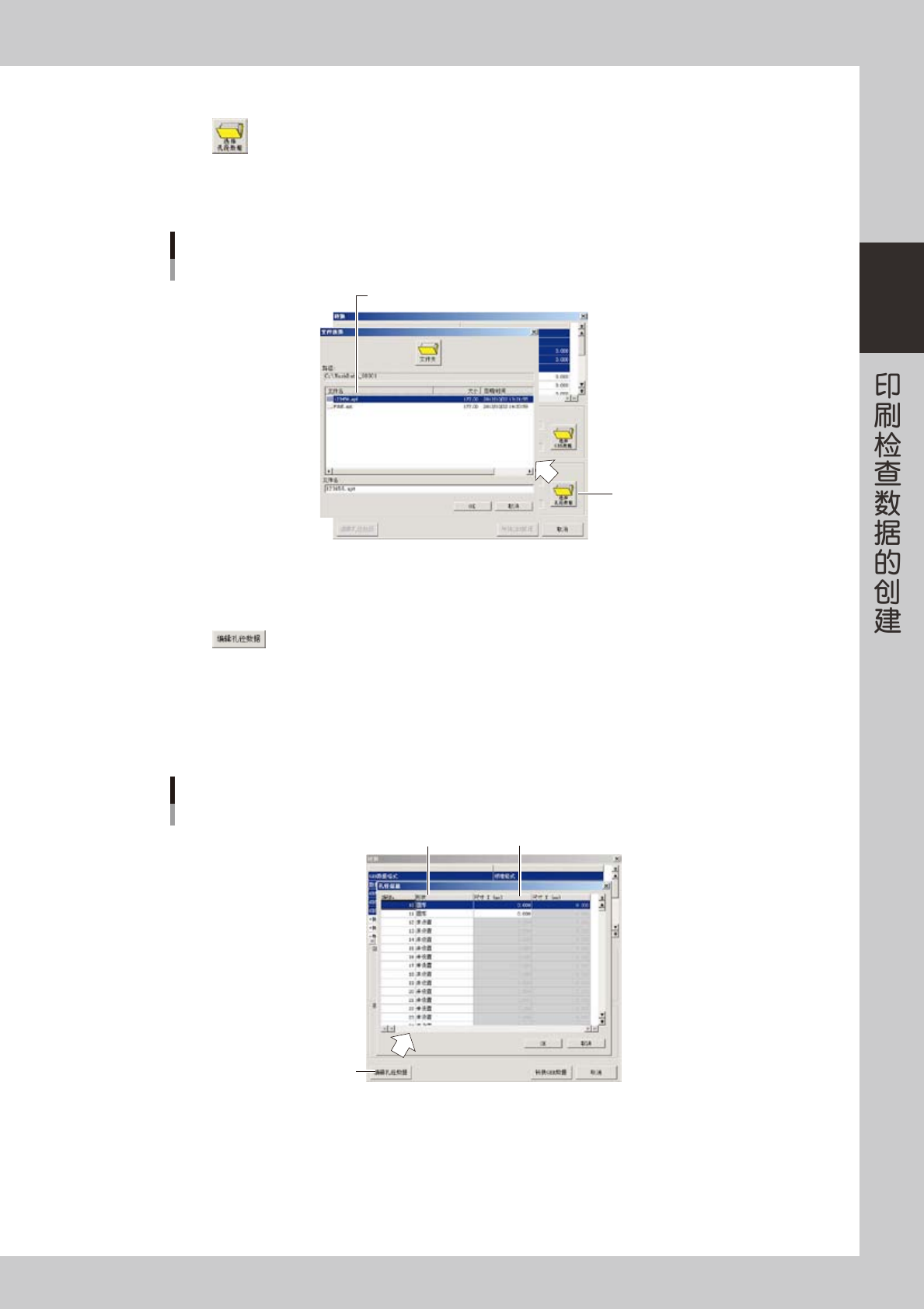
指定想要转换的孔径数据文件 (GBR 数据为扩展格式时,不需指定 )。
1. 按 [ 选择孔径数据 ] 按钮,打开选择文件的对话框。
2. 指定文件夹,从显示的列表中选择文件后按 [OK] 按钮。想要新建孔径数据文件时,在“文件名”输入
框中输入名称后,按 [OK] 按钮。
[选择孔径数据]按钮
孔径数据文件
选择文件的对话框
孔径数据文件
76215-L3-00
6
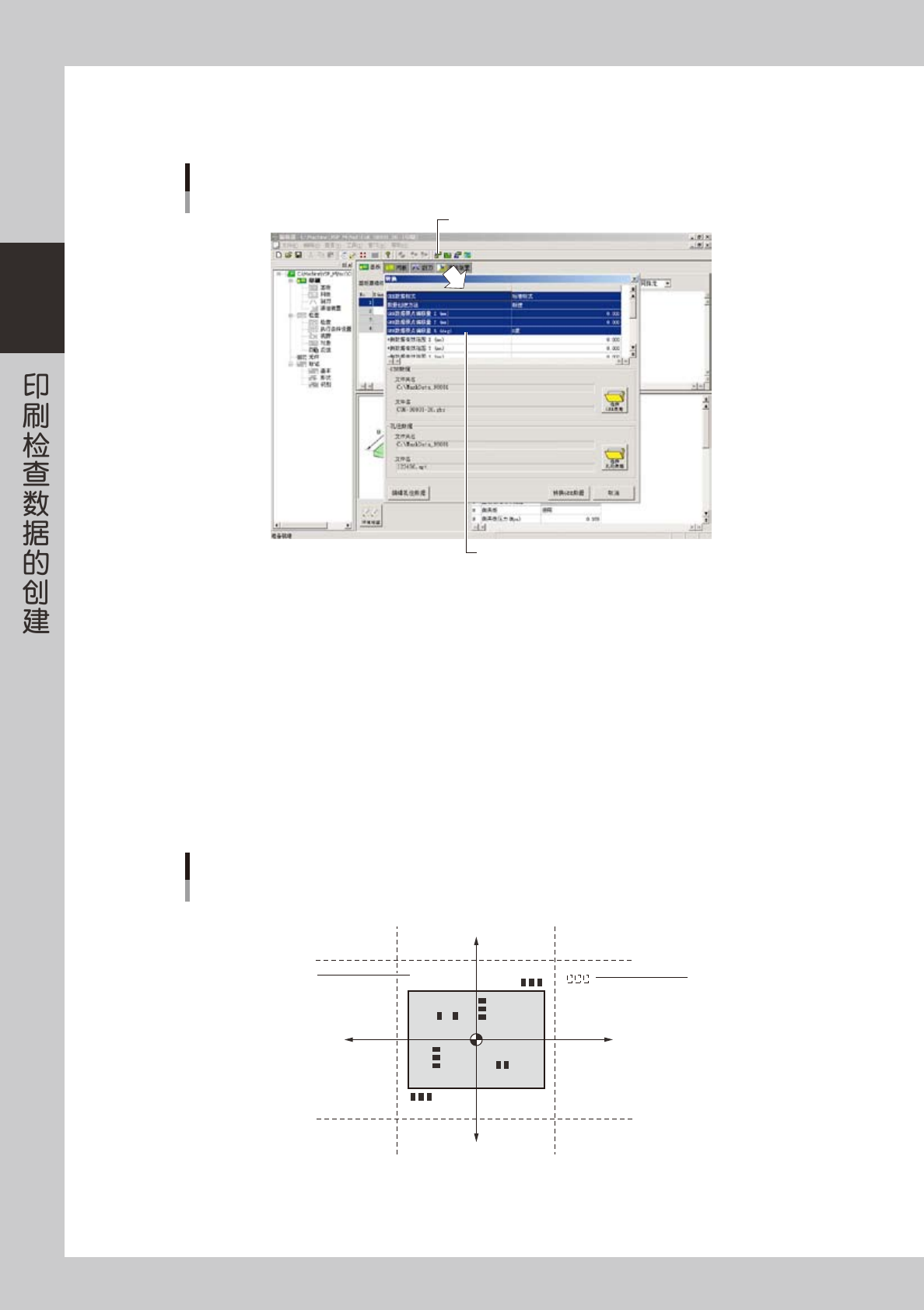
编辑孔径数据 (GBR 数据为扩展格式时,不需指定 )。
GBR 数据为标准格式时,必须输入预先备好的孔径数据。
1. 按
[ 编辑孔径数据 ] 按钮,打开孔径信息对话框。
显示“D 码 No.”(10 〜 999)、“形状”、“尺寸 X、Y”的孔径数据列表。
2. 在“形状”栏,将孔的形状指定为“圆形”或“矩形”。
3. 在“尺寸 X、Y(mm)”栏,输入孔的尺寸。
4. 输入孔径数据后,按 [OK] 按钮。
[编辑孔径数据]按钮
指定形状
输入孔的尺寸
孔径信息对话框
76216-L3-00
2-20
2
印刷检查功能
7
设置转换条件。
参照下述说明,设置画面上部的转换条件参数。
转换条件参数
[转换GBR数据]按钮
转换条件参数
76217-L3-00
GBR 数据格式
指定想要转换的 GBR 数据的格式。从“标准格式”或“扩展格式”中选择。
数据创建方法
指定是新建数据还是在既有数据中添加创建。
GBR 数据原点偏移量 X、Y(mm)、R(deg)
输入从检查原点到 GBR 数据原点的偏移量。
+侧数据有效范围 X、Y(mm)、-侧数据有效范围 X、Y(mm)
输入将 GBR 数据转换成基板坐标系数据时的有效范围。确认 GBR 数据的内容,设置有效范围。
如果将“+侧数据有效范围”输入“999”,“-侧数据有效范围”输入“-999”,则几乎所有范围都会
被转换。有效范围外的数据不被转换。
数据有效范围
以+方向为+999、-方向为-999为例
(X=0, Y=0)
X=999
X+
X-
X=-999
Y=999
Y=-999
Y-
Y+
数据有效范围
有效范围外
不被转换
75212-L3-00