雅马哈印刷机印刷检查功能中文 .pdf - 第40页
2-27 2 印刷检查功能 2.3 使用网板扫描功能 网板扫描功能,是通过网板相机识别网板开口部并进行图像处理来创建印刷检查对象数据的功能。 ●通过扫描网板创建印刷检查数据的流程 捕捉基板图像 选择位图数据 准备网板和基板 选择扫描范围 有捕捉的图像数据吗? 继续扫描其它范围吗? 结束扫描 进行试扫描 设置识别参数 扫描网板 确认扫描结果 作业流程 扫描网板 YES YES NO NO 确认基板的固定状态 选择创建方法 设置照明、界…
2-26
2
印刷检查功能
6
删除不要的数据
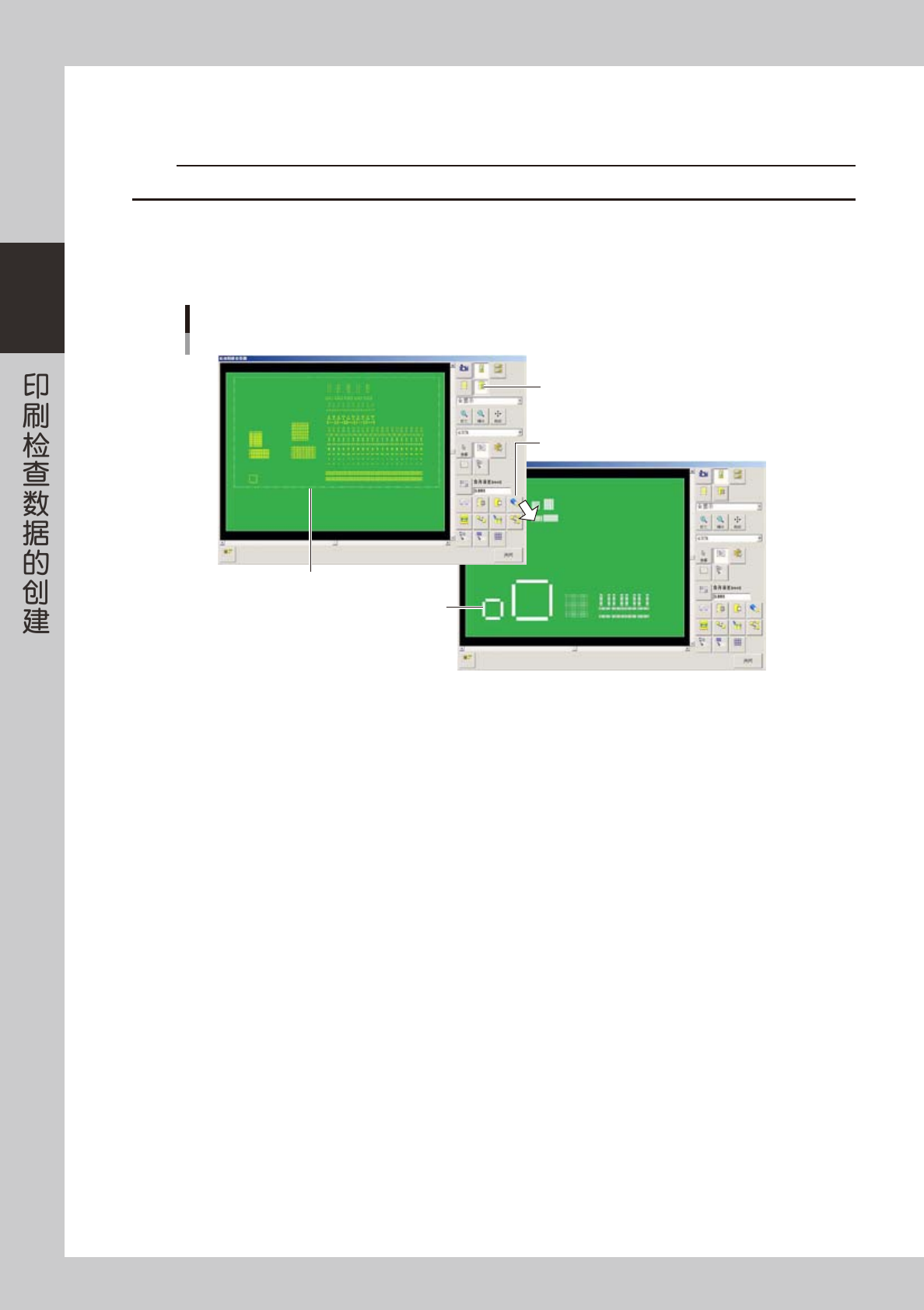
如果不想留下想要跳过的数据,可以按下列步骤删除。想要留下时,则省略本步骤。
c
注意
删除想要跳过的数据可以减小数据容量,但却无法再返回删除前的状态。
1. 按 [ 仅显示跳过 ] 按钮。
2. 按 [ 矩形选择 ] 按钮,选择跳过数据。
3. 按 [ 删除所选项 ] 按钮,删除跳过数据。
删除不要的数据
[仅显示跳过]按钮
[删除所选项]按钮
框住想要删除的数据
选定的数据
76225-L3-00
7
确认最终状态。
按 [ 仅显示跳过 ] 按钮,确认是否已正确选定了检查用的数据。
2-27
2
印刷检查功能
2.3 使用网板扫描功能
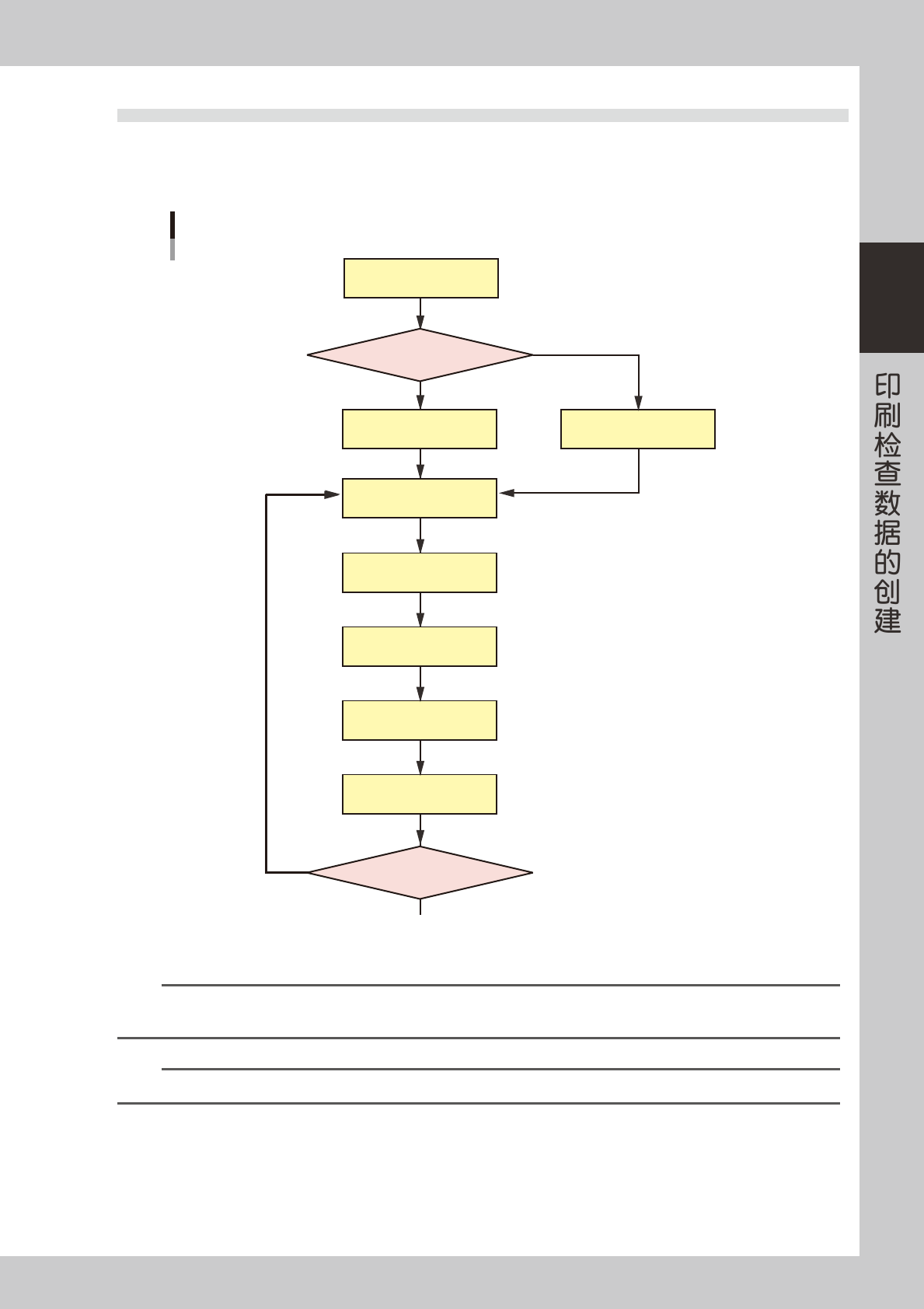
网板扫描功能,是通过网板相机识别网板开口部并进行图像处理来创建印刷检查对象数据的功能。
●通过扫描网板创建印刷检查数据的流程
捕捉基板图像
选择位图数据
准备网板和基板
选择扫描范围
有捕捉的图像数据吗?
继续扫描其它范围吗?
结束扫描
进行试扫描
设置识别参数
扫描网板
确认扫描结果
作业流程
扫描网板
YES
YES
NO
NO
确认基板的固定状态
选择创建方法
设置照明、界限值、
圆度、下舍角度等
在图像查看器上确认
75214-L3-00
n
要点
在默认设置中,可以使用网板扫描功能的操作员必须在 5 级以上。想要使其他级别的操作员也可以使用该功能时,必须编辑操作级
别。
n
要点
扫描网板时不一定非要有基板,但利用预先捕捉的基板图像,可以提高扫描网板的效率。
2-28
2
印刷检查功能
2.3.1 捕捉基板图像
捕捉基板图像,是通过检查相机连续捕捉基板的图像来创建整个基板的位图文件的功能。在图像查看器上显示所
创建的位图图像,可以参照图像上的基板图样位置选择想要扫描的范围。
n
要点
如果对想要扫描的部分进行指定,可以大幅缩短扫描时间。所创建的位图文件,自动保存在保存基板程序的文件夹 (No1 文件夹 ) 中。
c
注意
最多可保存 10 个位图文件。文件数超过 10 个时,将无法创建新的位图文件。此时,必须在选择位图的对话框画面删除位图文件。
1
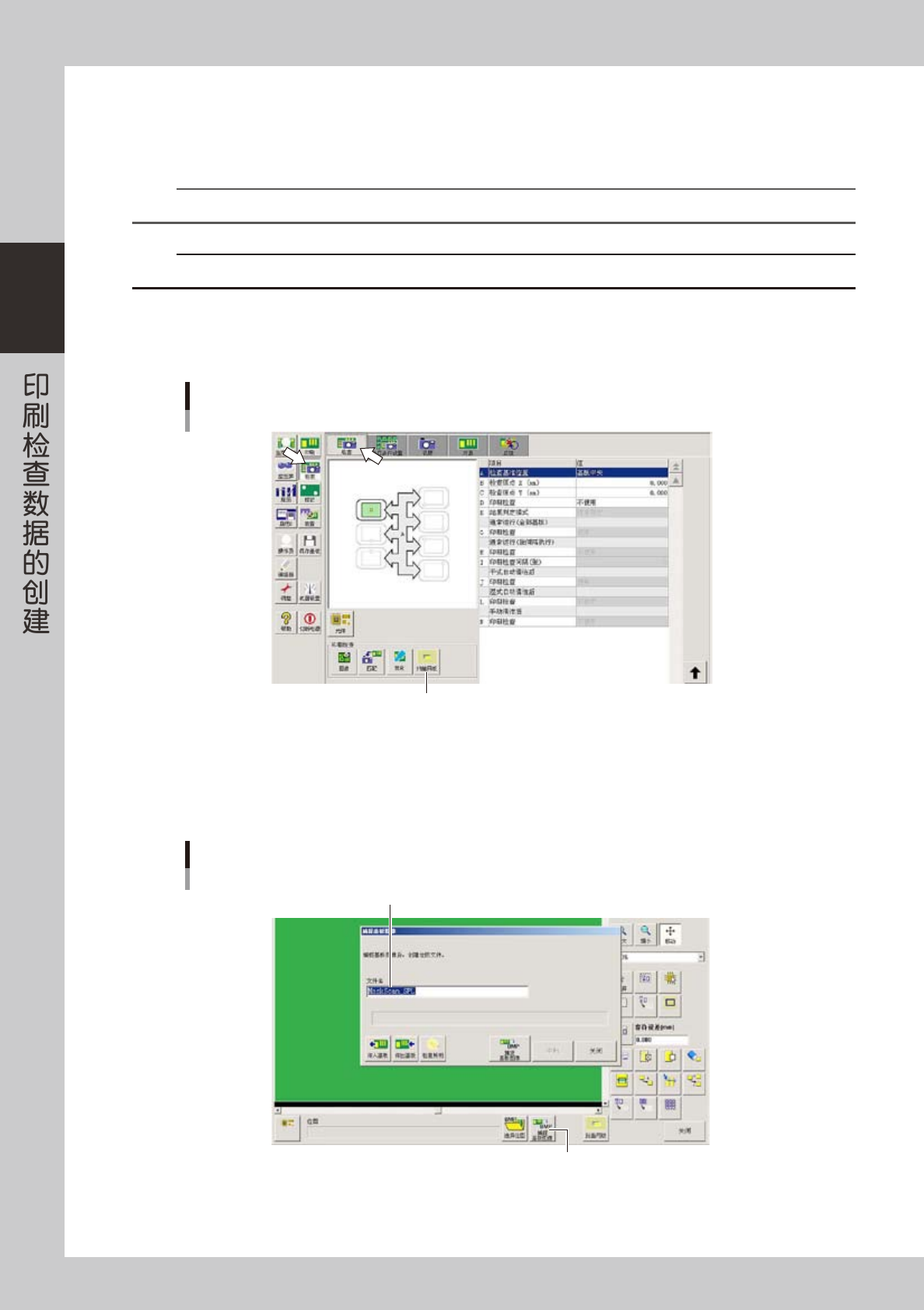
打开扫描网板的对话框。
按 [ 检查 ] 按钮,在“检查”选项卡画面按 [ 扫描网板 ] 按钮。
[扫描网板]按钮
[扫描网板]按钮
76226-L3-00
2
输入位图文件名。
按下图的 [ 捕捉基板图像 ] 按钮,打开“捕捉基板图像”对话框,在“文件名”输入框中输入 20 字符以
内的位图文件名。
输入位图文件名
[捕捉基板图像]按钮
默认显示当前所选择的基板名
76227-L3-00