3OM-GXH-1使用说明书.pdf - 第138页
3 - 57 0612 - 002 2.4 元件 ID 的配置 2.4 元件 ID 的配置 2.4.1 “元件 ID 一览”界面 按“线路板程序”界面中 [ 元件 ID 一览 ] 图标 ( ),显示“元件 ID 一览”界面。 Fig.3C41 “元件 ID 一览”界面 是参照元件数据库的界面。 主要用于元件配置数据的编写。 [1] 元件 ID 一览 显示元件 ID 一览。 [2] 元件形状、元件类别 从下拉列表选择。 [1] 中显示与选…
3-560612-002
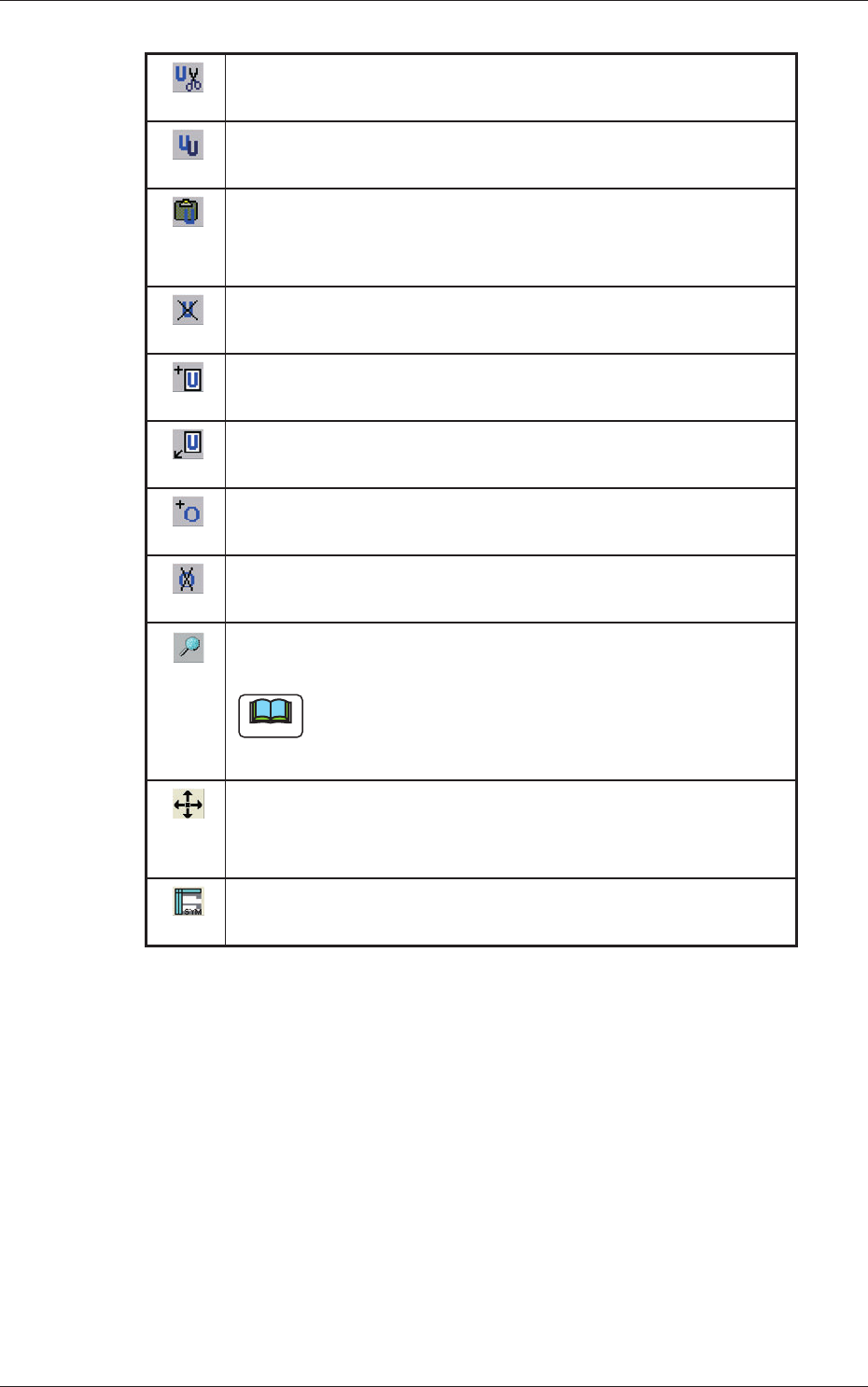
2.3 图标的说明
Table 3C3-2
复制、删除选中的单元
剪切当前显示的 U 数据。
复制选中的单元
复制当前显示的 U 数据。
插入复制的单元
粘贴已“复制、删除选中的单元”或“复制选中的单元”的
U 数据。
删除选中的单元
删除当前显示的 U 数据。
在最后添加新单元
在 U 数据的最后添加新 U 数据。
在选中单元前插入新单元
在当前选中的 U 数据前插入新 U 数据。
在选中的单元添加 O 数据
在当前选中的 U 数据中添加 O 数据。
删除选中单元的 O 数据
删除当前选中的 U 数据中的 O 数据。
检索数据
显示“检索”界面。
Note
可使用 *( 星号 )、?( 问号 ) 缩小检索范围。
abc* : 检索以 abc 开头的数据。
a?c : 检索第一个字符为 a、第三个字符为 c 的数据。
在选择行输入补正值
在贴装数据 (P 数据 ) 中选中的步骤 No. 的 X、Y、Z 值可以
全部变更为“补正值输入”界面中输入的数值。
符号数据显示
显示“符号数据”界面。
3-570612-002
2.4 元件 ID 的配置
2.4 元件 ID 的配置
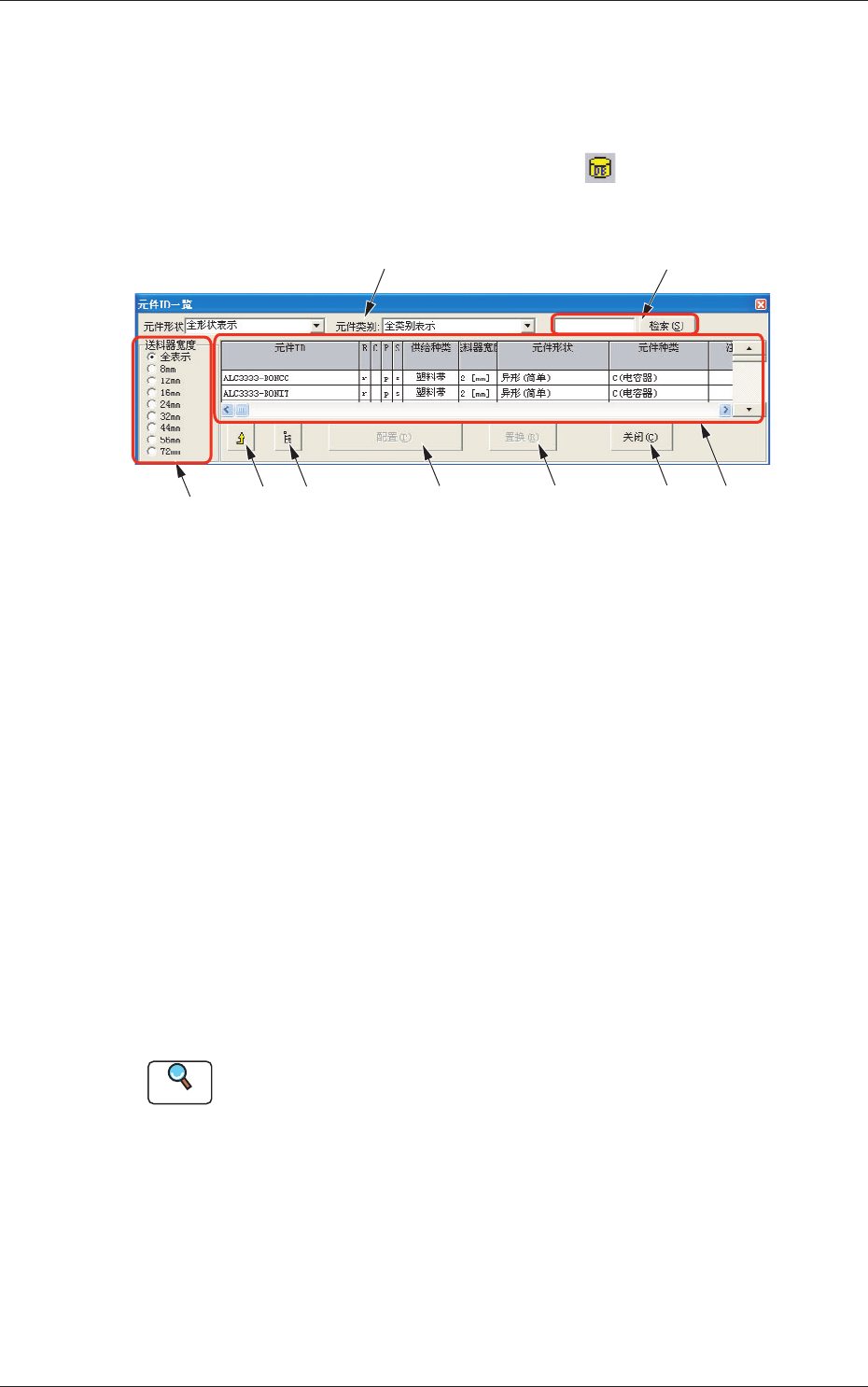
2.4.1 “元件 ID 一览”界面
按“线路板程序”界面中 [ 元件 ID 一览 ] 图标 ( ),显示“元件
ID 一览”界面。
Fig.3C41 “元件 ID 一览”界面
是参照元件数据库的界面。
主要用于元件配置数据的编写。
[1] 元件 ID 一览
显示元件 ID 一览。
[2] 元件形状、元件类别
从下拉列表选择。
[1] 中显示与选中数据对应的元件类别。
[3] 送料器宽度
选择选项按钮,[1] 中显示选中的送料器宽度的元件 ID 的一览。
[4] “元件数据库”编辑界面按钮
打开“元件数据库”编辑界面。
可以进行元件数据库的编辑。
Reference
关于元件数据库的编辑方法,请参照“第四章 元件数据库”章节。
[5] [ 连接 ID 树状显示 ] 按钮
以树状形式排列显示连接 ID 和根 ID。
[1]
[6]
[5]
[4]
[3]
[2]
[9]
[8]
[7]
3-58
Tg1315-ID-PM
0603-001
2.4 元件 ID 的配置
[6] [ 配置 (P)] 按钮
将元件 ID 一览中选定的元件配置到元件配置数据中。
[7] [ 置换 (R)] 按钮
元件 ID 一览中选定的元件置换到元件配置数据中。
[8] [ 关闭 (C)] 按钮
关闭“元件 ID 一览”界面。
[9] [ 检索 (S)] 按钮
检索元件 ID。
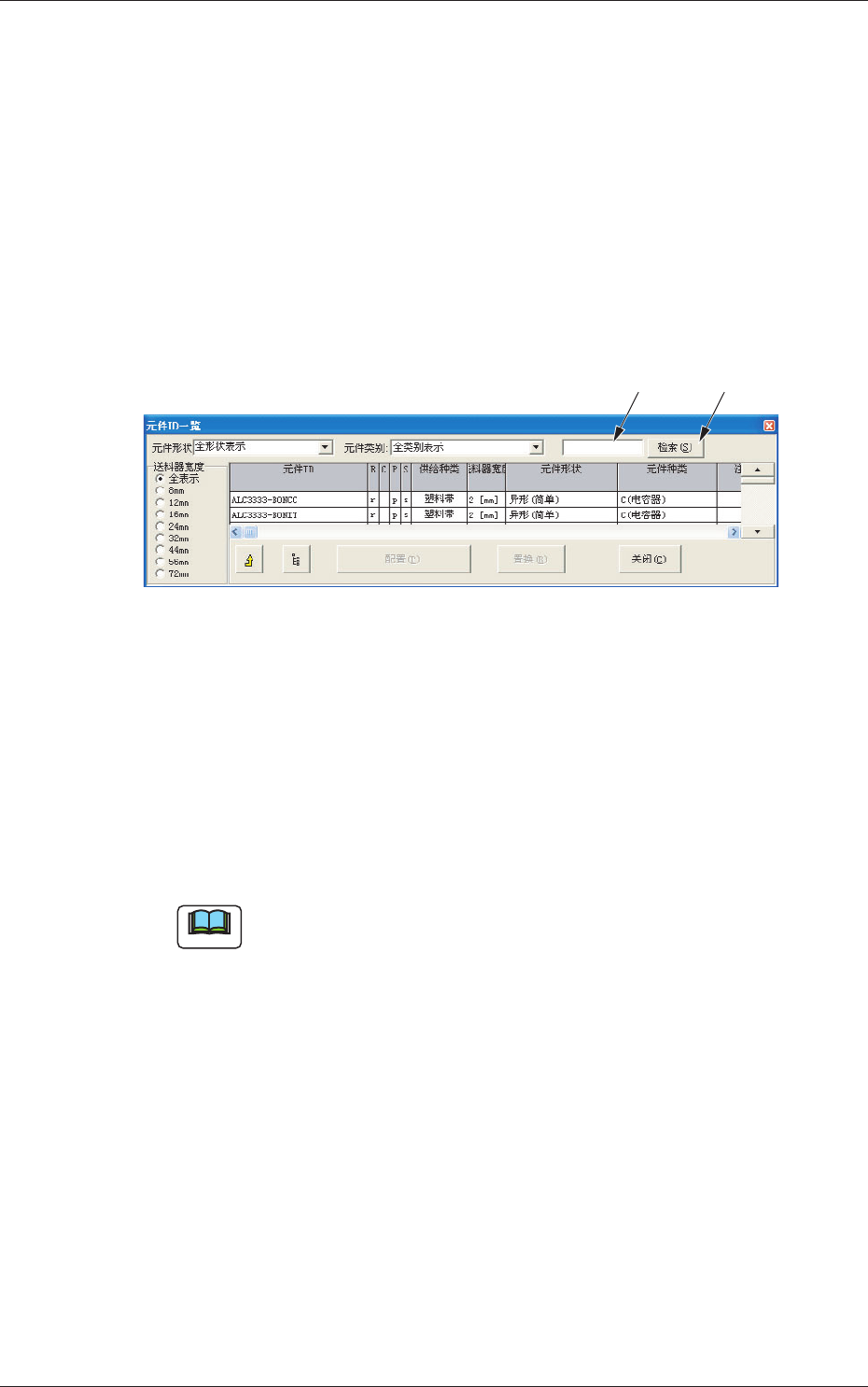
(1) 输入要检索的元件 ID,或使用“*”和“?”输入检索条件。
Fig.3C42
例 :
(a) 输入“AB*”,可以检索所有以 AB 开头的元件 ID。
(b) 输入“*CD”,可以检索所有以 CD 收尾的元件 ID 名。
(c) 输入“AB?DE”,可以检索所有在 ? 部分包含任意字符
的元件 ID。
(2) 按 [ 检索 (S)] 按钮。
只显示符合条件的元件 ID。
Note
检索结果的清除
(1) 清空检索条件栏。
(2) 按 [ 检索 (S)] 按钮。
返回到原来状态。
(1) (2)