3OM-GXH-1使用说明书.pdf - 第172页
4 - 9 0603 - 001 1.2 “选择元件 ID”界面的基本操作 1.2.5 建立 ID 连接 (1) 选择成为连接源的元件 ID。 选中的元件 ID 显示为蓝色。 (2) 按 [ 建立 ID 连接 (L)] 按钮。 显示“建立 ID 连接”界面。 Fig. 3D7 (3) 在“新的连接 ID(N)”输入新的连接 ID 名,按 [ 确定 ] 按钮。 新的连接 ID 就被创建了。 Note 连接 ID 继承连接目标的元件 ID …
4-80603-001
1.2 “选择元件 ID”界面的基本操作
1.2.3 元件 ID 复制
(1) 选择要复制的元件 ID。
选中的元件 ID 显示为蓝色。
(2) 按 [ 复制 (C)] 按钮。
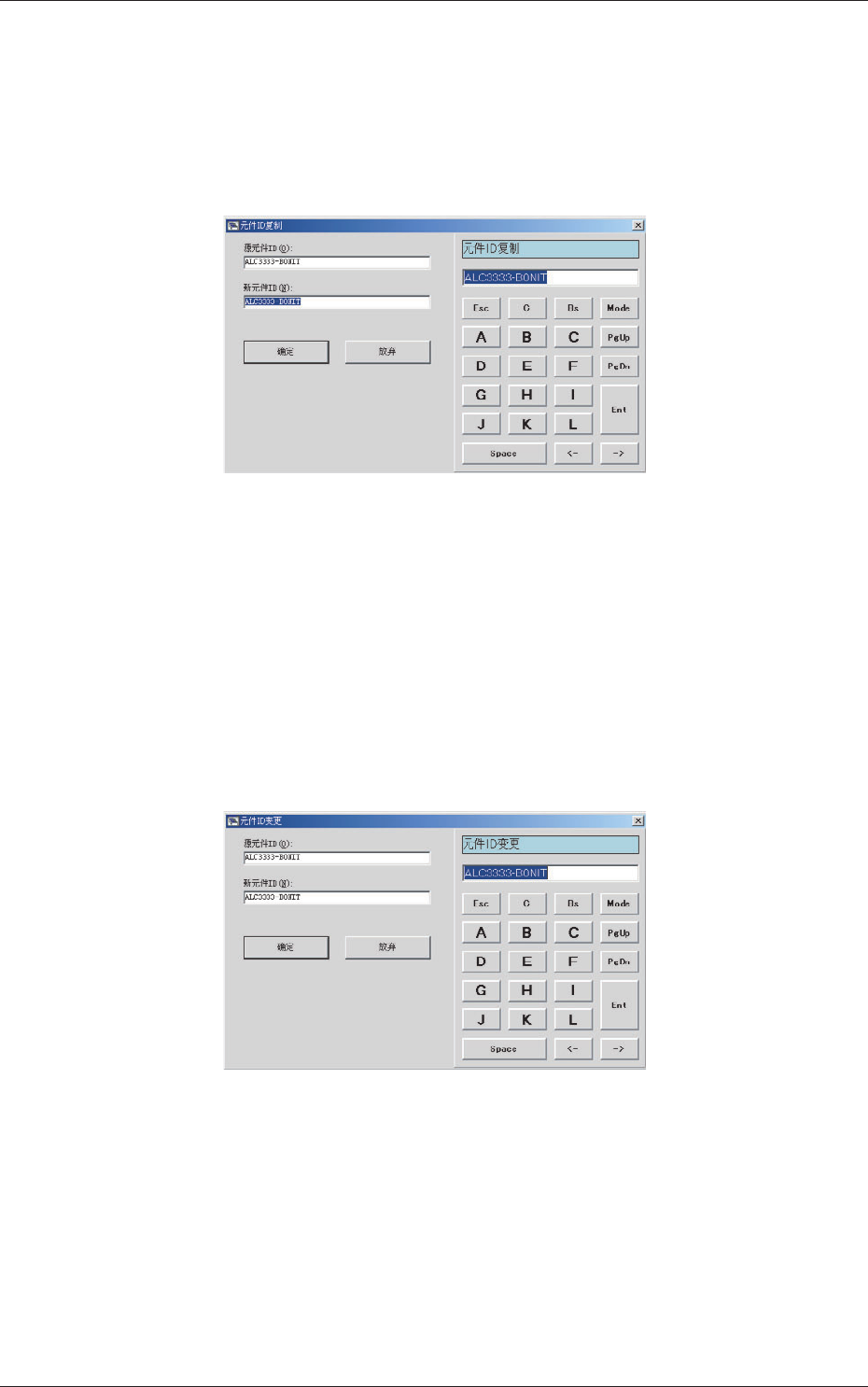
显示“元件 ID 复制”界面。
Fig. 3D5
(3) 在“新元件 ID(N)”输入新元件 ID 名 , 按 [ 确定 ] 按钮。
新的元件 ID 被创建。
1.2.4 元件 ID 变更
(1) 选择要变更元件 ID 名的元件 ID。
选中的元件 ID 显示为蓝色。
(2) 按 [ 名称变更 (R)] 按钮。
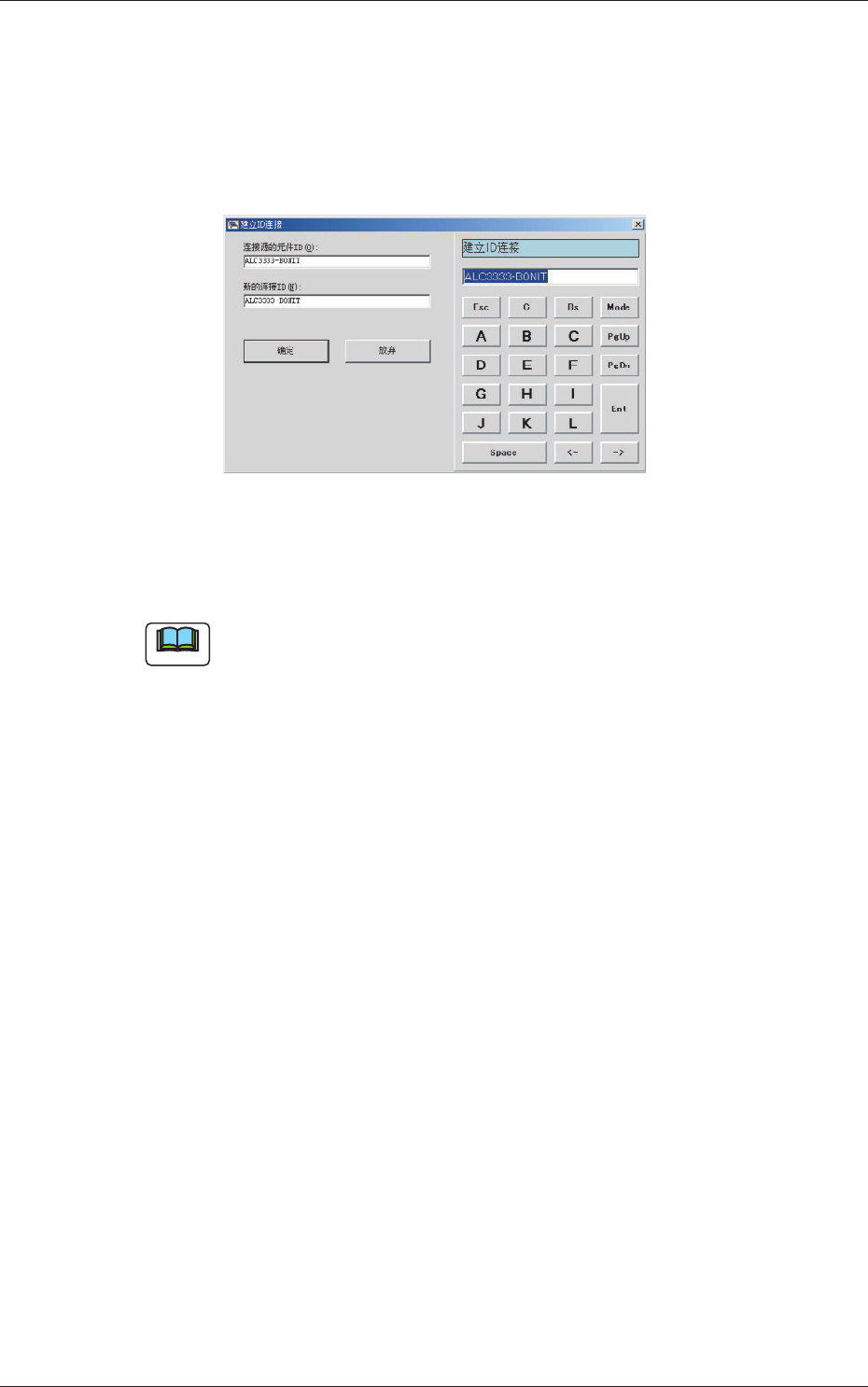
显示“元件 ID 变更”界面。
Fig. 3D6
(3) 在“新元件 ID(N)”输入新元件 ID 名 , 按 [ 确定 ] 按钮。
元件 ID 名更改成功。
4-90603-001
1.2 “选择元件 ID”界面的基本操作
1.2.5 建立 ID 连接
(1) 选择成为连接源的元件 ID。
选中的元件 ID 显示为蓝色。
(2) 按 [ 建立 ID 连接 (L)] 按钮。
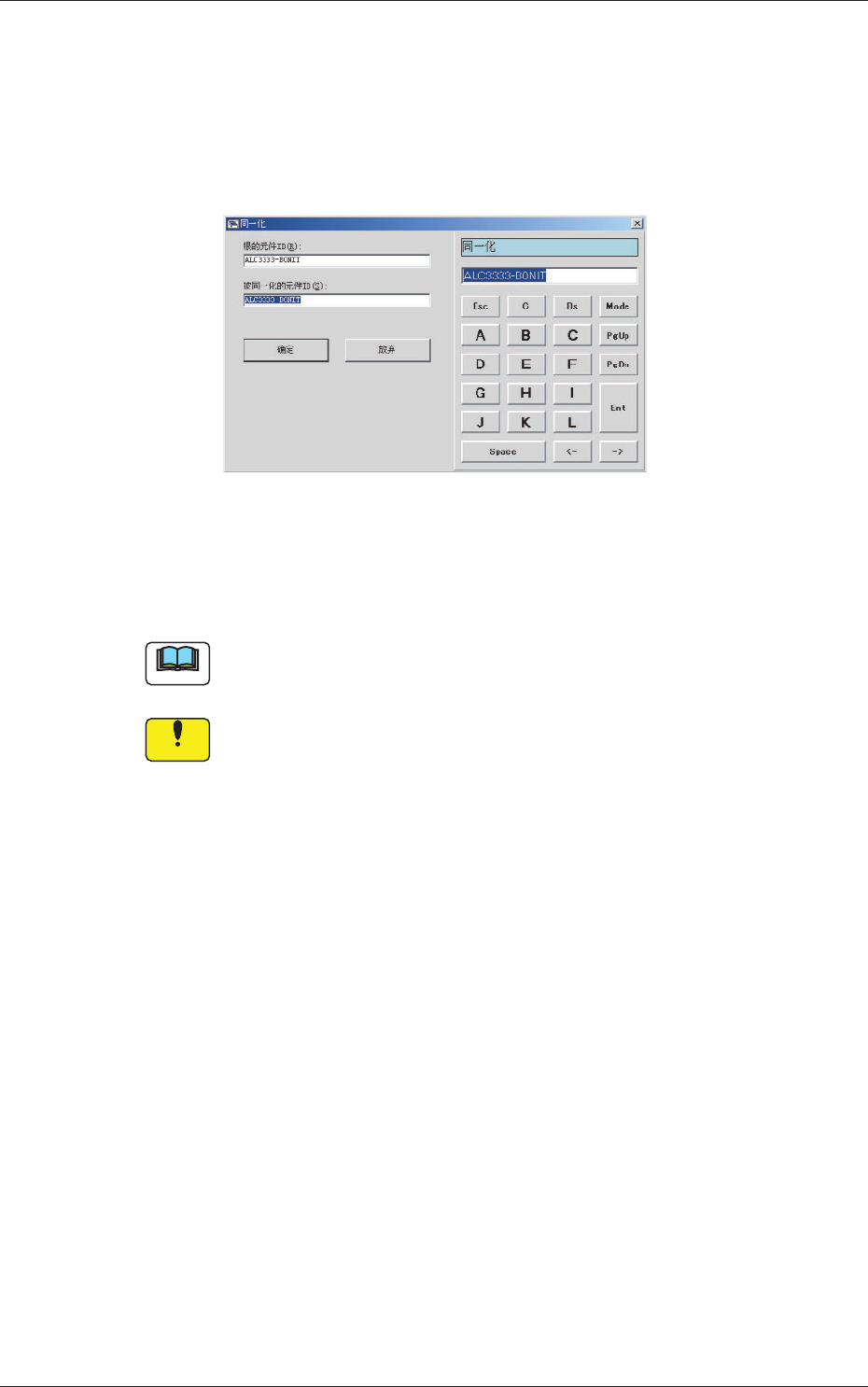
显示“建立 ID 连接”界面。
Fig. 3D7
(3) 在“新的连接 ID(N)”输入新的连接 ID 名,按 [ 确定 ] 按钮。
新的连接 ID 就被创建了。
Note
连接 ID 继承连接目标的元件 ID 情报附带其他名字。
使用示例为,因电容器等形状相同的元件而其容量不同时使用。
4-100612-002
1.2 “选择元件 ID”界面的基本操作
1.2.6 同一化
(1) 选择根的元件 ID。
选中的元件 ID 显示为蓝色。
(2) 按 [ 同一化 (M)] 按钮。
显示“同一化”界面。
Fig.3D8
(3) 在“被同一化的元件 ID(S)”里输入要同一化的元件 ID 名,按
[ 确定 ] 按钮。
进行同一化操作。
Note
同一化将根的 ID 登录的元件 ID 作为根的元件 ID 的连接 ID。
Notice
要同一化的元件 ID 信息 ( 元件数据库 ) 与根的元件 ID 的信息 ( 元件
数据库 ) 相同。