3OM-GXH-1使用说明书.pdf - 第73页
2 - 4 0612 - 002 Table 3B2 最后一行添加空白行 在最后一行添加空白行。 在光标位置添加空白行 在任意位置插入空白行 。 初始化选中部分 返回到初始值。 复制选中的原先数据 在所有被选中范围的数据写入第一个选中范围内的内容。 层叠窗口 重叠显示当前打开的所有数据。 横向平铺窗口 上下排列显示当前打开的数据。 纵向平铺窗口 左右排列显示当前打开的数据。 显示编辑用触摸面板 显示可用触摸面板输入数据的编辑用触摸面板。…
2-30603-001
1.2 基本图标的说明
1.2 基本图标的说明
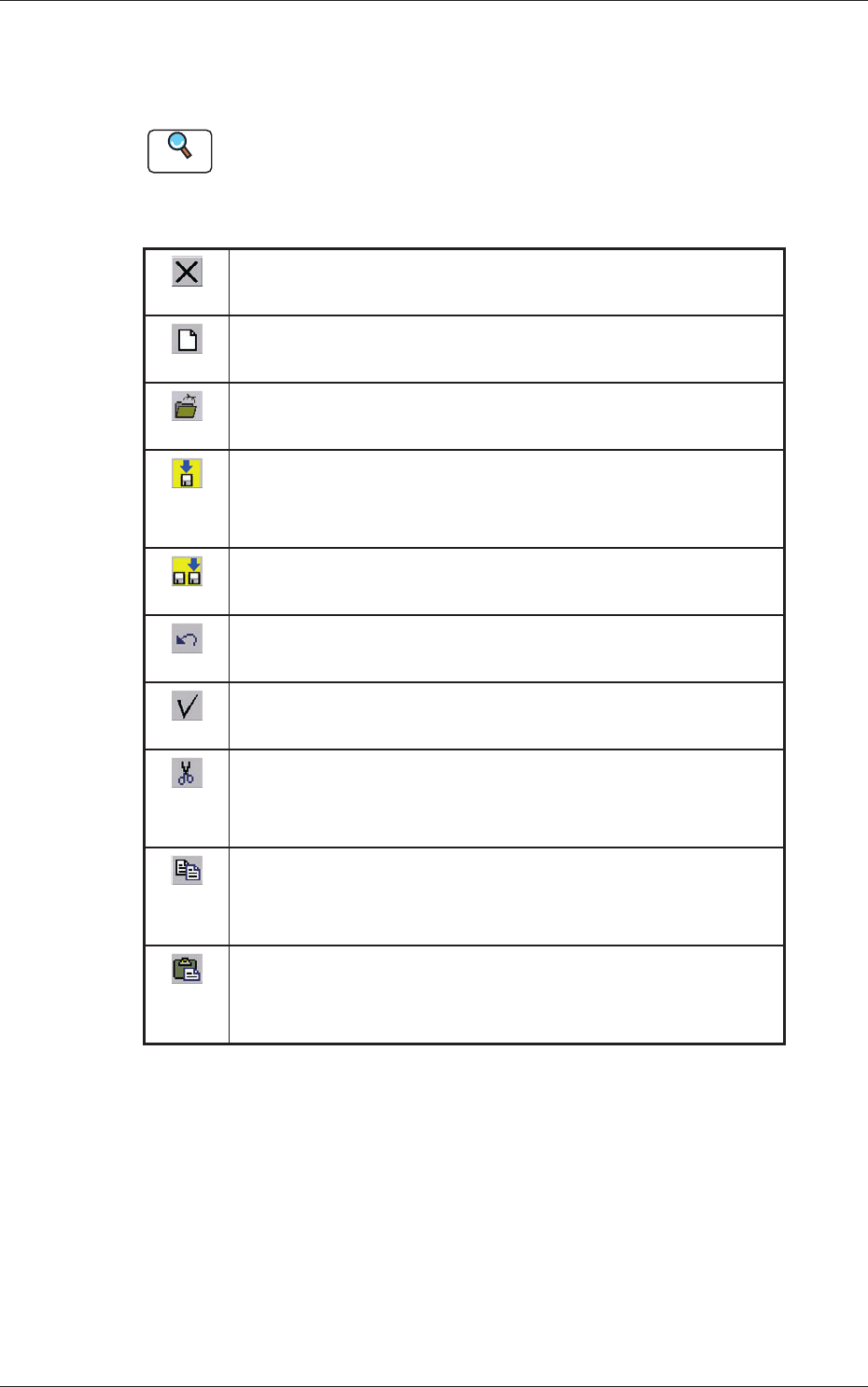
说明数据编辑界面的基本图标。
Reference
关于特殊图标,请参照各数据编辑
Table 3B1
应用程序的关闭
关闭数据编辑界面。
新建文件
建立新的数据。
关闭当前文件
关闭当前打开的数据。
保存当前文件
覆盖保存当前编辑中的文件。
新建文件时,命名后保存。
另存为
将当前编辑中的文件另存为新文件名。
撤消数据的输入,还原数据
取消最后一次操作。
检查数据
检查数据是否完整
删除选中部分送至剪贴板
剪切选中范围的数据。
可用“插入剪贴板的内容”,进行粘贴。
复制选中部分送至剪贴板
复制选中范围的数据。
可用“插入剪贴板的内容”,进行粘贴。
插入剪贴板的内容
粘贴用“删除选中部分送至剪贴板”或“复制选中部分送至
剪贴板”选择的数据。
2-40612-002
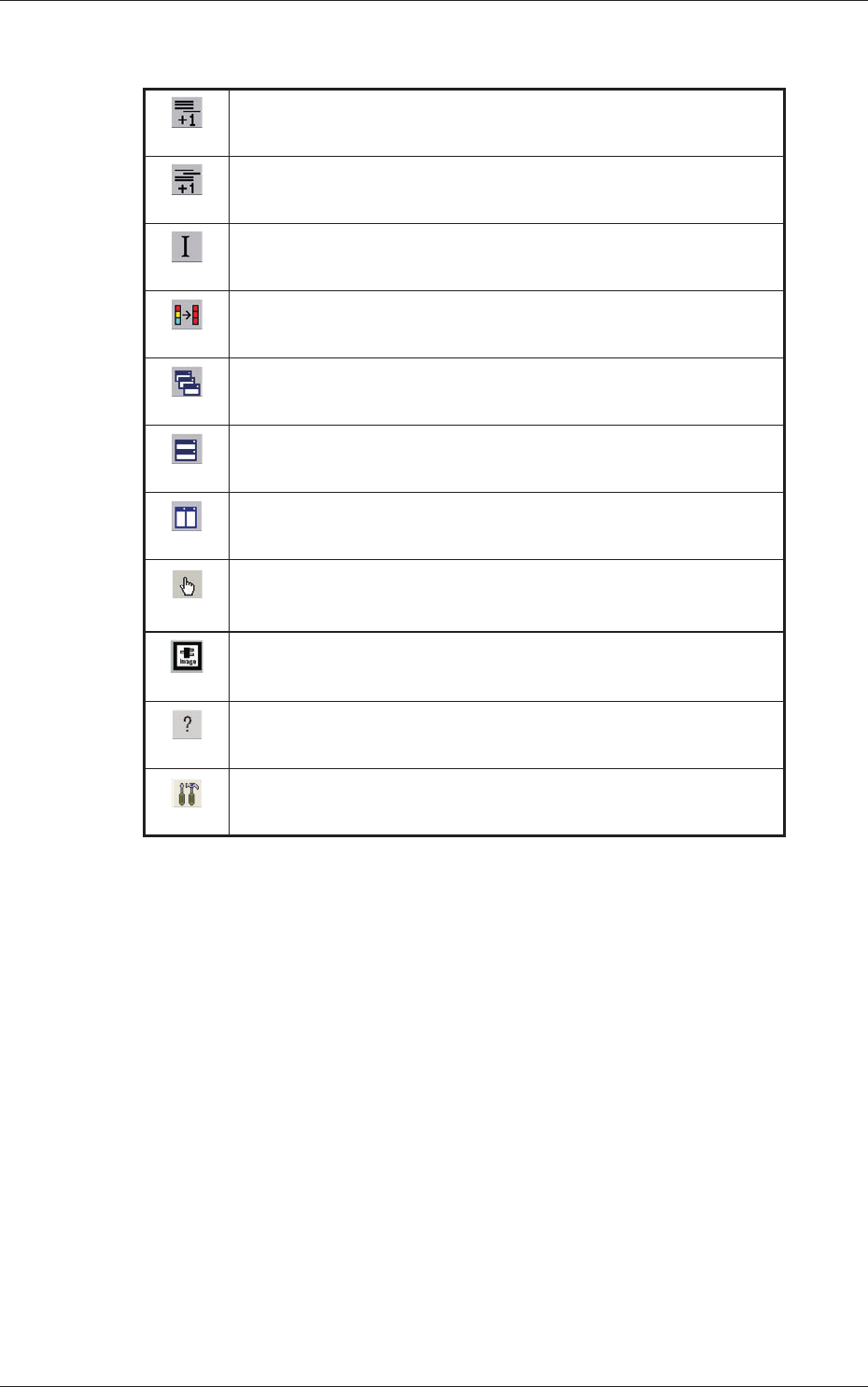
Table 3B2
最后一行添加空白行
在最后一行添加空白行。
在光标位置添加空白行
在任意位置插入空白行。
初始化选中部分
返回到初始值。
复制选中的原先数据
在所有被选中范围的数据写入第一个选中范围内的内容。
层叠窗口
重叠显示当前打开的所有数据。
横向平铺窗口
上下排列显示当前打开的数据。
纵向平铺窗口
左右排列显示当前打开的数据。
显示编辑用触摸面板
显示可用触摸面板输入数据的编辑用触摸面板。
显示元件图像
根据输入的数值显示元件图像。
帮助的显示
在界面右侧显示帮助界面。
显示环境设定
保存数据时,设定数据检查为 [ 使用 ] 或 [ 不使用 ]。
1.2 基本图标的说明
2-50603-001
2. 数据的输入方法
2. 数据的输入方法
说明在数据编辑界面中输入数值以及选择项目的方法。
2.1 数值数据的输入
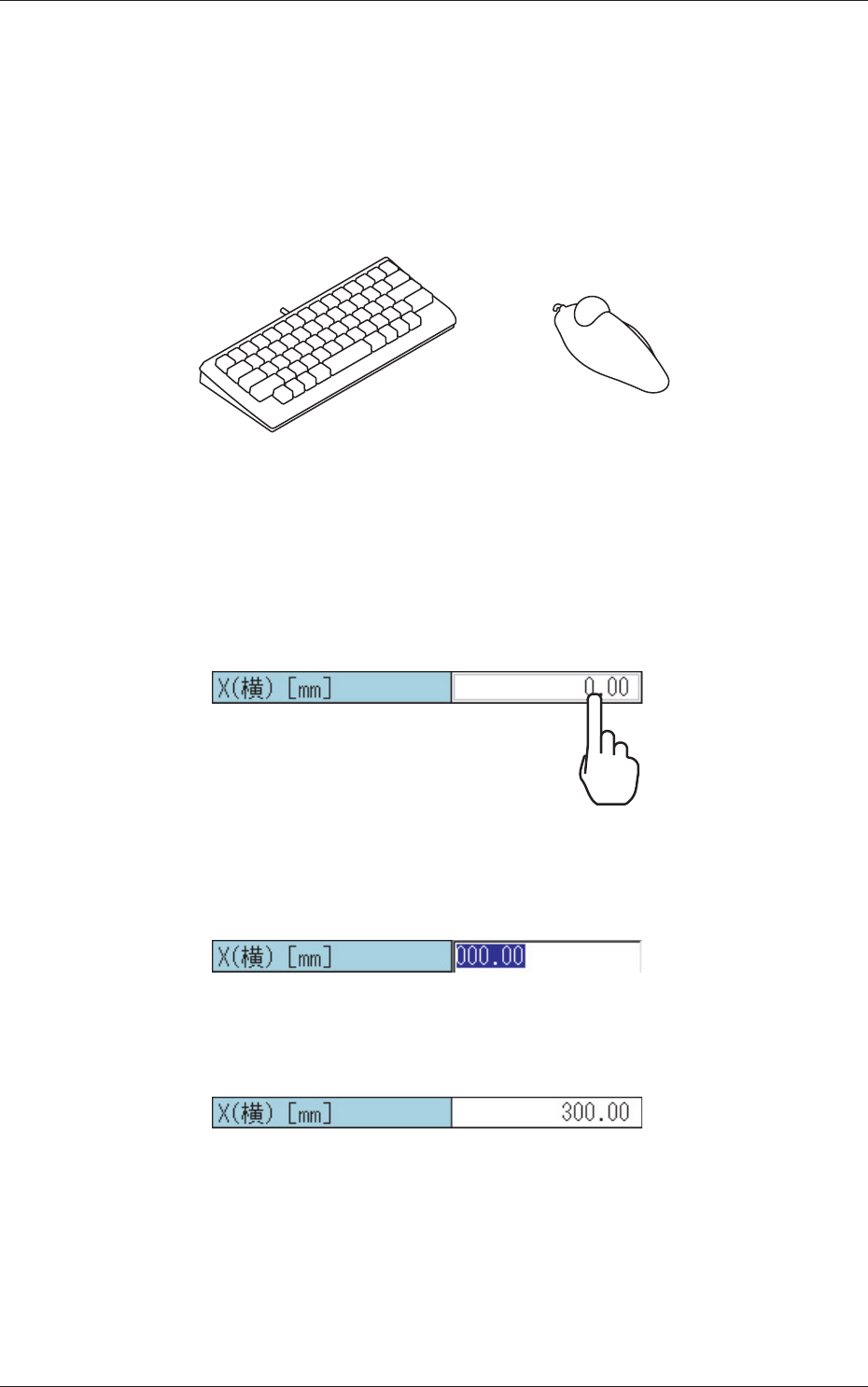
显示数值数据用文本框时,可按以下方法输入数值数据。
Fig.3B2 键盘和跟踪球
用键盘输入数据
(1) 快按两次输入数值数据的文本框。
或者使用跟踪球双击文本框。
Fig. 3B4
进入数据的输入状态。
Fig. 3B5
(2) 用键盘输入数据,按 [Enter] 键,该数据即被设定。
Fig. 3B6