3OM-GXH-1使用说明书.pdf - 第175页
4 - 12 0603 - 001 1.2 “选择元件 ID”界面的基本操作 [3] 属性 保护、常用登录、标准 ID 显示元件 ID 的属性。 可用复选框进行变更。 保护 设定“是 / 否”保护。 设定保护的数据无法进行元件 ID 编辑。 常用登录 设定“是 / 否”常用登录。 Note 在 2.1 元件数据库编辑界面中显示的 [ 常用登录 ] 按钮也可以 设定常用登录。 [4] [ 确定 ] 按钮 适用属性变更,关闭“详细 ( 属性…
4-110603-001
1.2 “选择元件 ID”界面的基本操作
1.2.7 元件 ID 的详细 ( 属性 )
(1) 选择要显示详细 ( 属性 ) 的元件 ID。
(2) 按 [ 详细 ( 属性 )(P)] 按钮。
显示“详细 ( 属性 )”界面。
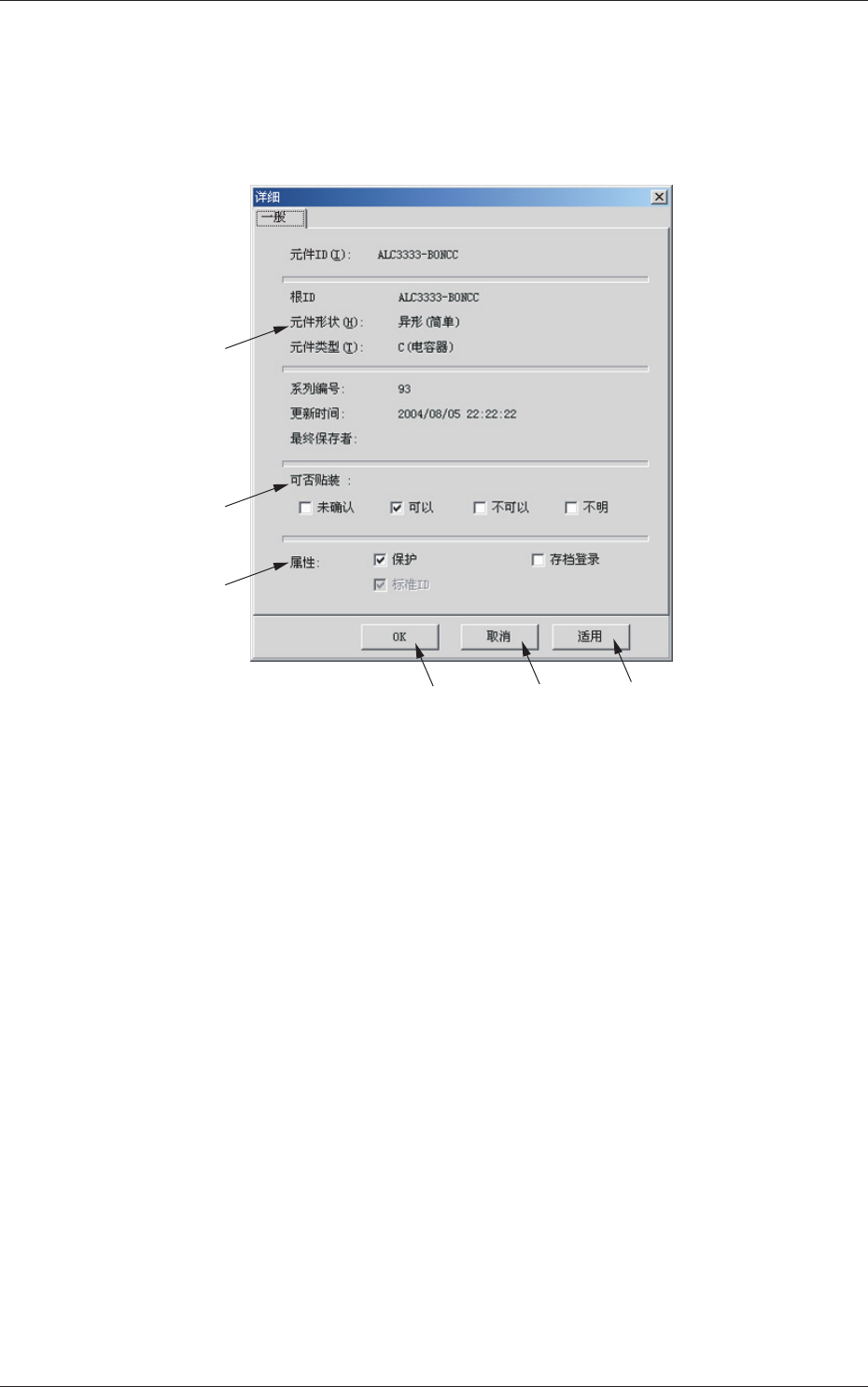
Fig.3D9 “详细 ( 属性 )”界面
[1] 元件 ID、根 ID、元件形状、元件类型、
系列编号、更新时间、最终保存者
显示元件 ID 的详细 ( 属性 ) 数据。
[2] 可否贴装 ( 未确认、可以、不可以、不明 )
显示 GXH 系列装置上的可否贴装的确认履历。
并且,可用复选框进行变更。
[1]
[2]
[6]
[5]
[4]
[3]

4-120603-001
1.2 “选择元件 ID”界面的基本操作
[3] 属性 保护、常用登录、标准 ID
显示元件 ID 的属性。
可用复选框进行变更。
保护
设定“是 / 否”保护。
设定保护的数据无法进行元件 ID 编辑。
常用登录
设定“是 / 否”常用登录。
Note
在 2.1 元件数据库编辑界面中显示的 [ 常用登录 ] 按钮也可以
设定常用登录。
[4] [ 确定 ] 按钮
适用属性变更,关闭“详细 ( 属性 )”界面。
[5] [ 取消 ] 按钮
不适用属性变更,关闭“详细 ( 属性 )”界面。
[6] [ 适用 ( 应用 )] 按钮
适用属性变更。
4-130612-002
2. 元件数据库的编辑
2.1 元件数据库的编辑界面
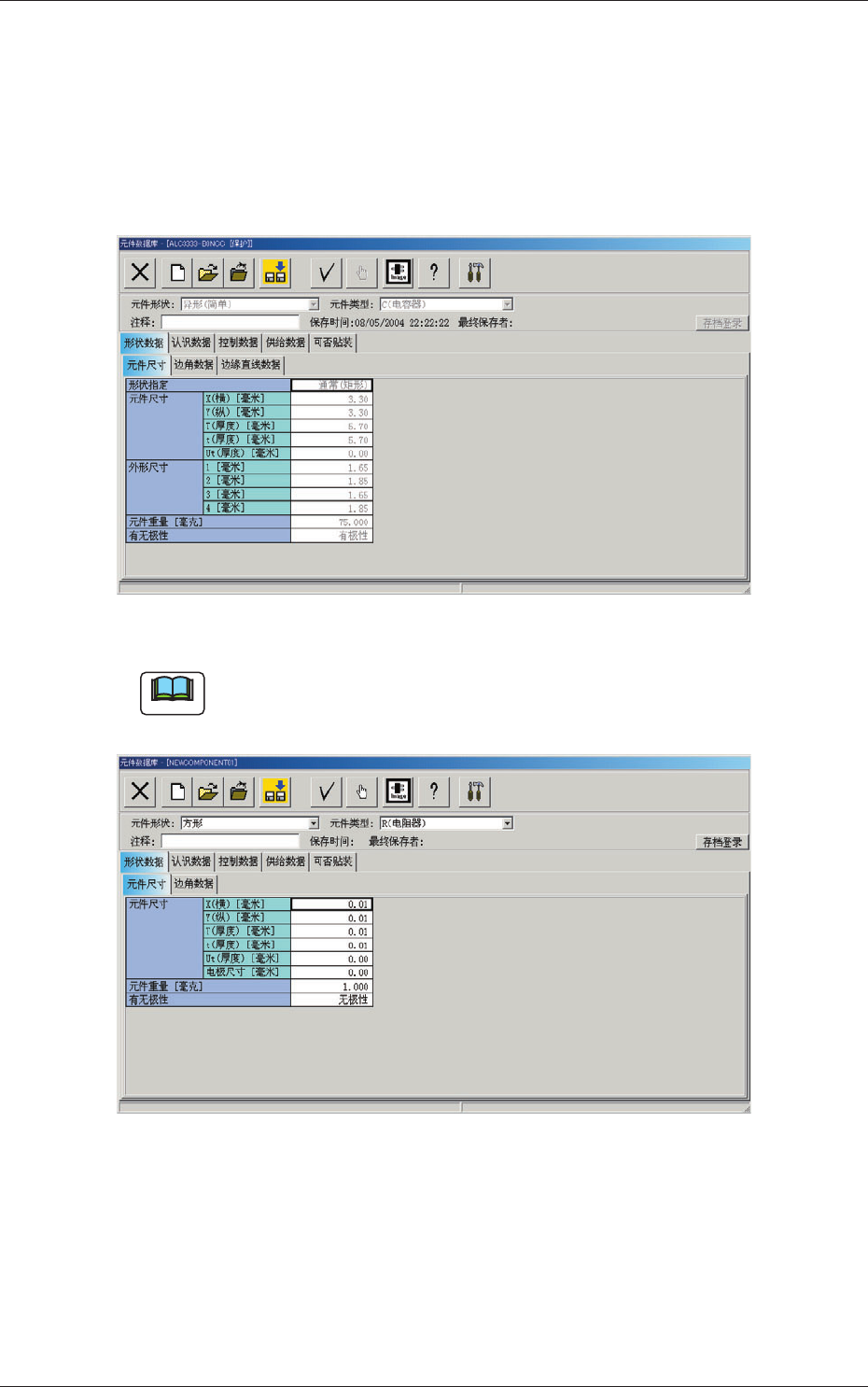
在“选择元件 ID”界面中,选择元件 ID,按 [ 打开 ] 按钮。显示“元
件数据库”编辑界面。
Fig.3D10 “元件数据库”编辑界面
Note
(a) 按 [ 新建 ] 图标,显示设有初期值的新界面。
(b) 根据选择的“元件形状”,显示不同界面。
Fig.3D11 “元件数据库”编辑界面 ( 新建 )
请编辑各选项卡的元件数据库。
2. 元件数据库的编辑