3OM-GXH-1使用说明书.pdf - 第311页
6 - 86 0612 - 002 5. 口令设定 5. 口令设定 按“系统设定”菜单栏的 [ 口令设定 ] 按钮,显示“口令”界面。 5.1 口令的设定 可以设定根据用户使用权限的口令。 [3] [2] [4] [1] Fig.3F77 “口令设定”界面 [1] [ 有効范围 ] 按钮 设定用户使用权限的范围时,按该按钮便切换到“有効范围设定” 界面。 [2] 超级用户 设定具有超级用户权限的用户口令。 [3] 管理员 设定具有管理员…

6-850603-001
4. 环境设定
[1] 屏幕保护功能
将装置放置一定的时间而不操作时,为了保护触摸屏而启动屏幕
保护功能。
将屏幕保护功能设定为有効时,按 [ 使用 ] 按钮。
[ 使用 ] 按钮变为绿色。
解除屏幕保护功能时,按 [ 不使用 ] 按钮。
将屏幕保护功能设定为有効时,按 [ 时间 ( 分 )] 按钮,显示“时
间 ( 分 )”输入界面。
在“时间 ( 分 )”输入界面中,输入启动屏幕保护功能为止的时间 (5
~ 60 分 ) 后,按 [ 设定 ] 按钮。
[2] 单位
按 [inch] 按钮或 [mm] 按钮,可以将界面上显示的尺寸单位切换
到英寸显示或毫米显示中的任何一个。
按钮变为绿色的一侧即是显示单位。
[3] 生产运行中的数据编辑
在生产运行中进行数据编辑时,按 [ 有効 ] 按钮。
在生产运行中不进行数据编辑时,按 [ 无効 ] 按钮。
[4] 生产线配置设定 [ 设定 ] 按钮
若登录生产线上的装置,可以在生产运行 → 元件供给 → 本地
/ 线路界面确认该装置的元件信息。
最多可以登录 5 台装置。
6-860612-002
5. 口令设定
5. 口令设定
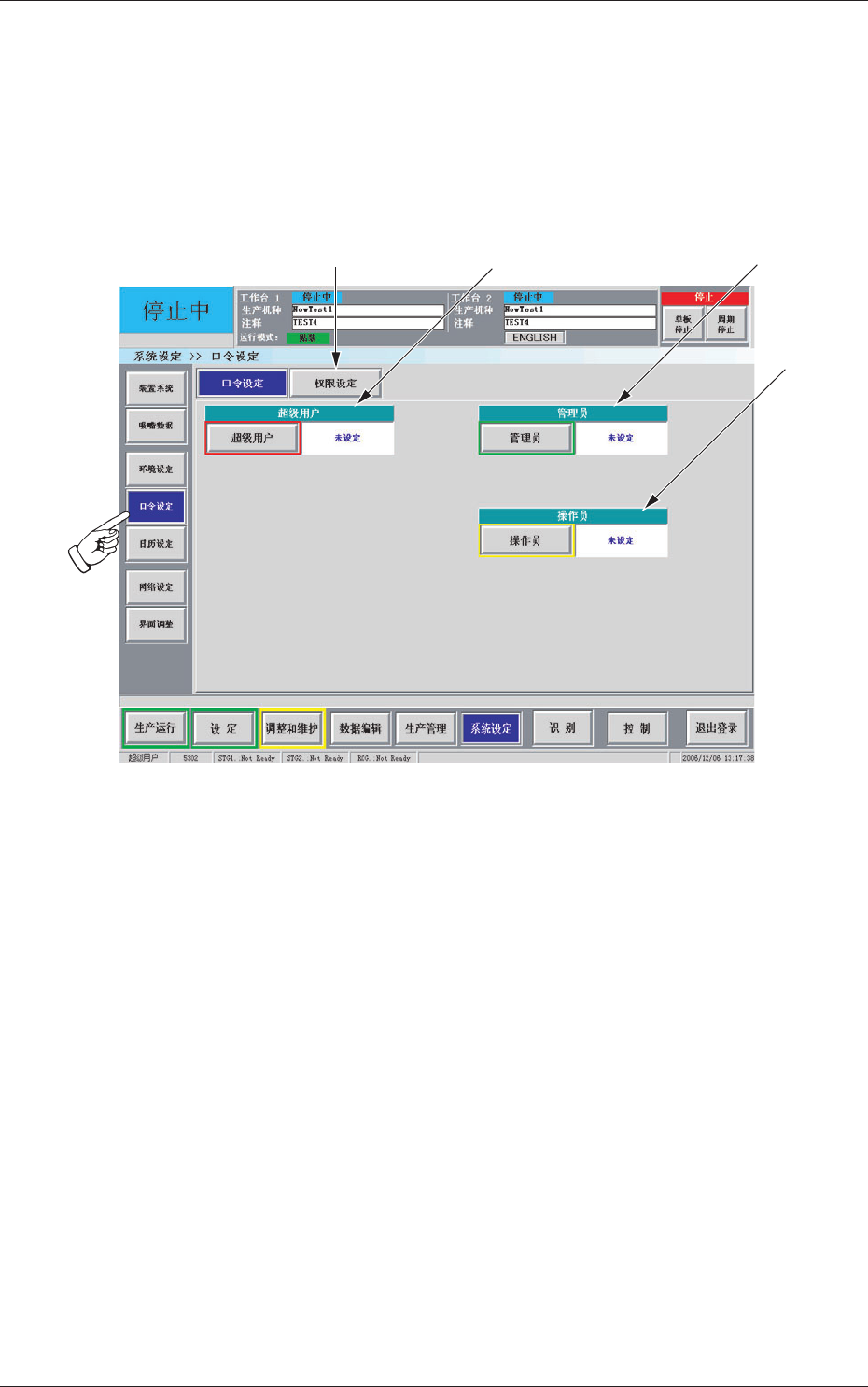
按“系统设定”菜单栏的 [ 口令设定 ] 按钮,显示“口令”界面。
5.1 口令的设定
可以设定根据用户使用权限的口令。
[3][2]
[4]
[1]
Fig.3F77 “口令设定”界面
[1] [ 有効范围 ] 按钮
设定用户使用权限的范围时,按该按钮便切换到“有効范围设定”
界面。
[2] 超级用户
设定具有超级用户权限的用户口令。
[3] 管理员
设定具有管理员权限的用户口令。
[4] 操作员
设定具有操作员权限的用户口令。
6-870603-001
5.1 口令的设定
•
口令的设定或变更步骤
Procedure
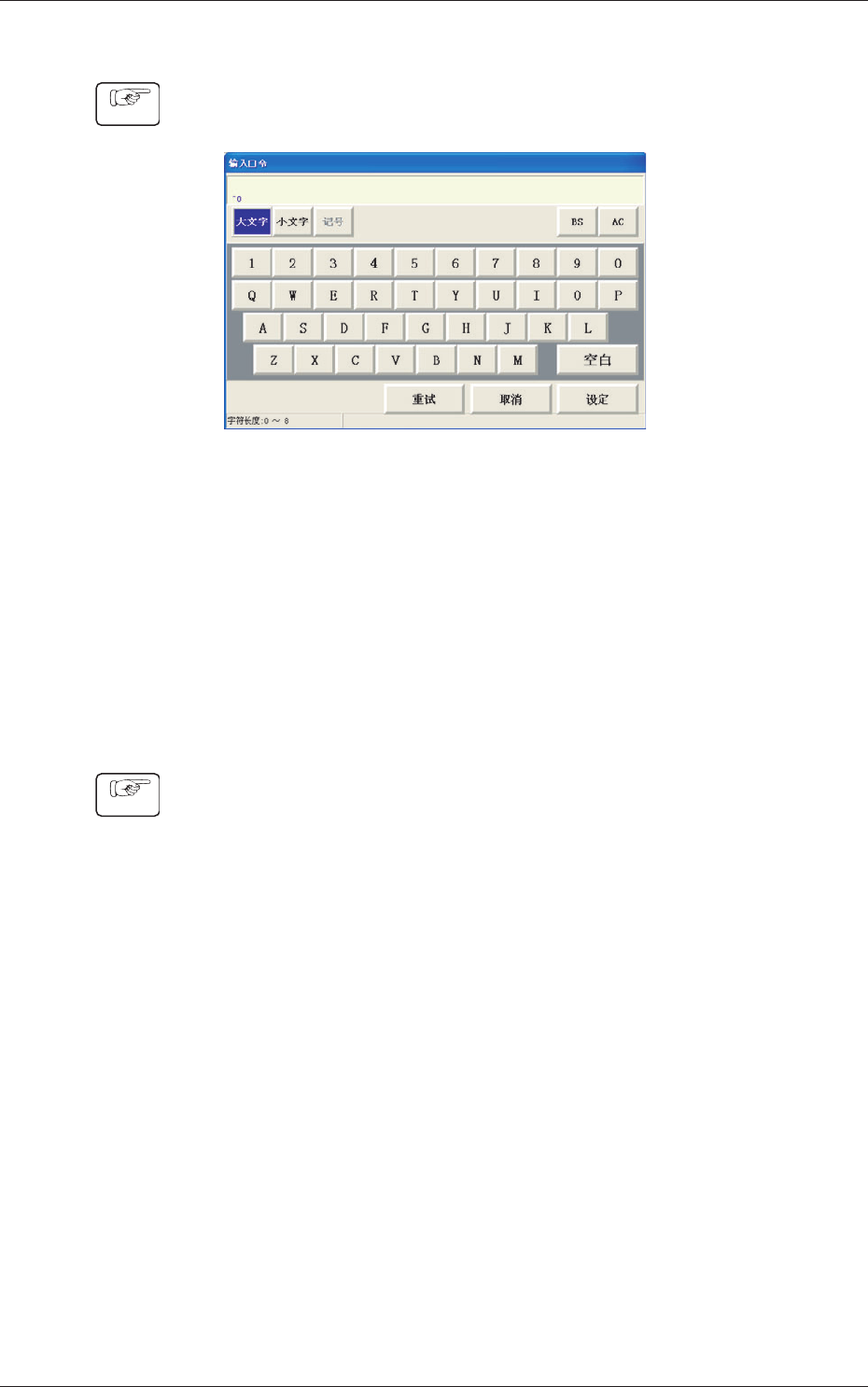
(1) 按相应的用户权限按钮,显示“输入口令”编辑界面。
Fig. 3F78 “输入口令”编辑界面
(2) 输入口令。
所输入的字符列,在“输入口令”界面中显示为“*”。
(3) 按 [ 设定 ] 按钮,显示“再输入口令”界面,再次输入同一口
令后,按 [ 设定 ] 按钮。
口令被设定或变更,在 [ 口令设定 ] 按钮的右侧上用红色文字
显示出“设定完了”字样。
•
口令设定的取消步骤
Procedure
(1) 取消所设定的口令时,按下相应的用户权限按钮,显示“输入
口令”编辑界面。
(2) 在不输入任何内容的状态下,按 [ 设定 ] 按钮,显示“再输入
口令”界面,在不输入任何内容的状态下,再次按 [ 设定 ] 按钮。
口令设定被取消,在 [ 口令设定 ] 按钮的右侧上用蓝色文字显
示出“未设定”字样。