SI-G200MK7_操作说明.pdf - 第113页
操作篇 电子零件贴装机 SI-G200MK7 系列 1-45 [ 2 ] 装着确认 点击 装着确认 ,显示 装着确认 对话框。显示 装着确认 对话框时,按 START 键,基板相机向被选择零件上方移 动。 装着确 认仅在能满足以下所有条件的情况时可以点击。未能满足任一条件时,显示为灰色,不能点击。 ·完成原点回复。 ·未进行轴动作。 ·被选择的零件装着完毕。 ·已备份升级。 关于装着确认对话框的详情, 请参照“ 3 . 3 . 6 确认…
操作篇
电子零件贴装机 SI-G200MK7 系列
1-44
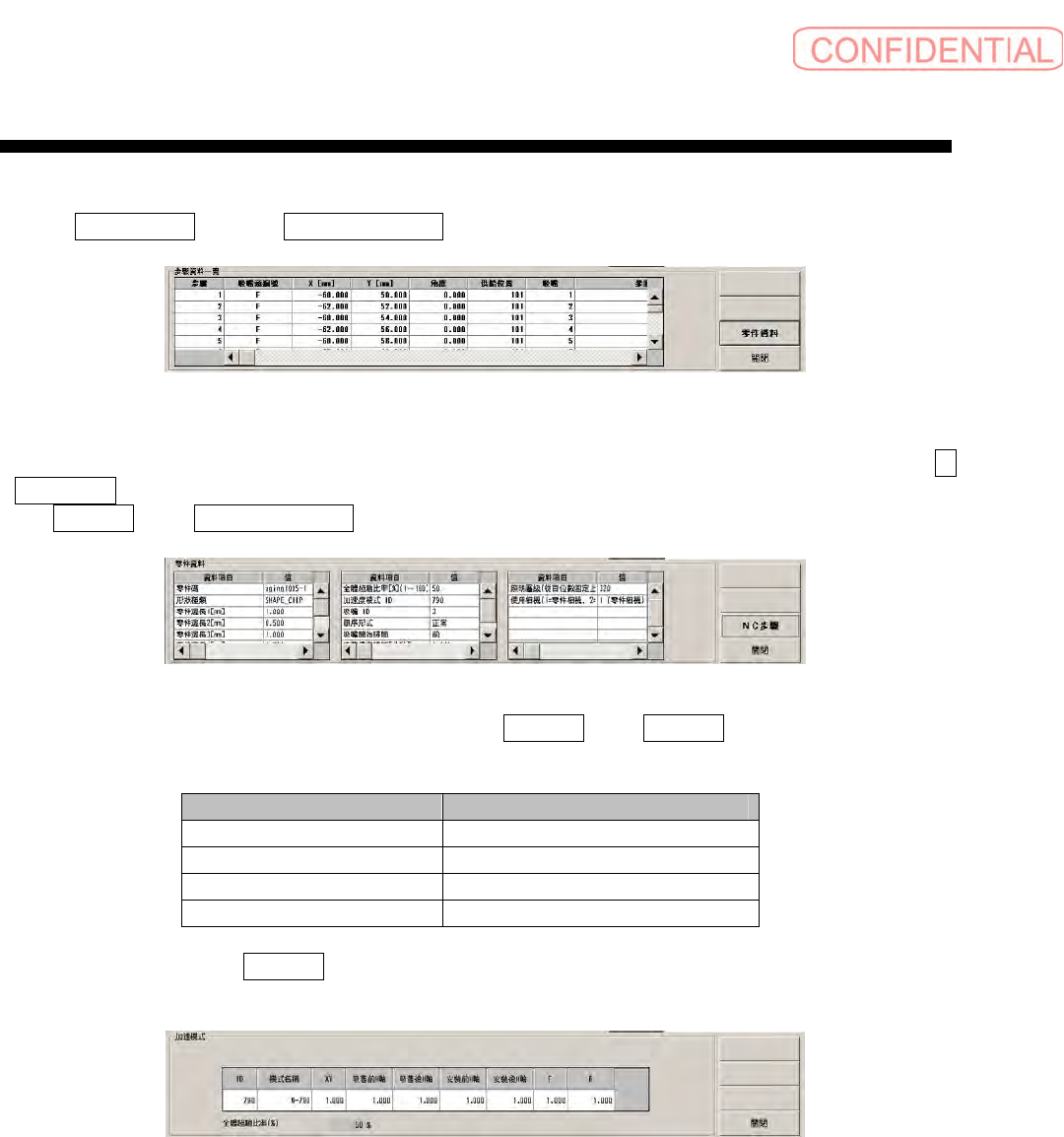
[ 1 ]详细信息显示
如点击详细信息显示, 则显示步骤数据详细信息对话框。
图
2.3.9-5 步骤数据详细信息
显示步骤资料一览中当前下载的机种数据信息、零件数据中用步骤数据一览所选择的零件信息。此时,点击详
细信息显示的零件呈被选择状态。
点击零件数据,显示详细零件数据信息
图
2.3.9-5 详细零件数据信息
零件数据显示其零件的形状信息及动作关联数据。但与在数据编辑菜单的零件管理画面中出现的内容有异,下
列项目通过字符串显示。
数据项目 显示值
吸嘴 ID 吸嘴 ID( 吸嘴名称)
使用相机 相机ID ( 相机名称)
序列类型 Nor m a l 或 Saf e t y
吸着开始时机 前侧或后侧
点击左键加速
ID 栏,显示加速模式对话框,显示对应的模式名称及各轴的超驰比率。各轴的超驰比率显示加
速度模式ID 的超驰比率和超驰比率全体。
图
2.3.9-6 加速模式
操作篇
电子零件贴装机 SI-G200MK7 系列
1-45
[ 2 ]装着确认
点击装着确认,显示装着确认对话框。显示装着确认对话框时,按
START 键,基板相机向被选择零件上方移
动。装着确认仅在能满足以下所有条件的情况时可以点击。未能满足任一条件时,显示为灰色,不能点击。
·完成原点回复。
·未进行轴动作。
·被选择的零件装着完毕。
·已备份升级。
关于装着确认对话框的详情, 请参照“
3 . 3 . 6
确认装着”
。
注意:
操作篇
电子零件贴装机 SI-G200MK7 系列
1-46
2.4 机种切换
在机种切换画面, 变更自动生产机种时, 执行必要的交换操作, 即设定机种文件。
2.4.1 机种文件的下载和生产预定数的输入
[操作功能]
从这下载开始生产的机种文件。
[操作顺序]
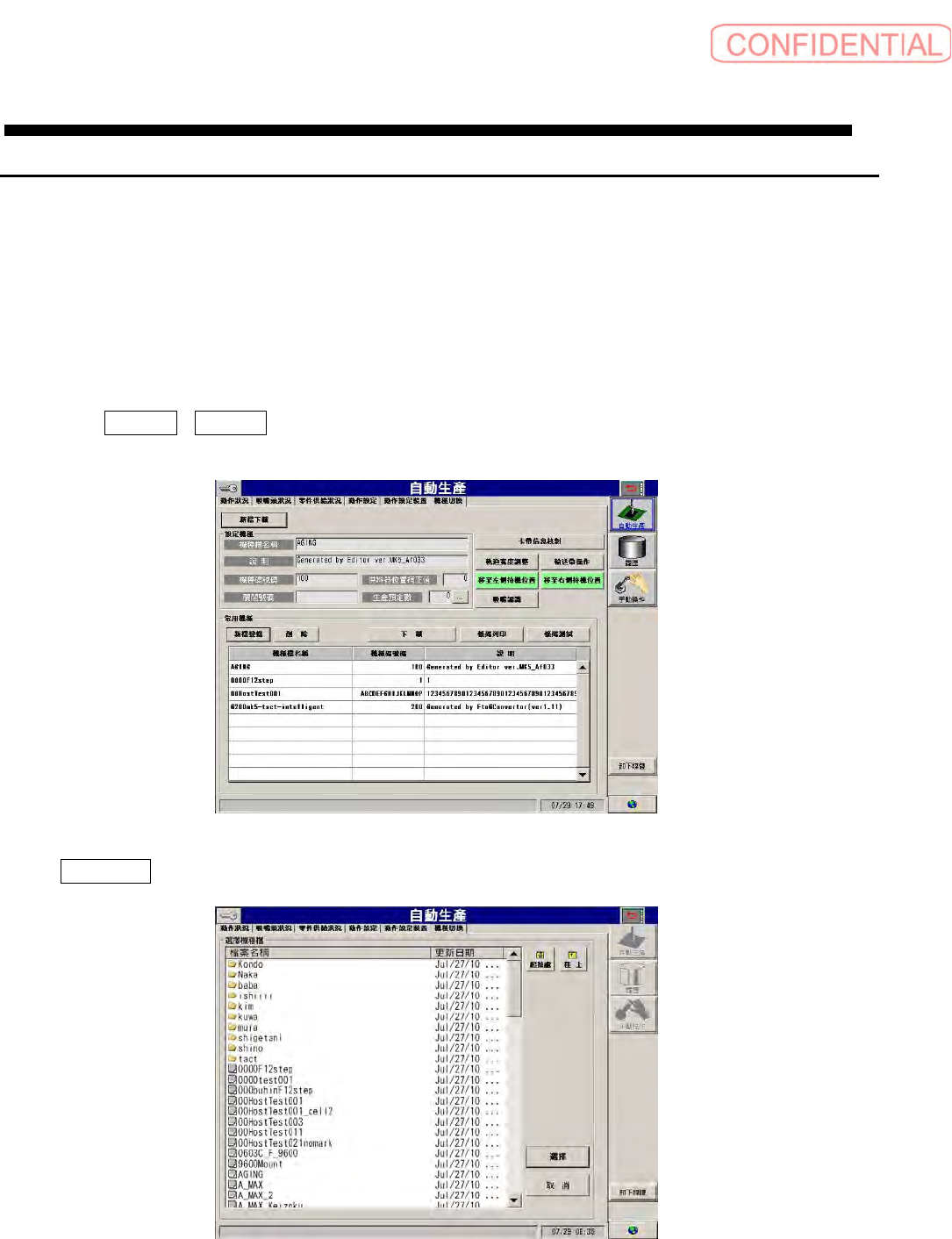
( 1 ) 机种文件的下载
依顺序点击自动生产→机种切换标签, 会显示以下画面。
图
2.4.1-1 自动生产- 机种切换
点击 新文件下载 键, 会显示以下对话框。
图
2.4.1-2 选择机种档
指定包含生产机种文件的资料夹。