SI-G200MK7_操作说明.pdf - 第92页
操作篇 电子零件贴装机 SI-G200MK7 系列 1-24 2.2.2 基板搬送设定 可以显示和调整搬送轨道宽度。 [ 操作顺序 ] (1) 轨道宽度的调整 轨道宽度调整,点击 基板搬送 标签内的 调整 键。出现以下对话框。 图 2.2.2-1 轨道宽度调整 由对话框的移动模式中,点击 绝对坐标移动 、 相对坐标移动 、 微调动作移动 任一希望的键 点击操作面板的 CV 原点回复 键,执行轨道宽度的原点回复。 绝对坐标移动及相对坐标移…
操作篇
电子零件贴装机 SI-G200MK7 系列
1-23
・ 零件缺料模式
零件缺料发生时选择停止方法
停止
: 发生时立即停止。
连续 : 即使发生零件缺料, 亦继续装着其它的零件后停止。
・ 零件预取模
为缩短周期时间, 在基板搬入装着位置前吸嘴预取零件, 选择此功能的动作。
关闭
: 基板搬入前不预取零件。
开启 : 依搬入基板的位置, 执行判断是否自动执行预取零件。
・ 自动补料模式
因吸嘴无法吸着零件或吸着错误发生而立即停止时,此为自动补料关闭。 另外即使吸着错误发生, 亦只
执行指定的吸着补料次数,此为自动补料开启。但执行吸着补料次数后仍发生吸着错误时,则停止
SI-G200MK7动作。
关闭
: 不执行自动补料。
开启 : 执行自动补料。
・ 零件交替
相同零件使用量大的装着作业时,将多个同一零件的供料器设定于相同供给侧中,1个供料器零件缺料时,
能够接着下一个供料器继续生产
,此称为供料器交替。
关闭
: 不执行自动补料。
开启 : 执行自动补料。
・
不良标记
设定在无效时,即使发生不良也不做检查。因此,将使由于不良标记而略过的贴装成为无效。
有效 : 不良标记处在设定时则进行不良标记略过。
无效 : 不进行不良掠过贴装。
·自动运转中无法变更动作模式。
· 零件装着中
,
在自动运转停止时
,
不可变更动作模式。
· 使用不良标记的机种资料时,无法开启零件预取模式。
·
动作模式的设定也可以从动作状态画面上执行。关于从动作状态画面上的操作,请参照“
3.3.7
动
作
状况画面的说明”。
注意:
操作篇
电子零件贴装机 SI-G200MK7 系列
1-24
2.2.2 基板搬送设定
可以显示和调整搬送轨道宽度。
[操作顺序]
(1)轨道宽度的调整
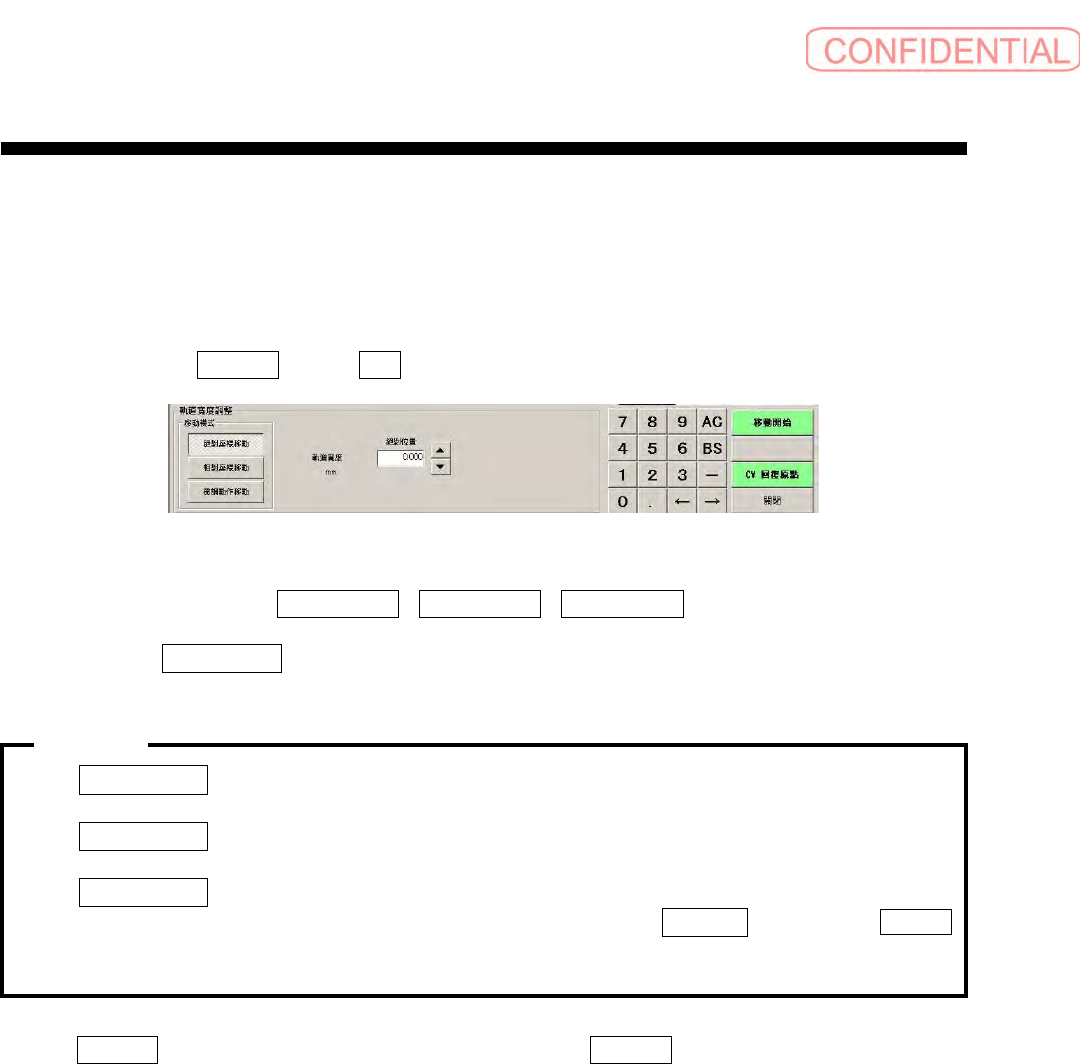
轨道宽度调整,点击基板搬送标签内的调整键。出现以下对话框。
图
2.2.2-1 轨道宽度调整
由对话框的移动模式中,点击绝对坐标移动、相对坐标移动、微调动作移动任一希望的键
点击操作面板的
CV 原点回复键,执行轨道宽度的原点回复。
绝对坐标移动及相对坐标移动为在各个对话框中,输入到达位置或移动量的数值。基于输入数值移动后的轨道
宽度与动作设定画面所表示轨道宽度之间有误差时,此时,请参照动作设定标签画面上表示轨道宽度为实际位
置。
·所谓绝对坐标移动为将轨道宽度的基准点当原点,由原点移往设定框内表示的目标轨道宽度。不论
现在位置在何处移动至目标宽度。
·所谓相对坐标移动为以现在的宽度为起点只移动指定的移动。即使相同移动,若改变现在的宽度,
得到的轨道宽度均不同。
·所谓微调动作移动为使用游标执行移动。按游标则立即移动, 连续按押时, 则连续移动。
·轨道宽度绝对位置的文本框中只能输入数值,无法变更轨道宽度。点击开始移动键依照步骤按
STAR
T
键,执行轨道移动。
注意:
操作篇
电子零件贴装机 SI-G200MK7 系列
1-25
・绝对坐标移动
操作 ▲ ▼ 调整键, 选择目标的宽度。
按操作面板 START 键, 移动轨道至目标宽度。
操作结束后按对话框的结束键, 对话框消失。
・相对坐标移动
由现在轨道宽度操作▲ ▼键移动指定距离。
按操作面板的 START 键时, 轨道仅移动指定距离。
正( + ) 值时轨道宽度变宽。负( - ) 值时轨道宽度变窄。
操作结束后按对话框的结束键
, 对话框消失。
・微调动作移动
选择移动速度时,按对话框的高速 或 低速 键。
用键盘的↑ ↓键调整轨道宽度。
点击一次仅稍稍移动。连续按游标时,则连续移动。实时按游标键轨道也不反应时,改变按键时机即可操作。
到达所定的宽度时,按对话框的结束
键, 关闭对话框。
(2)基板的搬出搬入
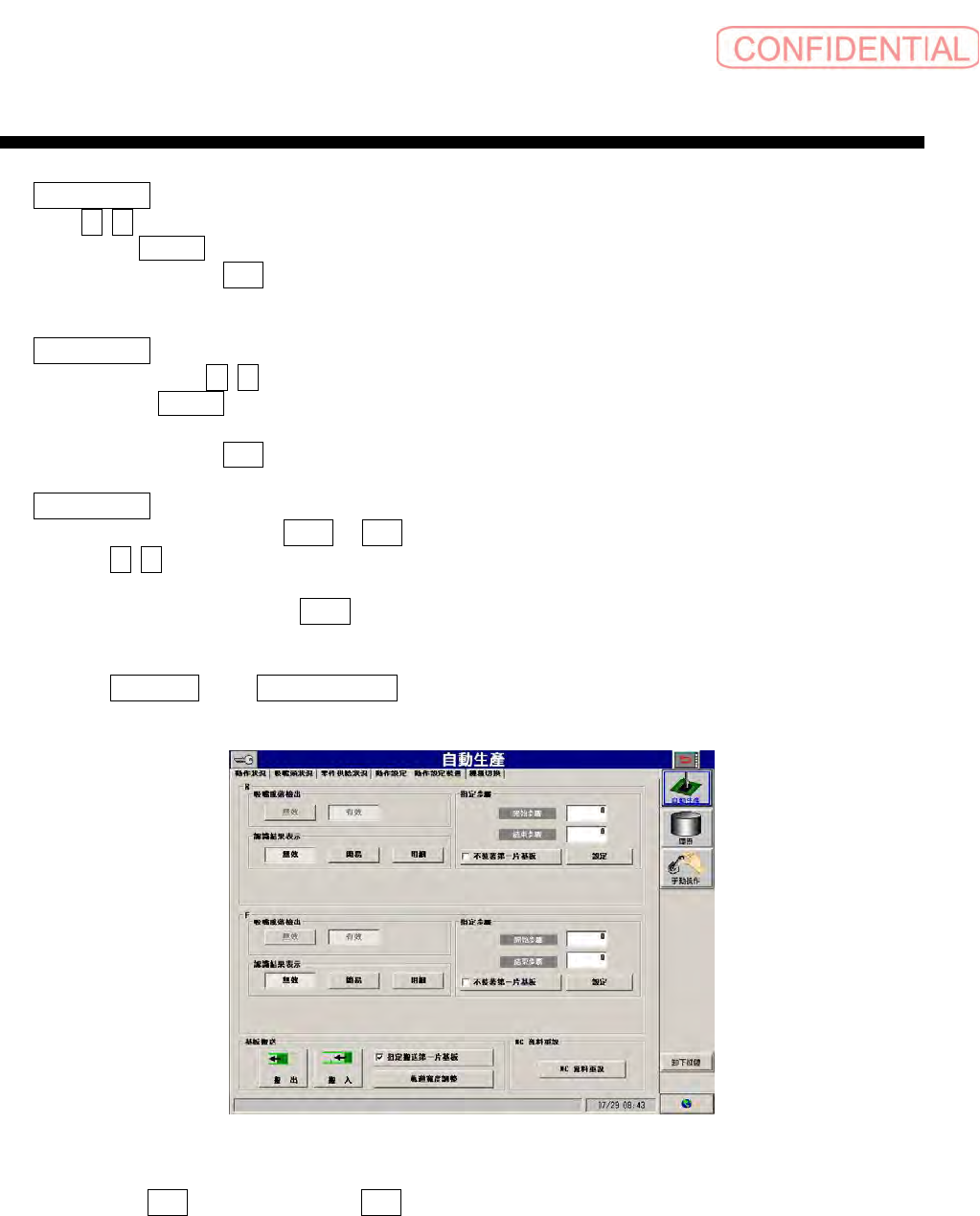
依顺序点击自动生产
菜单→操作设定( 元件)标签。将显示下列画面
图
2.2.2-2 自动生产-操作设定( 元件)
搬入基板时点击搬入键,搬出基板时点击搬出键。