SI-G200MK7_操作说明.pdf - 第272页
操作編 电子零件贴装机 SI-G200MK7 系列 1-204 2.1.3 芯片零件的数据制作 输入 零件码 ,作为 形状种类 选择 芯片零件 ,选择 使用相机 、 照明 ,点击 下一页 。 图 2.1.3-1 基本信息输入 画面 显示 供给部信息 画面,选择 供给形式名称 ,设定适当的信息。 设定结束后点击 下一页 。 图 2.1.3-2 供给部信息 输入 画面
操作編
电子零件贴装机 SI-G200MK7 系列
1-203
2.1.2 新建和已存数据的编辑
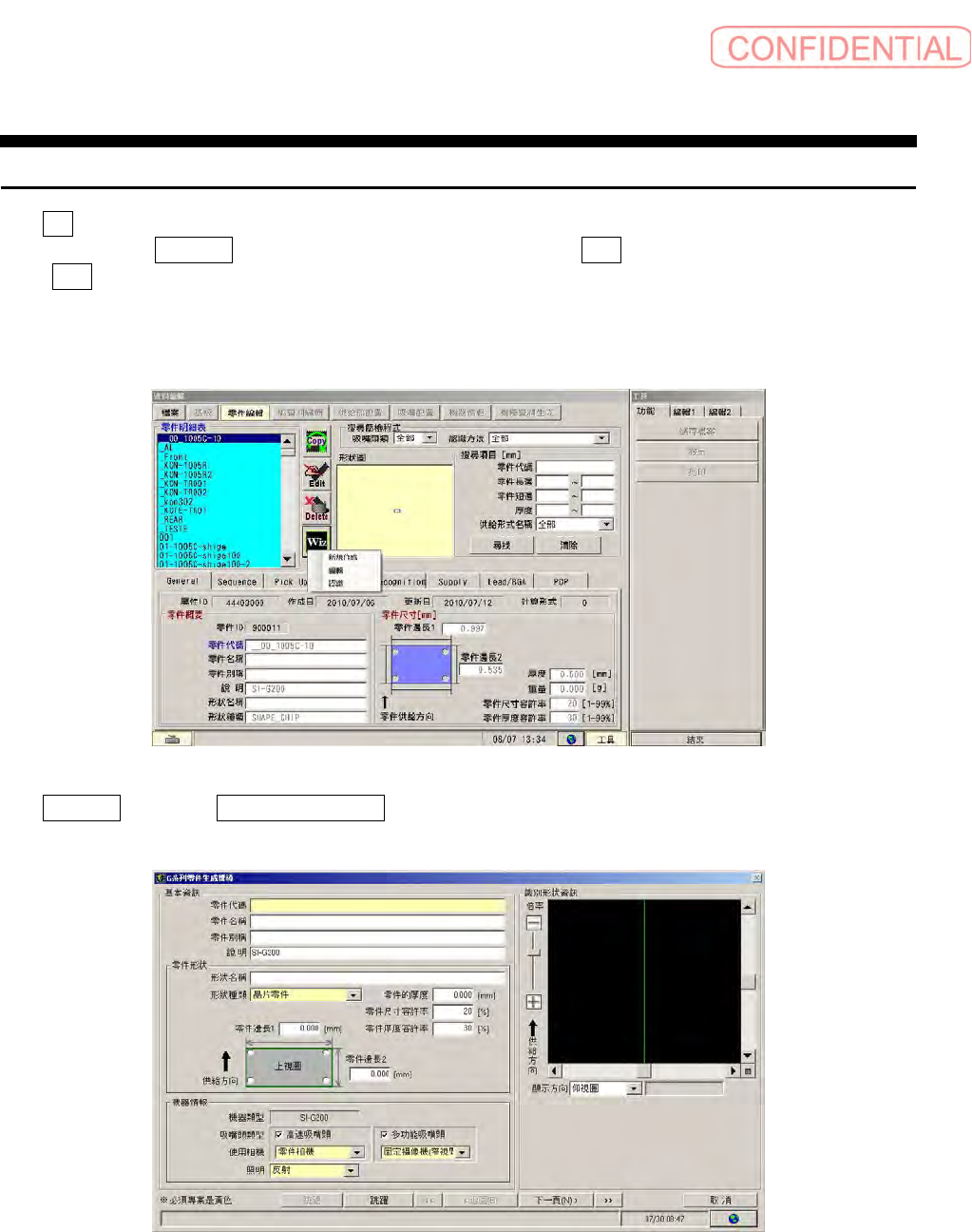
点击 Wiz 键,显示弹出菜单。
新建的时候,点击 新建制作 键,进行已存在数据的再制作时, 点击 編集 键,进行已存在数据的识别时,
点击 识别 键。
在此, 用对新建进行举例解说。(识别是在对曾经制作数据的识别信息进行变更时使用。)
图 2.1.2-1 数据编辑-零件管理 画面
点击 新建制作 键,显示 G 系列零件生成向导 。
图 2.1.2-2 G G 系列零件生成向导 画面
操作編
电子零件贴装机 SI-G200MK7 系列
1-204
2.1.3 芯片零件的数据制作
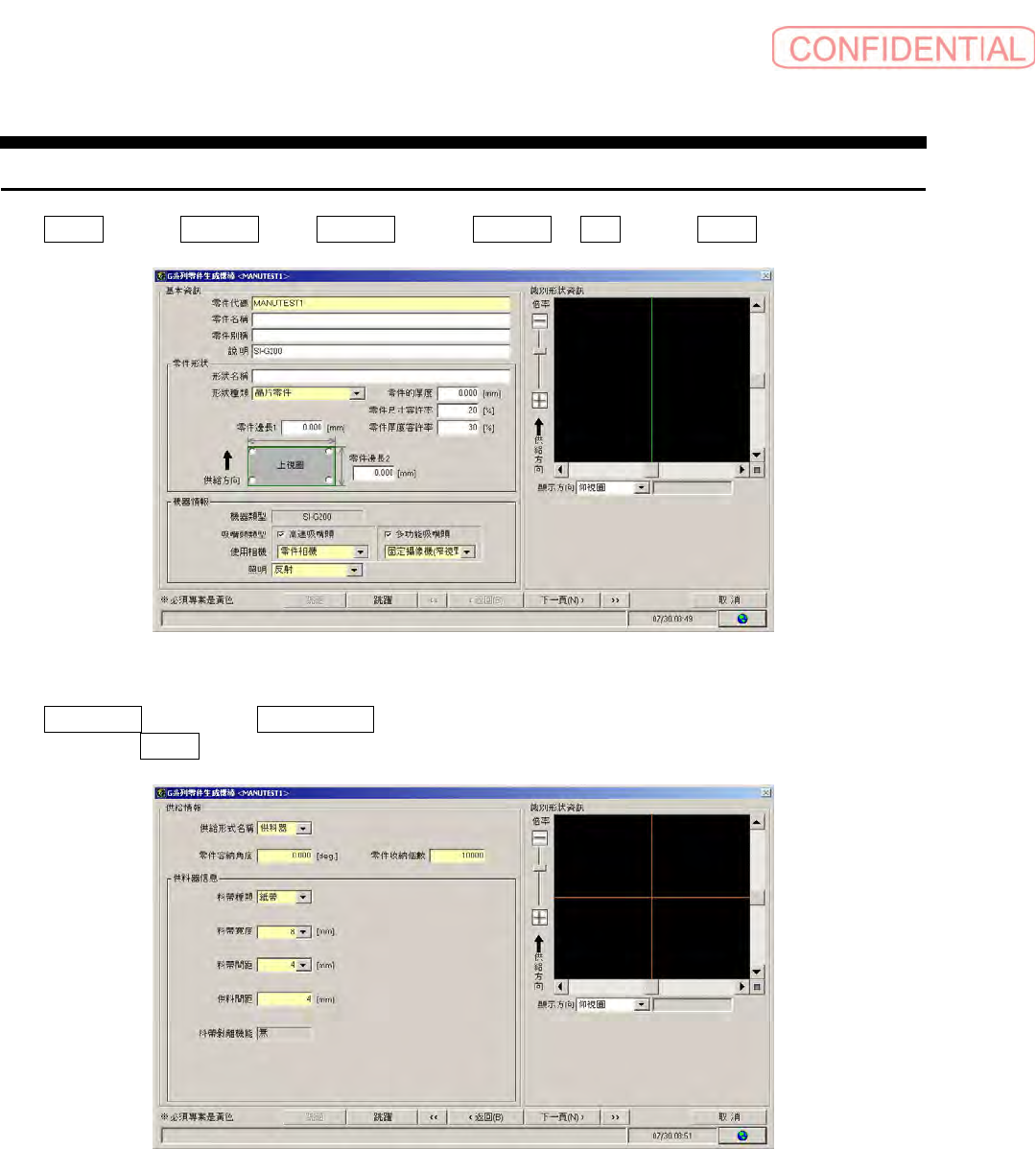
输入 零件码 ,作为 形状种类 选择 芯片零件 ,选择 使用相机、 照明 ,点击 下一页 。
图 2.1.3-1 基本信息输入 画面
显示 供给部信息 画面,选择 供给形式名称 ,设定适当的信息。
设定结束后点击 下一页 。
图 2.1.3-2 供给部信息 输入 画面
操作編
电子零件贴装机 SI-G200MK7 系列
1-205
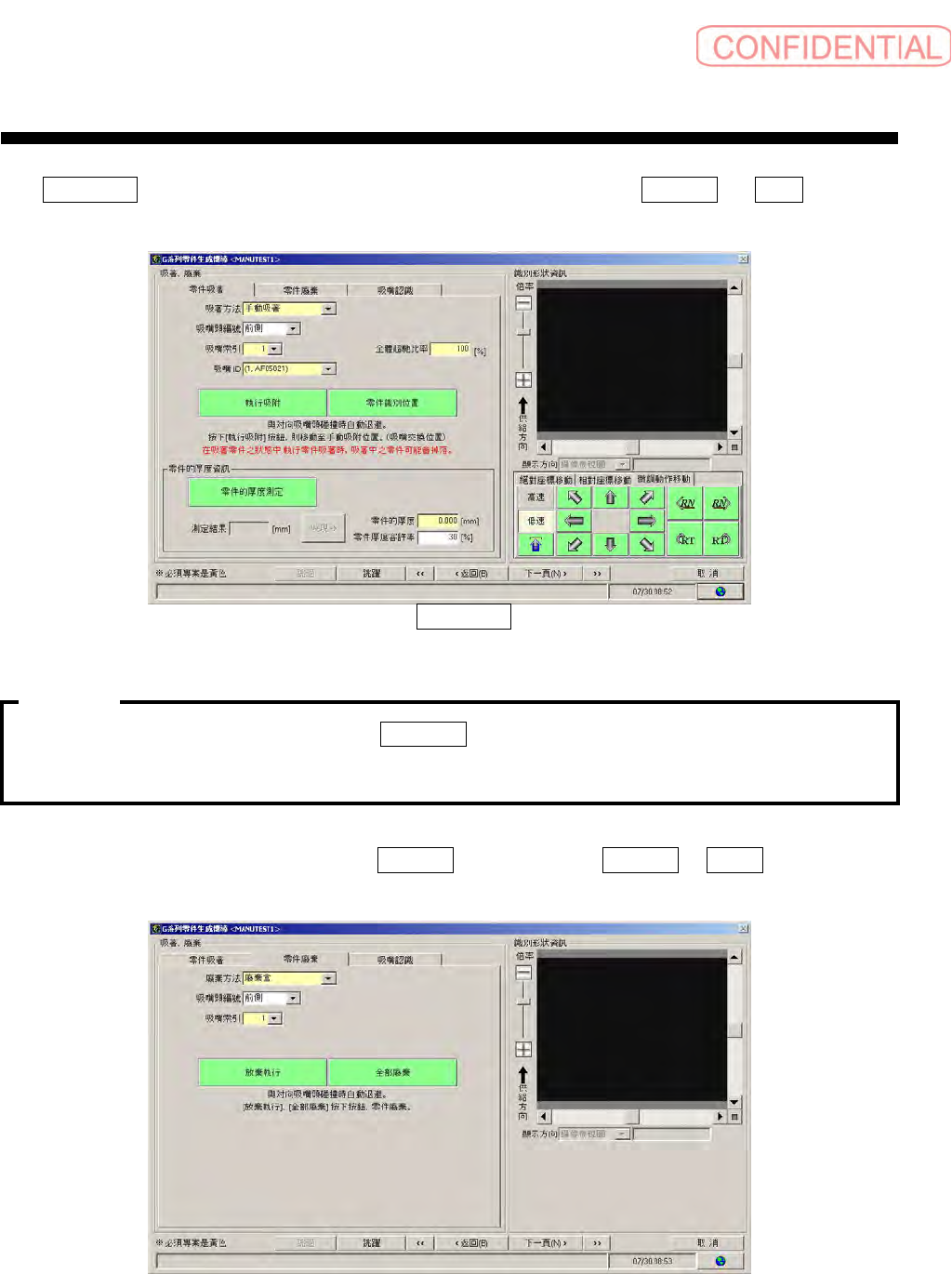
显示 吸着·废弃 (此处为手动吸着)。选择吸着的吸嘴索引,依照顺序点击 执行吸附 、 START 键,移动
贴装头至手动吸着位置。
图 2.1.3-3 吸着·废弃 指示画面
此时, 如错误指示了吸着吸嘴时, 请先选择 零件废弃 ,再依顺序点击 废弃执行 、S TART 键,进行零件废
弃 (即使零件没有被吸着时也同样) 。
图 2.1.3-4 零件废弃 画面
·从供料器等开始进行自动吸着时,需要在 基本信息 画面输入零件长度的。
·从供给部进行零件的自动吸着时,吸着前请安装所使用的吸嘴,向供给部供给零件。
注意: