SI-G200MK7_操作说明.pdf - 第279页
操作編 电子零件贴装机 SI-G200MK7 系列 1-21 1 2.1.4 焊脚零件的数据制作 输入 零件码 选择 形状种类 、 焊脚零件 ,再选择 使用相机 、 照明 ,点击 下一页 。 图 2.1.4-1 基本信息 画面 显示 焊脚信息 画面,输入焊脚参数的各项目,点击 下一页 。 (点击本页 跳跃 键,可省略该画面的全部项目的输入) 图 2.1.4-2 焊脚信息 画面 显示 供给部信息 画面,选择 供给形式 ,设定恰当的信息。 …
操作編
电子零件贴装机 SI-G200MK7 系列
1-210
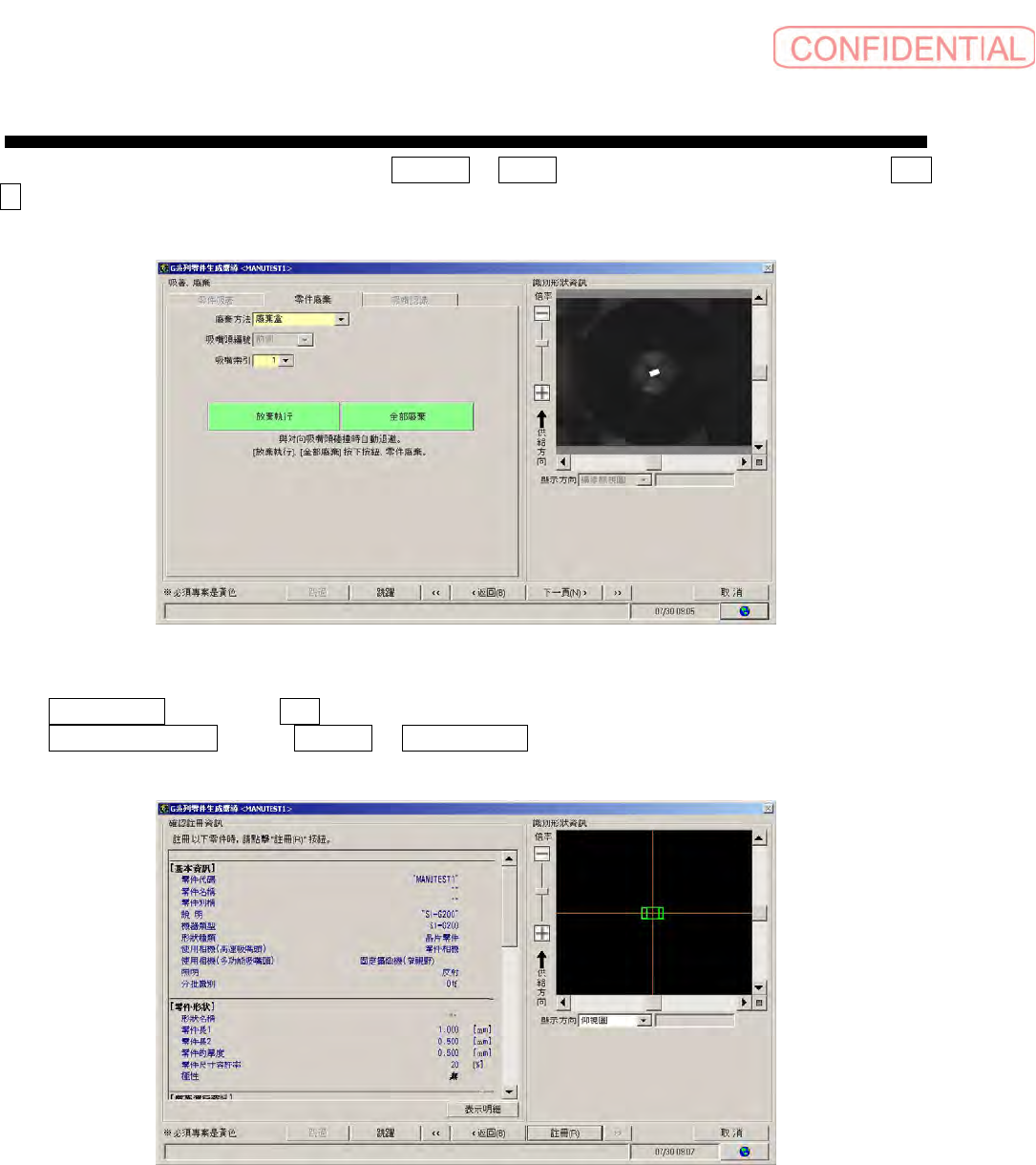
为了将识别的零件从吸嘴上取下,依顺序点击 废弃执行 、START 键,进行零件废弃,取下零件后,点击 下一
页 。
图 2.1.3-12 零件废弃 画面
显示 登录信息确认 画面,点击 登录 键,登录零件。
结束 G 系列零件生成向导 ,返回 数据编辑 - 零件管理 画面,零件被登录 。
图 2.1.3-13 登录信息确认 画面
操作編
电子零件贴装机 SI-G200MK7 系列
1-211
2.1.4 焊脚零件的数据制作
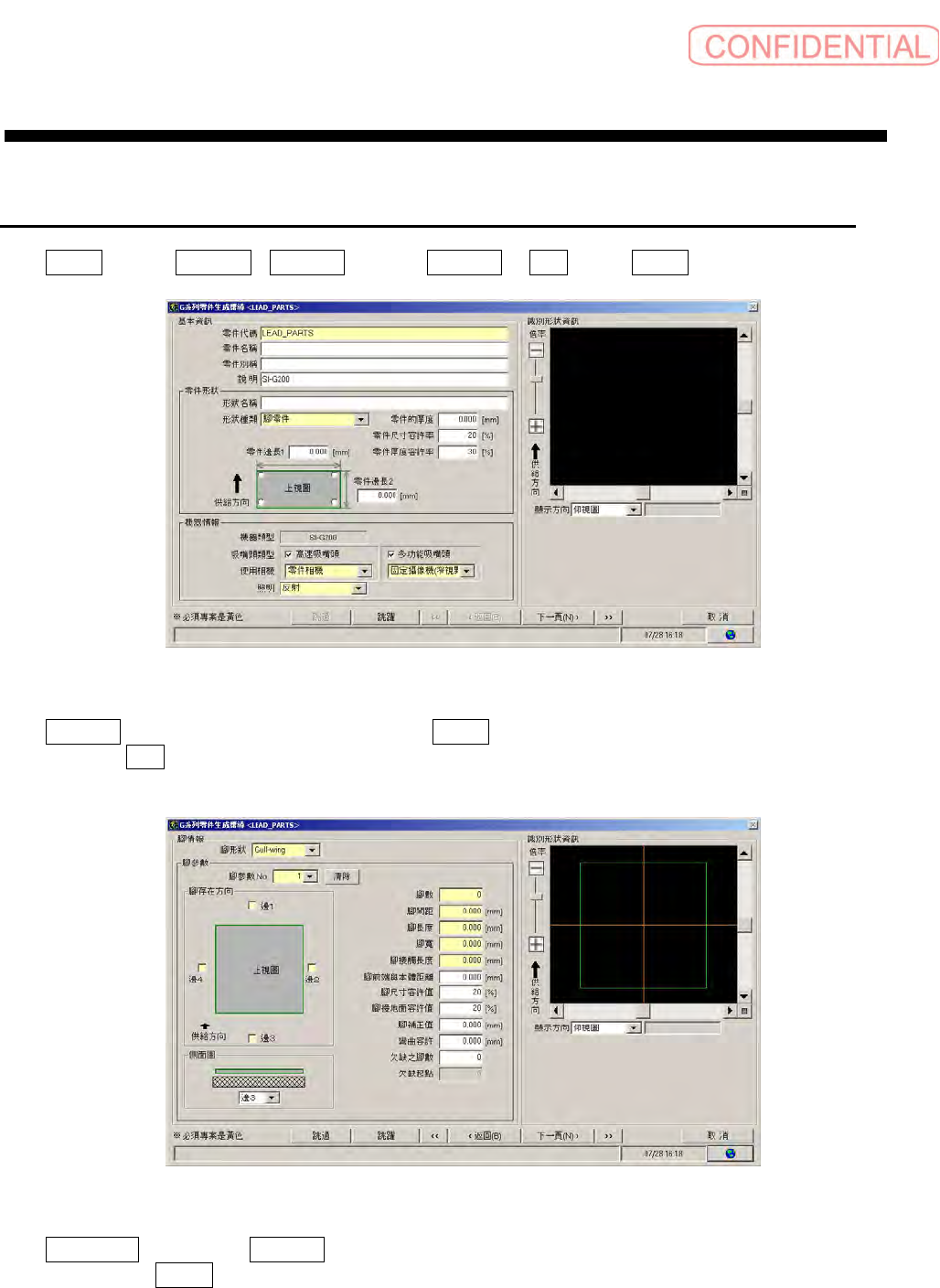
输入 零件码 选择 形状种类、焊脚零件,再选择 使用相机 、照明,点击 下一页 。
图 2.1.4-1 基本信息 画面
显示 焊脚信息 画面,输入焊脚参数的各项目,点击 下一页 。
(点击本页 跳跃 键,可省略该画面的全部项目的输入)
图 2.1.4-2 焊脚信息 画面
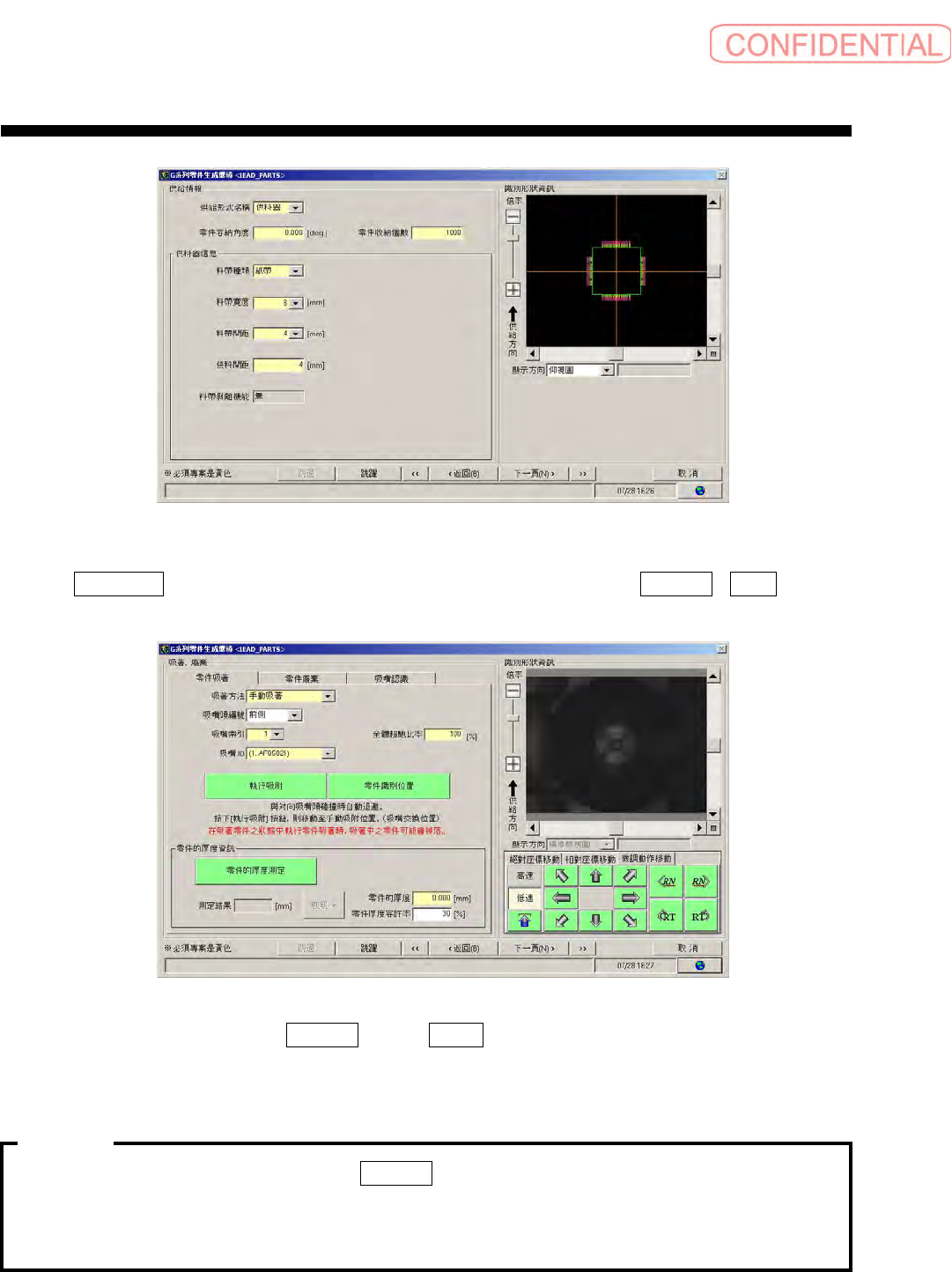
显示 供给部信息 画面,选择 供给形式 ,设定恰当的信息。
设定完毕后,点击 下一页 。
操作編
电子零件贴装机 SI-G200MK7 系列
1-212
图 2.1.4-3 供给部信息 画面
显示 吸着·废弃 (此处为手动吸着)。选择吸着的吸嘴索引,依照顺序点击 执行吸附、START 键,移动
贴装头至手动吸着位置。
图 2.1.4-4 吸着·废弃画面
用手将零件吸着到吸嘴上,输入 零件厚度 ,点击 下一页 。
·从供料器等进行自动吸着时,需要在 基本信息 画面输入零件的厚度和长度。
·从供给部进行零件的自动吸着时,吸着前请安装需要使用的吸嘴,向供给部供给零件。
注意: