SI-G200MK7_操作说明.pdf - 第131页
操作篇 电子零件贴装机 SI-G200MK7 系列 1-63 ( 5 ) 零件交换条码设定为 TypeS TypeC (形式 C)时 [ 操作顺序 ] 进行包括不规则号码的零件号码、零件剩余数、输入场所的设定 。 图 2.5.2-8 输入卷轴信息 以 零件号码 键盘直接输入或是输入条码。 将条码读取器对准条码按 TRG 读取条码。 读取条码后在 零件号码 中显示读取零件。 零件剩余数项目的对象零件以键盘直接输入或是以条码读取器来读取。 …
操作篇
电子零件贴装机 SI-G200MK7 系列
1-62
(4) 零件交换条码设定为 TypeC (形式 C)时
[操作顺序]
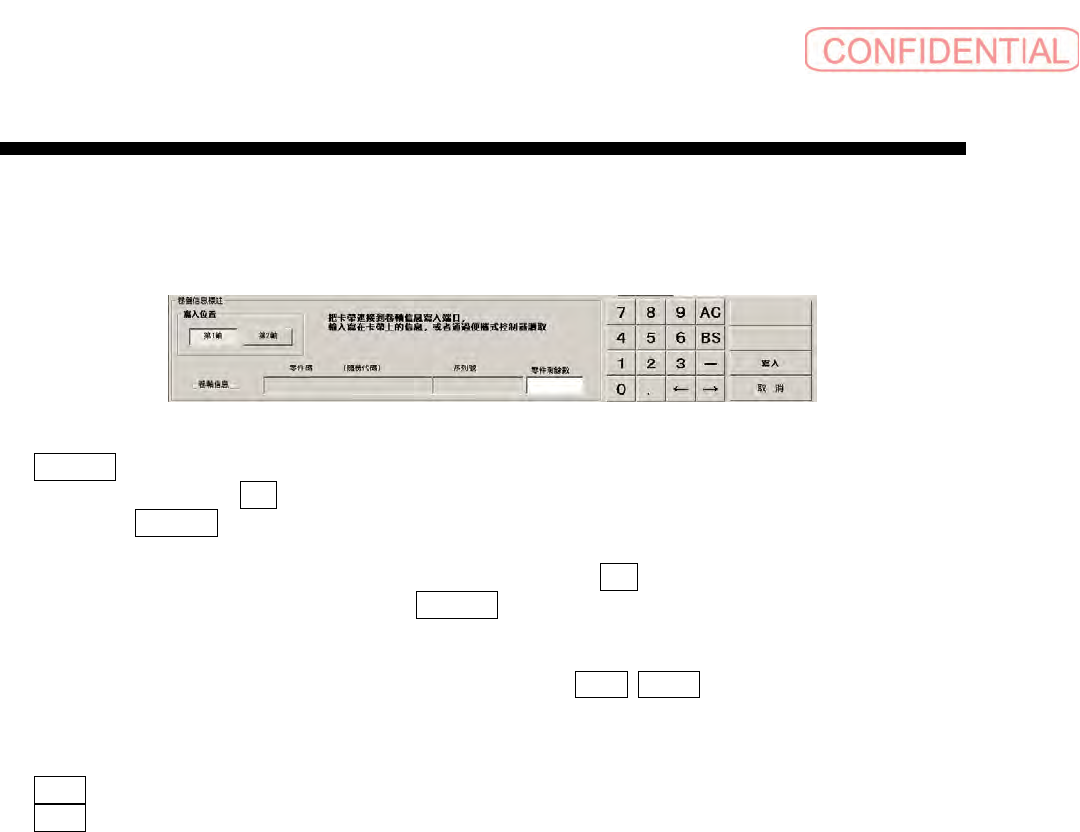
进行包括零件剩余数的零件号码、包含订单处理者号码的出场序号、零件剩余数、输入场所的设定。
图
2.5.2-7 输入卷轴信息
以零件号码键盘直接输入或是输入条码。
将条码读取器对准条码按 TRG 读取条码。
读取条码后在零件号码中显示读取零件。
将出场序号条码读取器对准包含订单处理者号码的出场序号条码按 TRG 读取条码。
读取包含订单处理者号码的出场序号条码后在出场序号中显示
零件剩余数项目的对象零件以键盘直接输入或是以条码读取器来读取。
双供给器时在框内项目中设定对哪只轴进行输入。作为输入轴从第1轴 第2轴中选择其一并点击。
第1轴:供给器左侧的供给部安装于贴装机时的奇数供给器。
第2轴:供给器右侧的供给部安装于贴装机时的偶数供给器
如想要对两轴输入相同信息时也需要进行分别输入。两轴不能同时输入信息。
以上的设定完成后点击输入即对供给器实行输入。
操作篇
电子零件贴装机 SI-G200MK7 系列
1-63
( 5 ) 零件交换条码设定为 TypeS
TypeC (形式 C)时
[操作顺序]
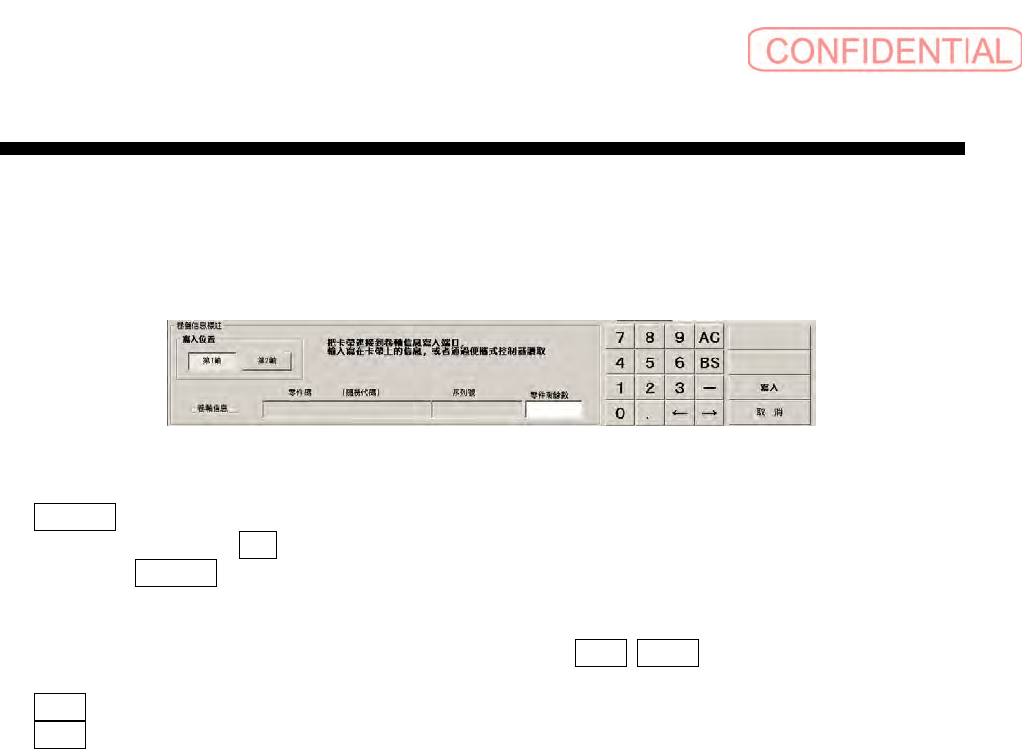
进行包括不规则号码的零件号码、零件剩余数、输入场所的设定。
图
2.5.2-8 输入卷轴信息
以零件号码键盘直接输入或是输入条码。
将条码读取器对准条码按 TRG 读取条码。
读取条码后在零件号码中显示读取零件。
零件剩余数项目的对象零件以键盘直接输入或是以条码读取器来读取。
双供给器时在框内项目中设定对哪只轴进行输入。作为输入轴从第1轴 第2轴中选择其一并点击。
第1轴:供给器左侧的供给部安装于贴装机时的奇数供给器。
第2轴:供给器右侧的供给部安装于贴装机时的偶数供给器
如想要对两轴输入相同信息时也需要进行分别输入。两轴不能同时输入信息。
以上的设定完成后点击输入即对供给器实行输入。
操作篇
电子零件贴装机 SI-G200MK7 系列
1-64
2.5.3 零件残数的设定
[操作功能]
对于自动生产中的各供给部设定零件残数。
[操作顺序]
依顺序点击
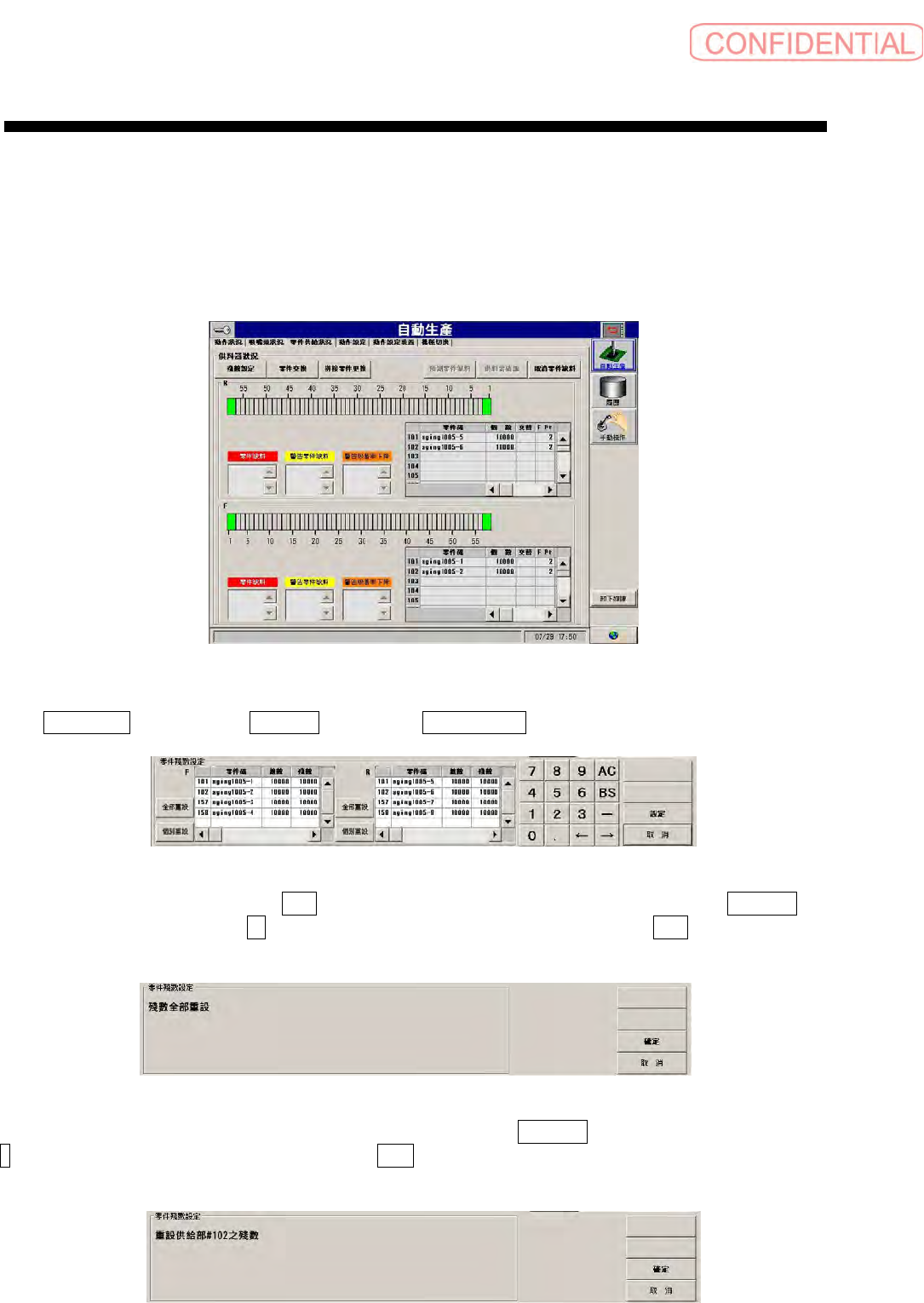
( 自动生产) 画面 →( 零件供给状况) 标签,会出现以下的画面。
图
2.5.3-1 自动生产- 零件供给状况
点击 供料器状况 框内左上角的 残数设定 键,会出现 零件残数设定 对话框。
图
2.5.3-2 零件残数设定
输入残数于设定残数的供给部位置的 残数 框中。欲将残数前侧 或后侧 全部设为溢满时,请点击 全部重设 键,
会显示以下的信息对话框并点击 OK 键后,将前侧(或后侧)的残数全部设为溢满。点击 取消 键时,残数无法重
设。
图
2.5.3-3 零件残数设定)
对于各供给部位置残数设为溢满时,选择设定的供给部位置并请点击 个别重定 键,会表示以下的对话框,点击
OK 键后,将指定的供料器的残数设为溢满。点击 取消 键时,残数无法重设。
图
2.5.3-4 零件残数设定对话框