PW6001_user_manual_chi_20191018H.pdf - 第135页
129 简易图形化功能 X-Y 绘制功能 可从基本测量项目中选择 X 轴 (横轴) 与 Y 轴 (纵轴) ,绘制简易的 X-Y 图形。 可同时绘制 2 组图形。 3 2 4 4 1 按下 [MEAS] 键 2 触摸 PLOT 3 触摸 X-Y PLOT 4 选择显示项目 选择 X1 、 Y1 、 X2 、 Y2 这 4 个项目。 可进行 X1-Y1 与 X2-Y2 共计 2 组的图形显 示。 • X1-Y1 图形 X1 轴的刻度显示 :…
128
简易图形化功能
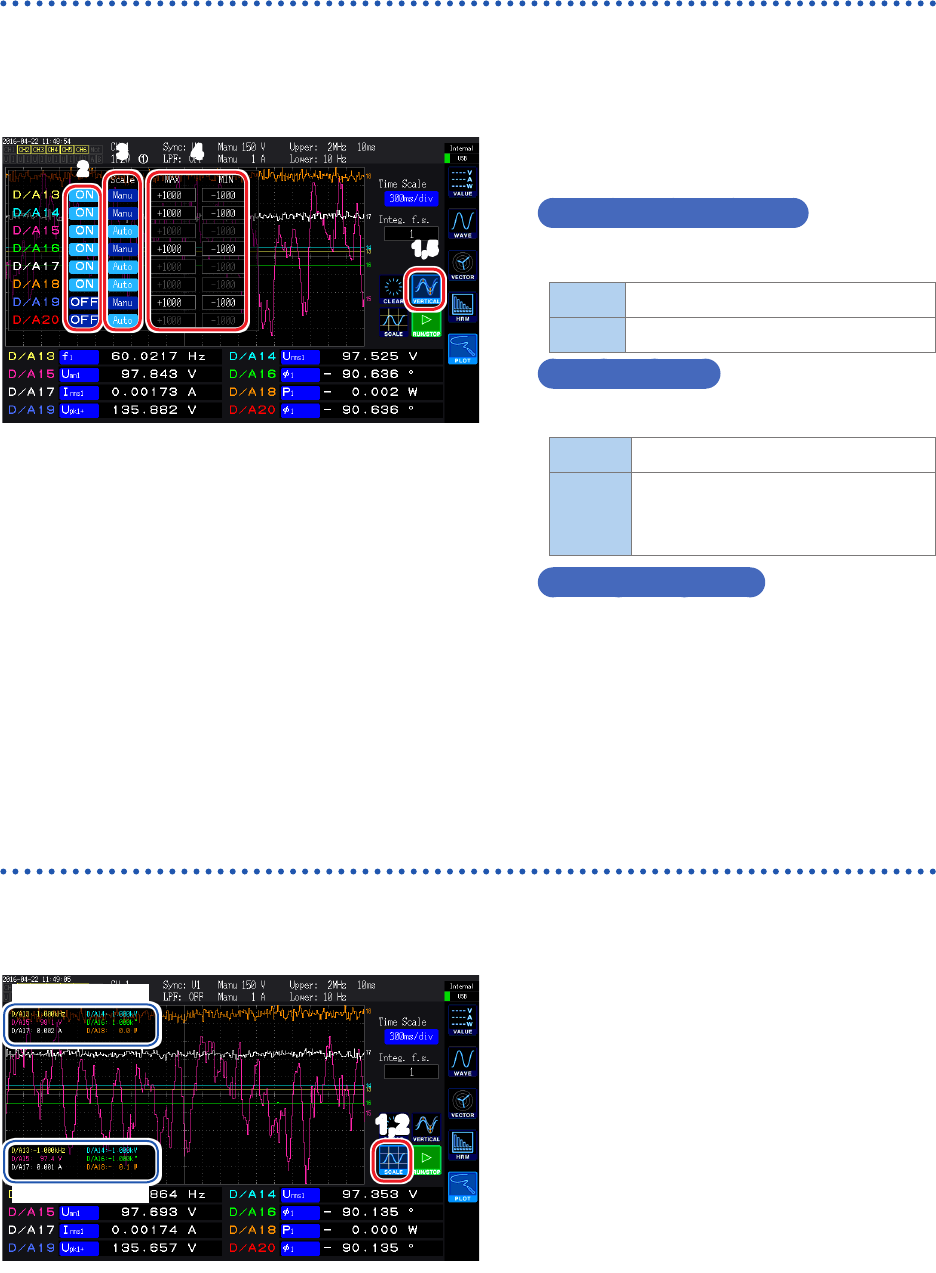
详细显示设置
可按 D/A 输出项目进行绘制数据的显示 /不显示设置、纵轴转换比的 MAX值 /MIN 值设置。图形绘制
区域的上端为 MAX 值,下端为 MIN值。
2
3 4
1,5
1
触摸 VERTICAL
详细显示设置窗口打开。
进行显示的 ON/OFF 设置时
2
按 D/A 输出项目触摸 ON/OFF进行切换
ON
显示绘制数据
OFF
不显示绘制数据
设置纵轴转换比时
3
触摸 Scale
Manu
手动设置
Auto
自动设置
自动设置
MAX/MIN值,以使图形收
入到画面范围内。
将 Scale 设为 Manu时
4
触摸 MAX 或 MIN,输入任意值
在数字键窗口(第
28页)中输入任意值。
5
触摸 VERTICAL
窗口关闭。
纵轴转换比显示
一览显示已将显示设为 ON 的 D/A输出项目绘制数据的纵轴转换比。
1,2
MAX值
MIN值
1
触摸 SCALE
纵轴转换比窗口打开。
2
再次触摸 SCALE
窗口关闭。
129
简易图形化功能
X-Y绘制功能
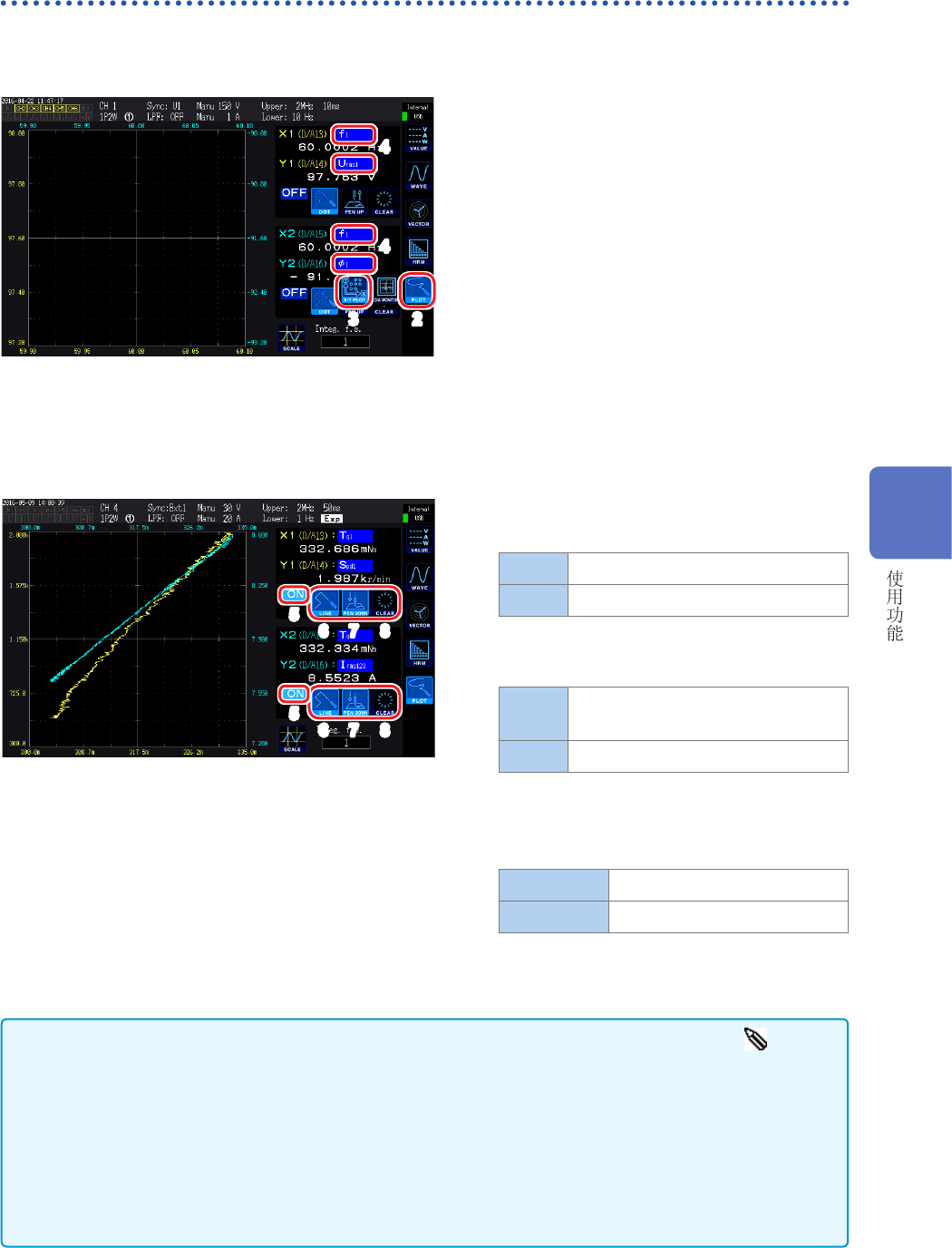
可从基本测量项目中选择 X 轴(横轴)与 Y轴(纵轴),绘制简易的 X-Y图形。
可同时绘制 2 组图形。
3 2
4
4
1
按下 [MEAS] 键
2
触摸 PLOT
3
触摸 X-Y PLOT
4
选择显示项目
选择
X1、Y1、X2、Y2这 4 个项目。
可进行X1-Y1 与 X2-Y2 共计2 组的图形显
示。
•
X1-Y1图形
X1轴的刻度显示 :绘制区域下部(黄色)
Y1轴的刻度显示 :绘制区域左侧(黄色)
•
X2-Y2图形
X2轴的刻度显示 :绘制区域上部(浅蓝色)
Y2
轴的刻度显示 :绘制区域右侧(浅蓝色)
76 8
5
76 8
5
5
选择图形的显示 / 不显示
(每次触摸,都会进行切换)
ON
显示图形
OFF
不显示图形
6
选择绘制点的插补方法
(每次触摸,都会进行切换)
DOT
用点绘制测量值
(不进行插补)
LINE
对测量值进行直线插补并绘制
7
触摸 PEN UP 或 PEN DOWN,选择绘制
操作的 ON/OFF
(每次触摸,都会进行切换)
PEN UP
不绘制
PEN DOWN
绘制
8
触摸 CLEAR
清除显示的图形。
•
根据显示更新速率绘制各数据更新速率的测量值。会在进行绘制的位置上显示笔形标记
( )。
•
X-Y图形中设置的D/A13 ~ D/A16 与 D/A 输出项目或 D/A监视图形中的D/A输出项目的D/A13 ~
D/A16是联锁的。(第 127 页)
•
不能在
X-Y绘制画面中保存已绘制图形的测量值。
•
要保存已绘制的画面时,请使用画面硬拷贝(第
148页)。
•
如果进行下述操作,已绘制的图形则会被清除,并开始绘制新图形。
•
显示项目的变更
•
影响到其它测量值的设置变更(例 :量程、接线、同步源、
LPF等)
5
130
简易图形化功能
纵轴 /横轴转换比设置、累计满量程设置
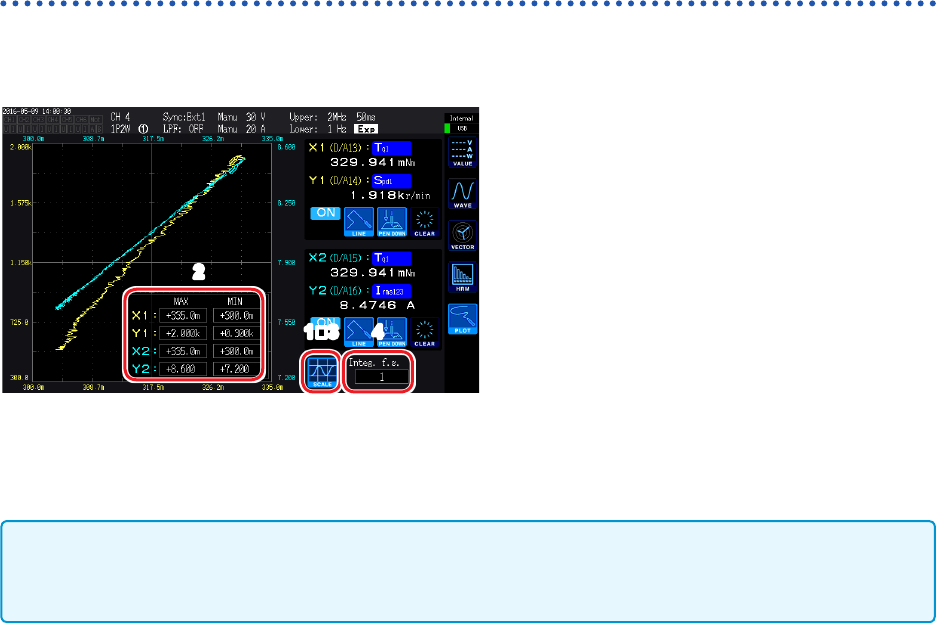
设置 X-Y 绘制功能的图形绘制区域的纵轴 /横轴转换比。
1、3 4
2
1
触摸 SCALE
纵轴 / 横轴转换比窗口打开。
2
对显示最大值与最小值进行设置
触摸
MAX/MIN,在数字键窗口中输入任
意值。
3
再次触摸 SCALE
窗口关闭。
4
设置 Integ. f.s.(累计满量程)
用
X-Y 图形显示累计值时进行设置。(第
169页)
选择项目 :1/10、1/2、1、5、10、50、
100、500、1000、5000、10000
X-Y图形中的 Integ. f.s. (累计满量程)与 D/A 输出项目(第 169页)中的累计满量程或 D/A 监视图形(第
127页)中的 Integ. f.s. (累计满量程)是联锁的。
如果变更某 1 位置的设置,其它位置的设置也会被变更。