PW6001_user_manual_chi_20191018H.pdf - 第156页
150 读取画面的硬拷贝 7.8 读取画面的硬拷贝 读取已保存的画面硬拷贝,并在画面中显示。 4 3 1 按下 [FILE] 键 2 触摸保存有画面硬拷贝的文件夹 3 触摸 BMP 文件 4 触摸 Open BMP 显示确认对话框。 5 选择执行 / 取消 是 执行 否 取消 7.9 读取设置数据 读取已保存的设置文件,恢复设置。 4 3 恢复原来设置时,选件等的组合必须相同。 如果不同,则不能执行。 1 按下 [FILE] 键 2 触…
150
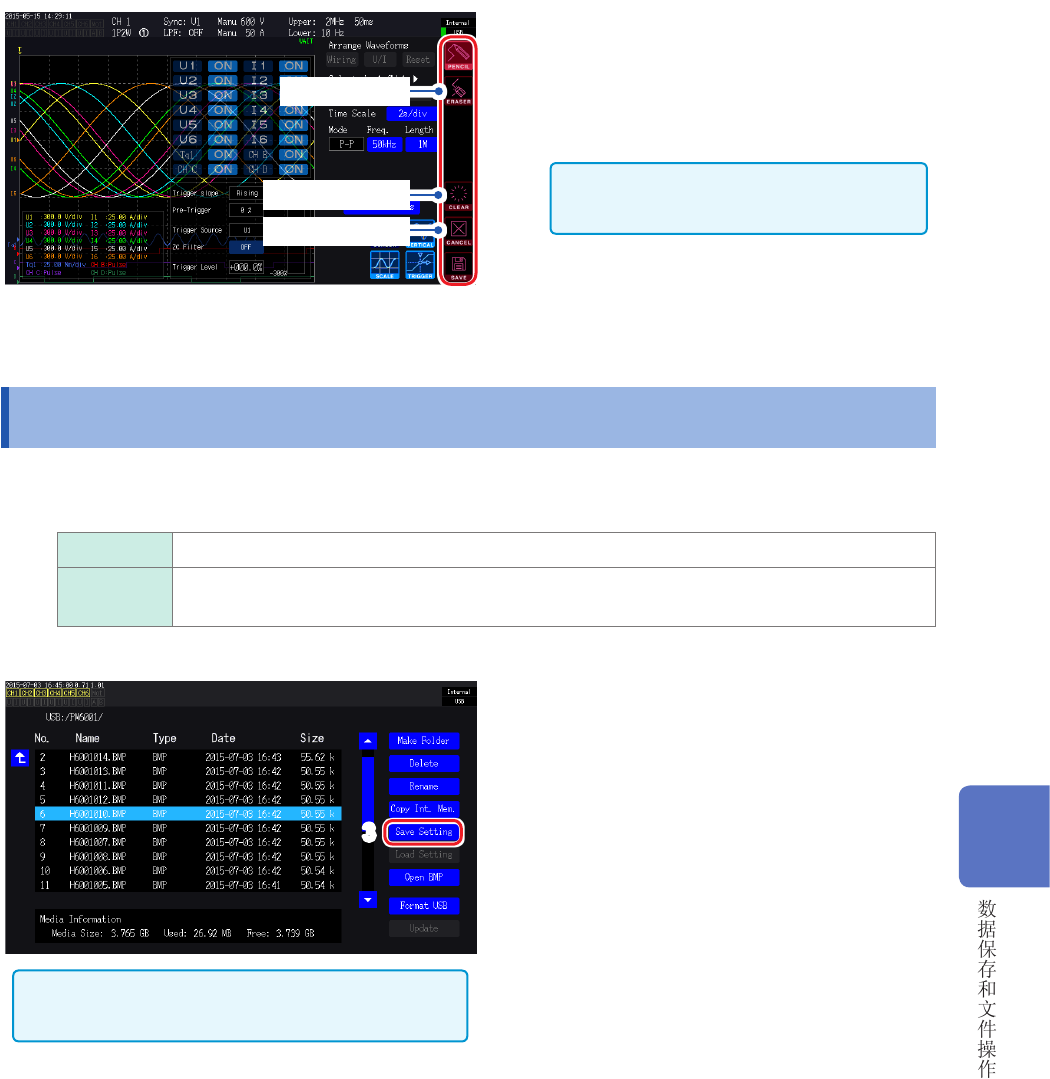
读取画面的硬拷贝
7.8 读取画面的硬拷贝
读取已保存的画面硬拷贝,并在画面中显示。
4
3
1
按下 [FILE] 键
2
触摸保存有画面硬拷贝的文件夹
3
触摸 BMP 文件
4
触摸 Open BMP
显示确认对话框。
5
选择执行 / 取消
是 执行
否 取消
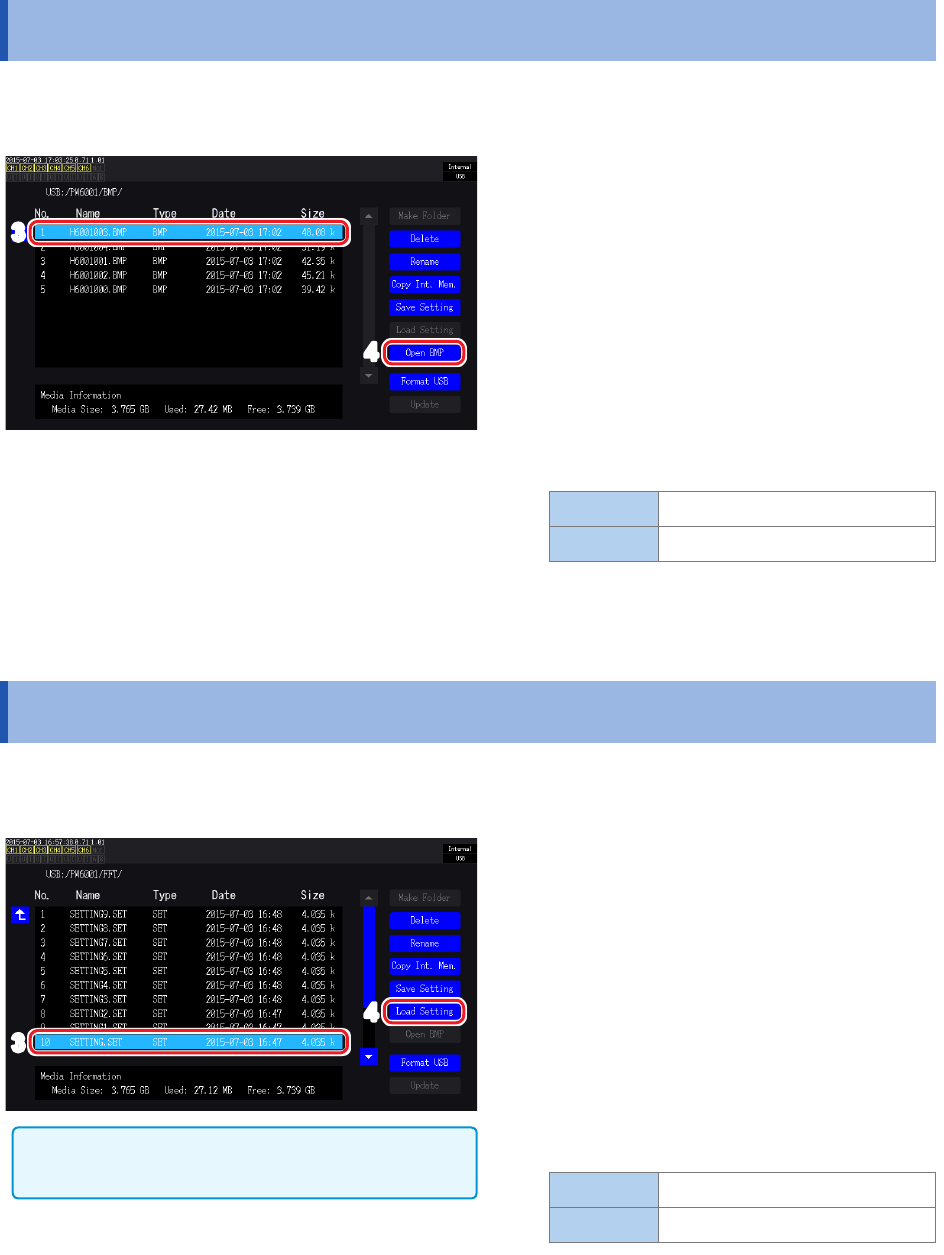
7.9 读取设置数据
读取已保存的设置文件,恢复设置。
4
3
恢复原来设置时,选件等的组合必须相同。
如果不同,则不能执行。
1
按下 [FILE] 键
2
触摸保存有设置文件的文件夹
3
触摸设置文件
4
触摸 Load Setting
显示确认对话框。
5
选择执行 / 取消
是 执行
否 取消