PW6001_user_manual_chi_20191018H.pdf - 第146页
140 保存测量数据 测量数据的手动保存 保存按下 [SA VE] 键时的各测量值。 (需要事先设置要保存的测量项目与保存处) 保存处 仅可设置 U 盘 文件名 自动生成,扩展名为 CSV M6001nnn.CSV ( nnn 为同一文件夹内的连续编号 000 ~ 999 ) 例: M6001000.CSV (最初保存的文件) 备注 最初保存时,生成新文件夹,第 2 次以后则在同一文件夹内进行添加。 • 按下 [SA VE] 键瞬间的显…
139
保存测量数据
项目 选择项目 内容
Order Select
(输出次数)
根据下述项目设置要输出的次数
all 设置全次数
even 仅设置偶数次数
odd 仅设置奇数次数
Min Order
(最小次数)
设置输出的最小次数。无法设置比最大次数大的数值。
(可设置范围 :
0 ~ 100)
设置方法 :
(
Y旋转旋钮 :点亮为绿色)
转动旋转旋钮 :选择
按下旋转旋钮 :确定→熄灭
Max Order
(最大次数)
设置输出的最大次数。无法设置比最小次数小的数值。
(可设置范围 :
0 ~ 100)
设置方法 :
(Y旋转旋钮 :点亮为绿色 )
转动旋转旋钮 :选择
按下旋转旋钮 :确定→熄灭
7
140
保存测量数据
测量数据的手动保存
保存按下 [SAVE] 键时的各测量值。
(需要事先设置要保存的测量项目与保存处)
保存处 仅可设置U 盘
文件名
自动生成,扩展名为
CSV
M6001nnn.CSV
(nnn为同一文件夹内的连续编号 000 ~ 999)
例:
M6001000.CSV(最初保存的文件)
备注 最初保存时,生成新文件夹,第
2次以后则在同一文件夹内进行添加。
•
按下
[SAVE] 键瞬间的显示值与保存的数据可能会因时间差而不一致。要确保一致时,请并用保
持功能。
•
同一文件夹最多可生成
1000个文件。
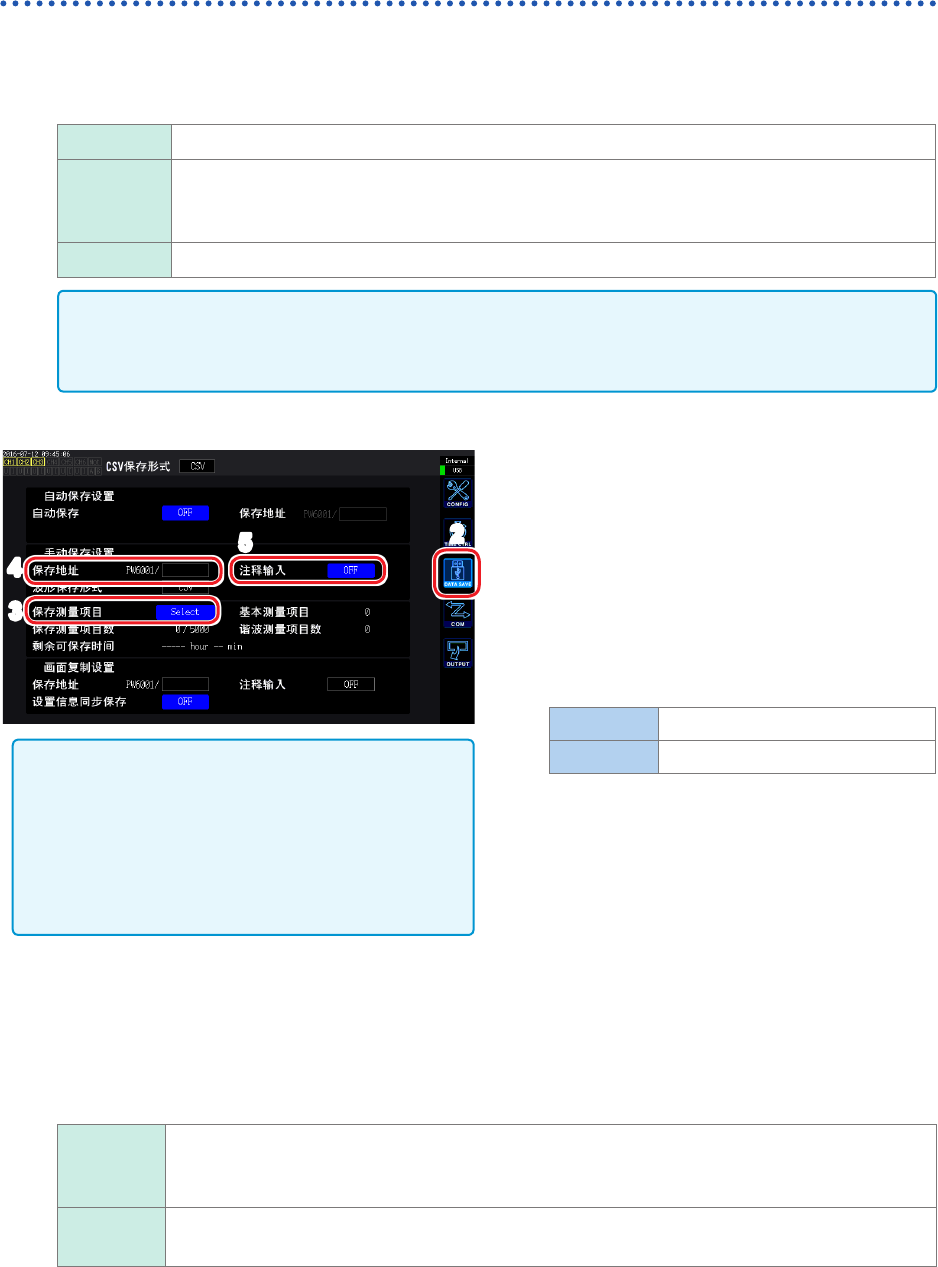
2
4
5
3
•
自动保存期间不能进行手动保存。
•
如果文件夹内的文件连续编号达到
1000,则会
显示错误。请设置新的保存地址。
•
如下所示为可设置的字符数。
文件夹名 :最 多 8个字符的字母数字符号
注释
:最 多 40 个字符的字母数字符号
1
按下 [SYSTEM] 键
2
触摸 DATA SAVE
3
“设置要保存的测量项目。”(第 138 页)
4
触摸
保存地址,设置文件夹
在键盘窗口(第 28页)中输入文件夹名。
5
触摸注释输入,选择 ON/OFF
ON 输入注释
OFF 不输入注释
6
要保存时,按下 SAVE 键
(注释输入 :
ON时)
在键盘窗口中进行输入。
如果确定输入,数据则会被保存。
在 CSV文件的测量数据的最后添加已输入
的注释字符串。
生成新文件的时序
通过执行下述设置变更或操作,则会在此后保存时生成新文件。
设置
•
保存处文件夹
•
接线模式
•
保存测量项目
操作
按下
[DATA RESET] 键
(要按任意时序变更连续编号时非常便利)
141
保存测量数据
测量数据的自动保存
可按设置的时间自动保存各测量值。保存事先设置好的项目。
保存处 内存或 U盘
文件名
根据开始时的时间自动生成,测量数据的扩展名为
CSV,设置数据的扩展名为 SET
MMDDnnkk.CSV
、MMDDnn00.SET
(MM :月 , DD :日 , nn :同一文件夹内的连续编号 00 ~ 99,
kk :文件大小超出 100MB 时的文件分割连号 00 ~ 99)
例:
11040000.CSV (11 月 4 日最初保存的文件)
参照 :“自动保存时的文件夹与文件结构”(第
142页)
•
自动保存期间,不能进行手动保存与波形保存。
•
在手动保存、波形保存、画面硬拷贝期间开始自动保存时,自动保存的多次数据可能会丢失。
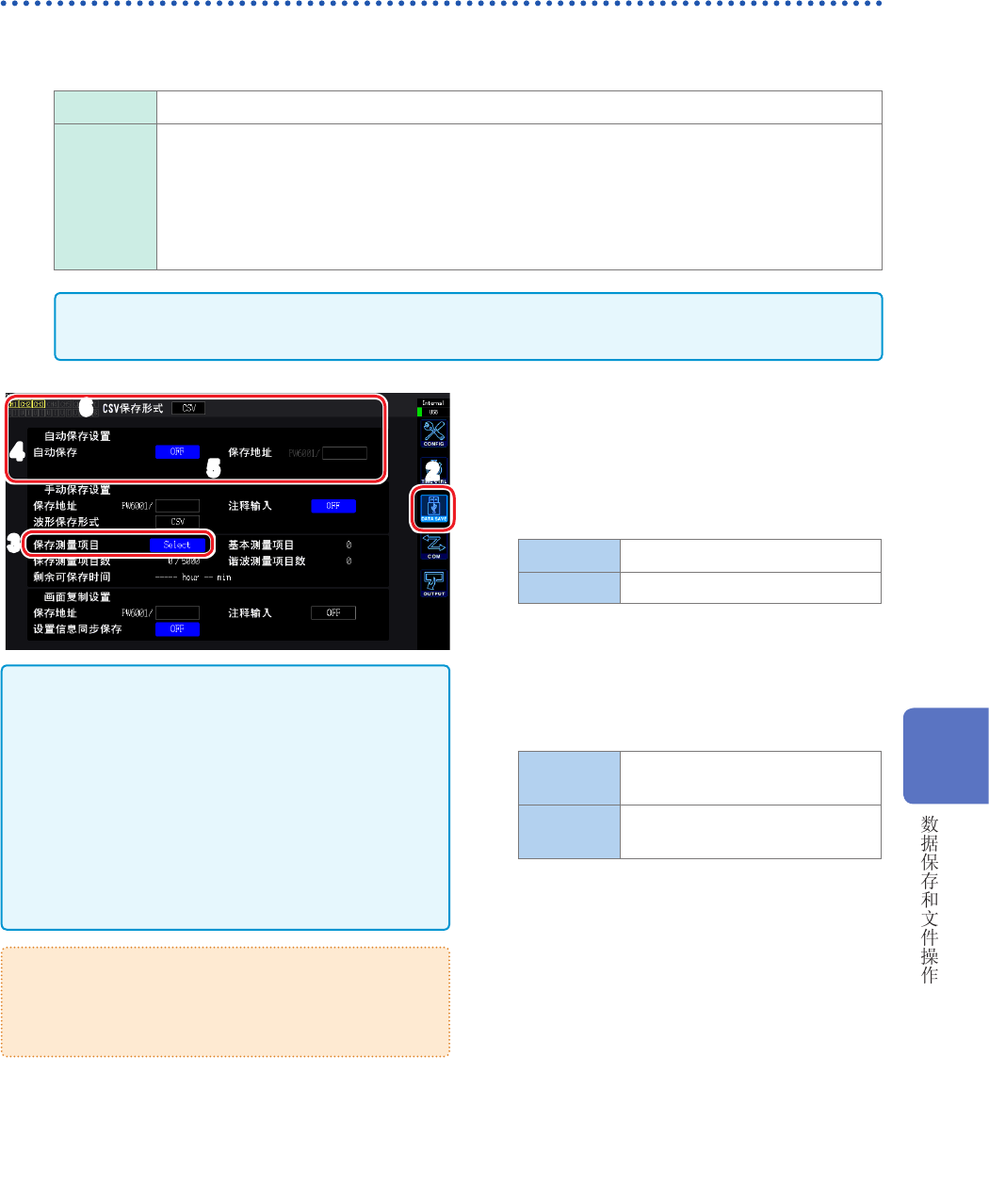
2
4
5
6
3
•
最大记录项目数
(第 138 页 ) 因间隔时间而异。(如
果延长间隔时间,最大记录项目数则会增加)
•
自动保存为
OFF 时,内存中保存有数据,因此,
无法设置保存处。
•
需要将内存的数据复制到
U盘,才可以查看保存
在内存的数据。
参照 :“复制文件”(第 152页)
•
可输入的文件夹名的字符数最多为
8个字母数字符
号。
关于剩余可保存时间
如果将自动保存设为ON,则显示所用 U 盘的剩余可保存
时间。根据
U 盘的可保存容量、记录项目数与间隔时间,
计算并显示大致时间。
1
按下 [SYSTEM] 键
2
触摸 DATA SAVE
3
“设置要保存的测量项目。”(第 138 页)
4
触摸自动保存,设为 ON
ON
保存到 U盘中
OFF 保存到内存中
5
(选择自动保存 ON 时)
触摸
保存地址,设置文件夹
在键盘窗口
(第 28 页)
中输入文件夹名。
6
触摸 CSV 保存形式,选择格式
CSV
测量数据用逗号 (,) 分隔,
小数点为句号 (.)
SSV
测量数据用分号 (;) 分割,小数点为
逗号 (,)
7
设置要保存的时间
参照 :“
5.1 时间控制功能”(第 111页)、
“关于通过时间控制的自动保存操作”(第
143页)
8
按下 [START/STOP]键
开始自动保存。
会自动生成已设置的文件夹,并将数据保
存在该文件夹中。
要停止时 :
再次按下
[START/STOP] 键
7