PW6001_user_manual_chi_20191018H.pdf - 第194页
188 使用 LAN 操作方法 浏览器中原样显示本仪器显示的画面与操作面板。 如果单击操作键,则可进行与本仪器相同的操作。 另外,如果在自动更新菜单中设置更新时间,则可自动更新显示画面。 显示画面部分 操作面板部分 自动显示更新 按设置的时间更新显示画面部分的显示。 选择项目 : OFF 、 0.5sec 、 1sec 、 2sec 、 5sec 、 10sec
187
使用 LAN
利用因特网浏览器对本仪器进行远程操作
本仪器标配有HTTP 服务器功能,可通过计算机的因特网浏览器进行远程操作。浏览器中会显示本
仪器显示的画面与操作面板。操作方法与本仪器相同。
如果多台计算机同时进行操作,则可能会进行意想不到的操作。
请确保在 1 台计算机上进行操作。
连接到本仪器上
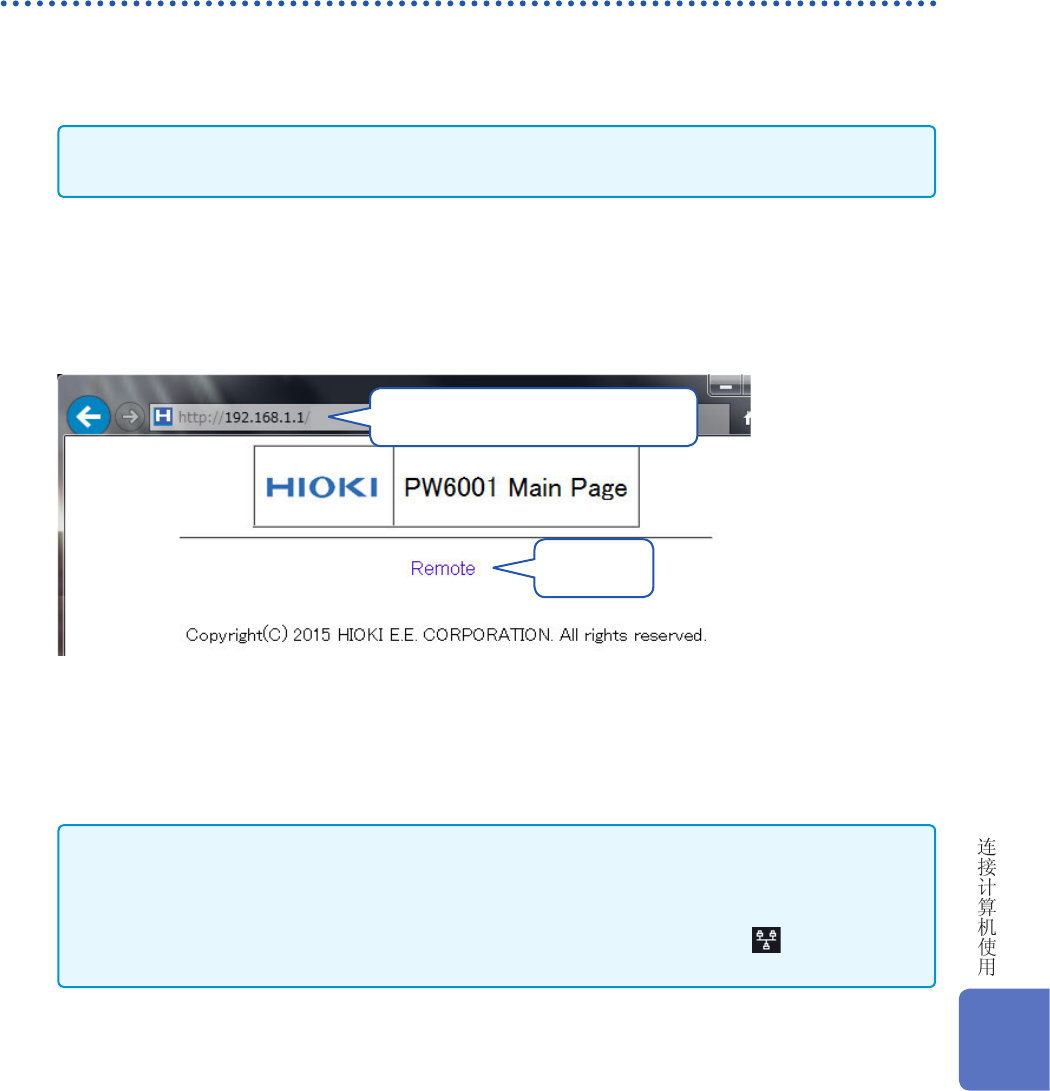
启动因特网浏览器(以下简称 IE),在地址栏中输入“http://”与本仪器中设置的 IP地址。
比如,将本仪器的 IP 地址设为 192.168.1.1时,按如下进行输入。
输入 http://
IP地址 /
单击
如图所示,如果显示主页,则表明与本仪器连接成功。
如果单击显示 [ 远程操作 ]的链接,则会切换到远程操作页面中。
本仪器的语言设置为 English 与 Chinese时,会显示 [Remote]。
未显示主页时?
•
请确认本仪器的
LAN设置与计算机的 IP 地址。
参照 :“LAN的设置与网络环境的构建”(第 184 页)
•
请确认
LAN接口的 LINK UP LED是否点亮,以及本仪器的画面上是否显示 (LAN标记)。
参照 :“连接网线”(第 186页)
9
188
使用 LAN
操作方法
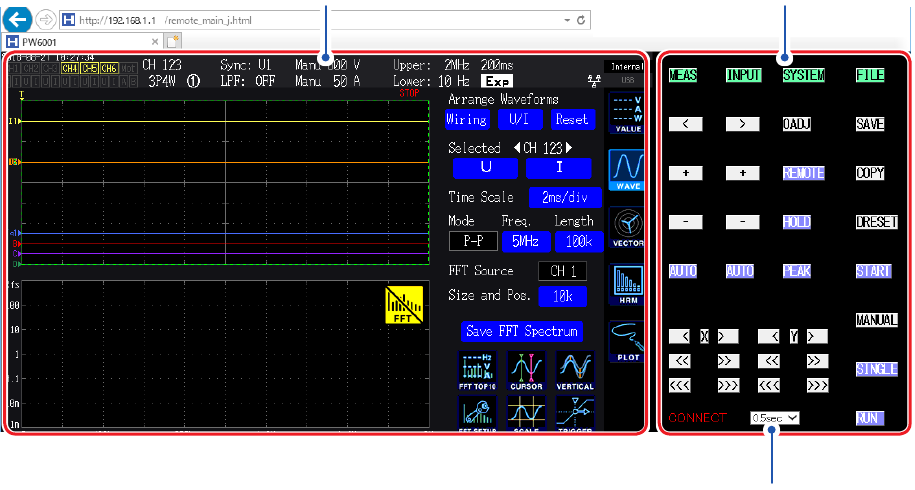
浏览器中原样显示本仪器显示的画面与操作面板。
如果单击操作键,则可进行与本仪器相同的操作。
另外,如果在自动更新菜单中设置更新时间,则可自动更新显示画面。
显示画面部分 操作面板部分
自动显示更新
按设置的时间更新显示画面部分的显示。
选择项目 :
OFF、0.5sec、1sec、2sec、5sec、10sec
189
在计算机上操作本仪器的文件(利用 FTP)
9.2 在计算机上操作本仪器的文件(利用 FTP)
可通过利用计算机的 FTP 客户端软件,将本仪器媒介内的文件传送到计算机,进行文件操作。
•
本仪器配备有
FTP(File-Transfer-Protocol,符合RFC959标准)服务器。
•
也可以利用
IE与各种免费软件等。
•
本仪器的
FTP服务器连接仅为 1 个连接。不能通过多台计算机同时进行存取。
•
连接
FTP之后,可能会出现 1 分钟以上未发送命令而切断 FTP的情况。此时请重新连接 FTP。
•
要插拔
CF卡或 U 盘时,请切断 FTP连接。
•
FTP运作期间,请勿操作文件。
•
IE的文件更新日期时间可能会与主机不一致。
•
IE的因特网临时文件中会保留有上次存取时的数据,因此可能获取到上次的数据,而不是最新
数据。
要利用 FTP 时,需要对本仪器进行设置,并利用网线连接本仪器与计算机。
参照 :“9.1 使用 LAN”(第 184 页)
有些软件在利用计算机的FTP客户端/ 浏览器移动文件或文件夹期间进行取消时,不论所选文件
或文件夹是否已传送,都可能会进行全部删除。所以移动时请充分注意。建议在复制(下载)之后,
再进行删除。
使用 FTP 之前应确认的事项
各媒介与目录的关系
各媒介在
FTP上被视为目录。
/USB ............... U 盘
限制 测量期间不能存取文件。
9