AIM 系统手册 QD049-04.pdf - 第227页
QD049-04 7. 附加软件 AIM 系统手册 213 7.11.4 跟踪数据的取得 在机器的使用中发生了不能解决 的问题时,从机器获取跟踪数据可以 有助于问题的解决。 跟踪数据的取得分 2 个阶段进行。首先,服务器获取模组的跟踪数据,接下来 ,本地 PC 获 取服务器取得的跟踪数据。 1. 选择要获取跟踪数据的模组或者基座。当选择基座时,则所有的模组被选择。此外, 模 组被选择时,单击基座后,模组选择就会被清除 。选择模组 (可以…

7. 附加软件 QD049-04
212 AIM 系统手册
件操作手册 (在线手册)]。
5. 设定结束后单击 [Send to Machine],将新的设定内容传送给机器。传送中操作画面变为
传送显示。设定的传送结束后,显示传送结束信息。当存在其他需要变更设定的项目时,
从选择框中选择符合设定项目的种类。
6. 如果结束了所有的设定变更的传送后,单击 [ 关闭 ]。
QD049-04 7. 附加软件
AIM 系统手册 213
7.11.4 跟踪数据的取得
在机器的使用中发生了不能解决的问题时,从机器获取跟踪数据可以有助于问题的解决。
跟踪数据的取得分 2 个阶段进行。首先,服务器获取模组的跟踪数据,接下来,本地 PC 获
取服务器取得的跟踪数据。
1. 选择要获取跟踪数据的模组或者基座。当选择基座时,则所有的模组被选择。此外,模
组被选择时,单击基座后,模组选择就会被清除。选择模组 (可以几台)后,就会使 [
机器信息的取得 ] 变为有效。
2. 单击 [ 机器信息的取得 ] 后,就会显示 [ 机器信息的取得 ] 画面。
3. 单击 [ 跟踪数据的取得 ] 后,就会显示以前所选择的跟踪数据的项目一览表。
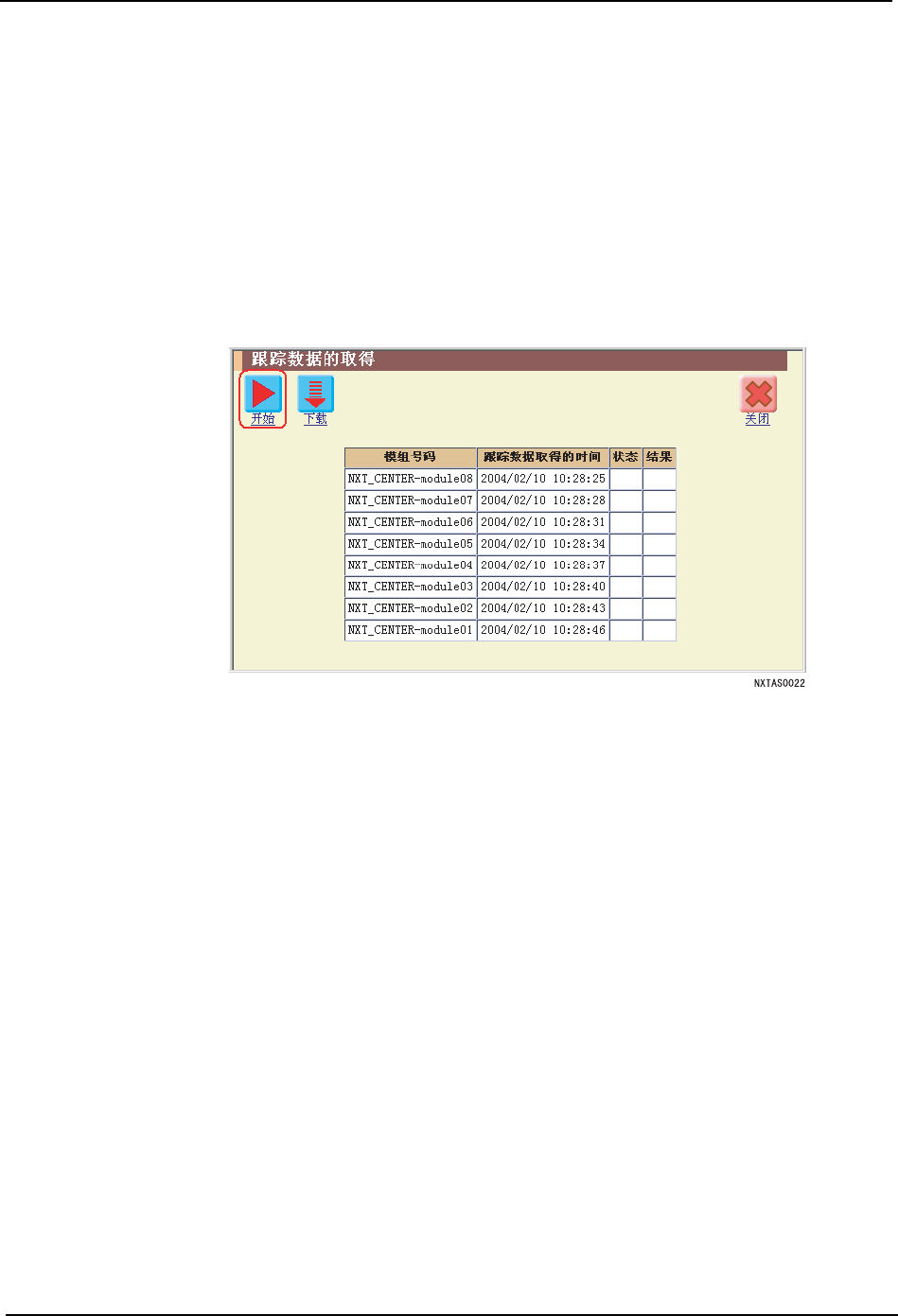
4. 单击 [ 开始 ] 后,进行最新事件的跟踪数据的生成。在这里通过选择项目获取被生成的
数据。
5. 单击 [ 下载 ] 后,就会将附加软件服务器中取得的跟踪数据下载到当前使用的 PC 中并显
示服务器中的跟踪数据的一览表。
6. 单击要下载的文件的文件名后,就会显示 [ 文件的下载 ] 对话框。
7. 选择 [ 将这个文件保存到磁盘中 ] 并单击 [OK]。
8. 在显示的 [ 另存为 ...] 对话框上,指定文件保存目录。此时,根据需要输入新文件名。
9. 指定文件保存目录后,单击 [ 保存 ] 后,选择的文件以指定的文件名保存到指定目录中。
10.上述的操作结束后,单击 [ 关闭 ] 后,就会返回到 [ 跟踪数据的取得 ] 画面。
7. 附加软件 QD049-04
214 AIM 系统手册
7.11.5 影像信息的取得
在生产中发生影像处理错误时,发生错误的元件的影像信息有助于故障排除。从机器上获取
元件的影像信息,有 2 种模式 (仅仅显示发生错误的影像信息和显示模组内的所有的影像
信息的模式)。使用 Imageviewer 软件后,就可以显示下载后的影像信息。
1. 选择要获取模组 (可以几台)后,就会使机器信息取得画面变为有效。
2. 单击 [ 机器信息的取得 ] 后,就会显示 [ 机器信息的取得 ] 画面。
3. 仅仅要显示发生错误的影像信息时,单击 [ 错误影像信息的取得 ]。要显示所有的影像信
息时,单击 [ 影像信息的取得 ] 后,就会显示出选择模组的一览表。
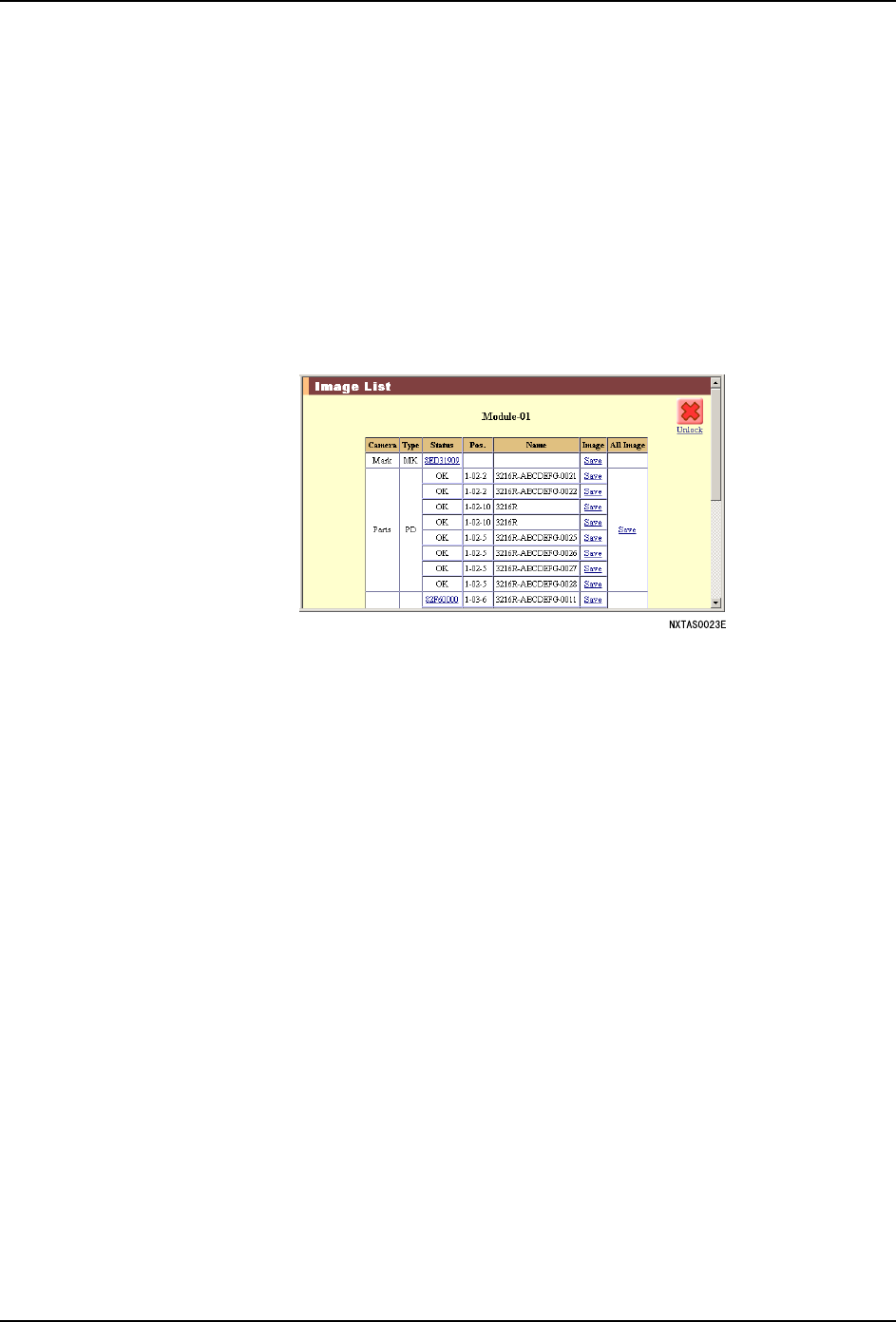
4. 单击 [ 开始 ] 后,就会显示出选择模组的影像一览表。发生错误的影像信息的 [ 状态 ]
字段中显示出错误编码。
备注 ) 在此时,单击影像信息取得画面的 [ 开始 ] 后,选择模组就会处于锁定状态,成为无法在机器
上进行生产、其他的浏览器无法访问的状态。获取影像信息后,请务必进行 [ 锁定解除 ]。
5. 单击 [ 保存 ] 后就会保存影像信息并显示 [ 文件的下载 ] 对话框。
6. 选择 [ 将这个文件保存到磁盘上 ] 并单击 [OK]。
7. 在显示的 [ 另存为 ...] 对话框中,指定文件的保存目录。此时,根据需要也可输入新的
文件名。
8. 指定文件的保存目录后,单击 [ 保存 ],就会将选择的文件以指定的文件名保存到指定目
录中。
9. 上述的操作结束后,单击 [ 关闭 ] 后,就会返回到选择模组的 [ 影像一览表 ] 画面。
10.要获取的所有的影像信息的下载结束后,单击 [ 锁定解除 ],停止影像信息取得处理后
解除模组的锁定。在 [ 影像取得 ] 页面上显示出选择模组一览表。