AIM 系统手册 QD049-04.pdf - 第251页
QD049-04 8. 软件工具 AIM 系统手册 237 [ 设定铃声 ] / [ON 或者 OFF] 使用 [ 设定铃声 ] 能够设定在输入状态为 ON 时蜂鸣器鸣叫。 首先选择想要蜂鸣器鸣叫的 I/ O 并单击 [ 设定铃声 ] 。 被输入的 I/ O 状态框中显示铃 声, 切换成输入时电脑的蜂鸣器鸣叫 。 [ON 或者 OFF] 是在切换输出状态时使用。只是在 [ 输出信号 ] 被选择并且模组的项目被锁 定时,才能使用该项目。选…
8. 软件工具 QD049-04
236 AIM 系统手册
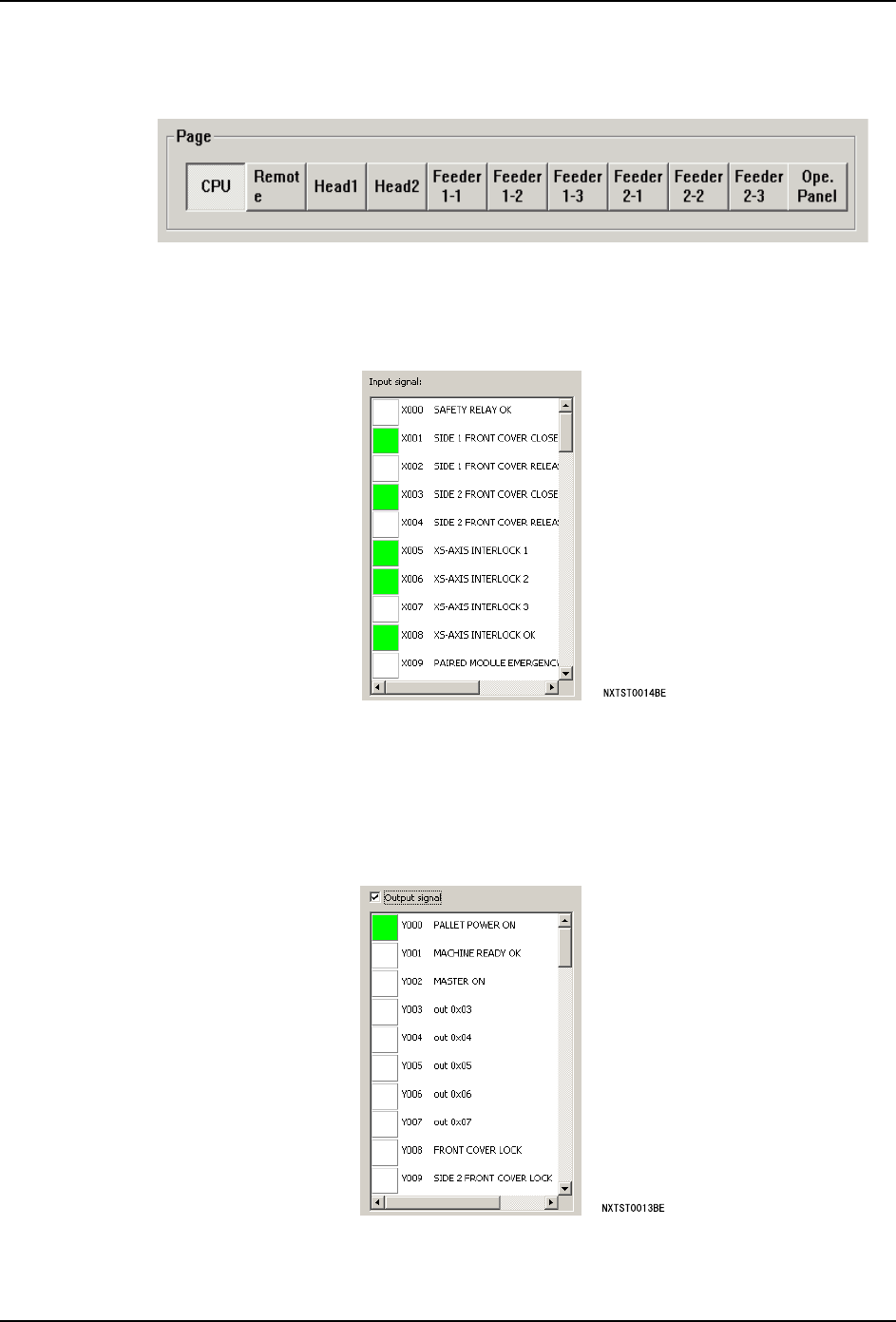
[Page] 群组
切换在 [Module] 群组内所选择的 I/O 显示。选择 [BASE] 时,工作头和供料器的按钮无效。
[ 输入信号 ]
显示在上述中所选择的输入项目的当前状态。绿色的标记表示输入 ON,白色的标记表示输
入OFF。
[ 输出信号 ]
显示在上述中所选择的输入项目的当前状态。绿色的标记表示输入 ON,白色的标记表示输
入 OFF。选择了 [ 输出信号 ] 时,能够变更所选择的模组的项目被锁定的输出状态。项目没
有被锁定时,则无法变更显示错误的输出状态。单击 [ON 或者 OFF] 就能够切换输出状态(输
出的 ON/OFF)。
QD049-04 8. 软件工具
AIM 系统手册 237
[ 设定铃声 ] / [ON 或者 OFF]
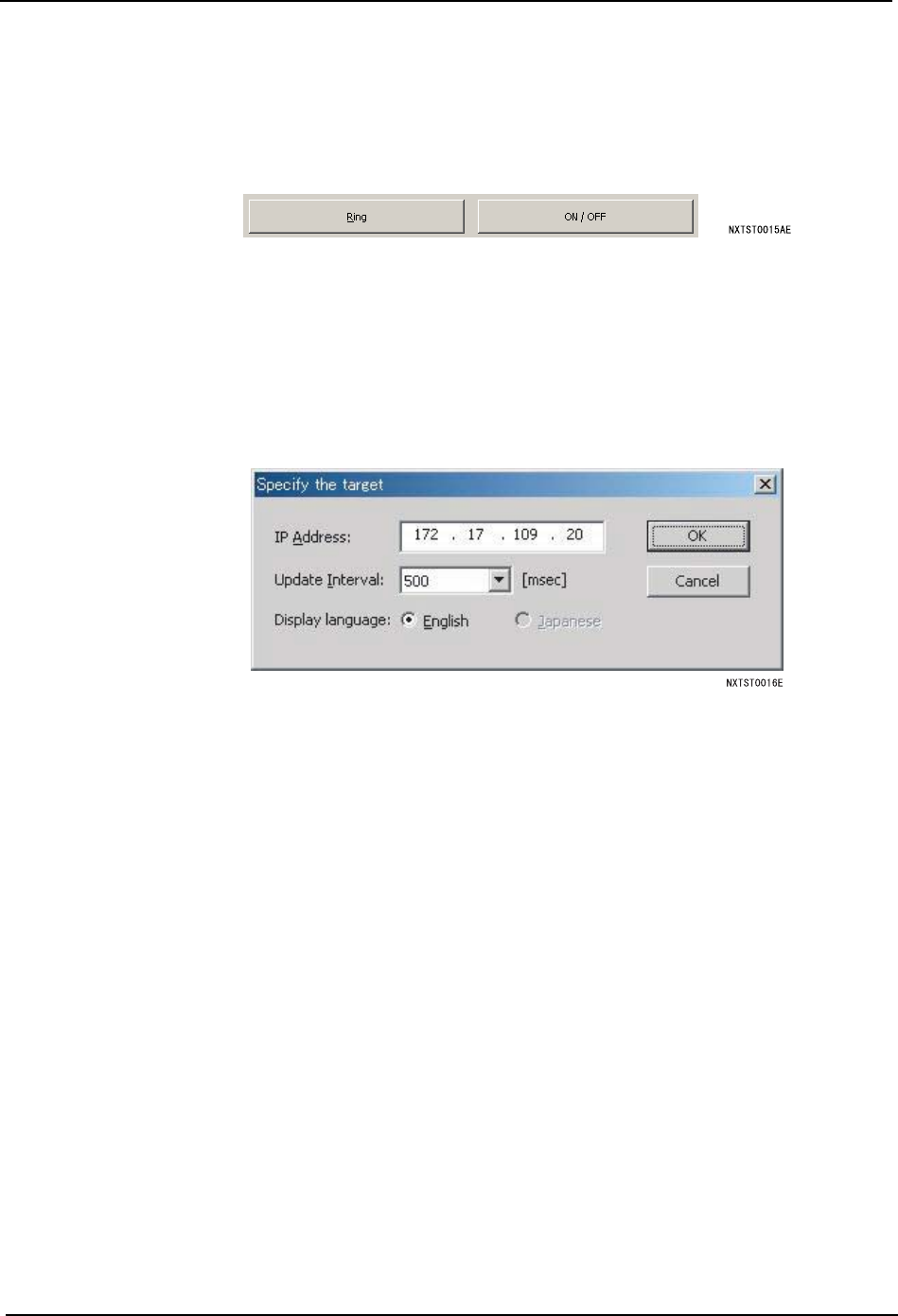
使用 [ 设定铃声 ] 能够设定在输入状态为 ON 时蜂鸣器鸣叫。首先选择想要蜂鸣器鸣叫的 I/
O 并单击 [ 设定铃声 ]。被输入的 I/O 状态框中显示铃声,切换成输入时电脑的蜂鸣器鸣叫。
[ON 或者 OFF] 是在切换输出状态时使用。只是在 [ 输出信号 ] 被选择并且模组的项目被锁
定时,才能使用该项目。选择变更对象的输出项目,单击 [ON 或者 OFF] 变更输出状态。
[ 目标的选择 ] 对话框
选择 [ 开始 ] 后就会显示该对话框,能够设定连接到机器。在 [IP 地址 ] 文本框中请指定基
座单元的 IP 地址。在 [ 更新间隔 ] 中,以 1/1000 秒为单位设定从 I/O 监视器的 I/O 状态
链接到监视器后的输出 I/O 监视器画面的间隔。被设定成默认值 500 时,I/O 监视器画面每
0.5 秒被刷新。根据需要请选择语言。单击 [OK] 后就会开始被指定机器的 I/O 监视器。处
于 I/O 的监视器链接中时,该 [ 开始 ] 按钮显示为 [ 停止 ]。中止 I/O 的监视器链接时,请
单击该按钮。
8.10.2 I/O 监视器的安装
使用 I/O 监视器时,需要预先在 PC 上安装该软件。
1. 将 CD-ROM 插入 CD-ROM 硬驱中,从 Explorer 浏览器处启动 CD-ROM。
2. 双击 [AIM] 后双击 [Tool]、[I/O 监视器 ] 并打开有安装程序的文件夹。
3. 双击 Setup.exe,开始安装处理。软件自动被安装。
4. 单击 [Finish],结束安装处理。

8. 软件工具 QD049-04
238 AIM 系统手册
8.10.3 I/O 状态的显示
1. 单击 [ 开始 ] 后,指向 [ 程序 ]、[Fuji Accessory Software]。单击 [I/O 监视器 ] 后就
会显示 [I/O 监视器 ] 画面。
2. 单击[开始]显示出[目标的选择]的对话框。
3. 输入 I/O 的确认对象的基座的 IP 地址。
4. 使用下拉式列表指定更新的间隔。选择使用的语言并单击 [OK]。对象的基座被确定后就
会显示 I/O。
5. 从 [Module] 群组中选择监视的项目。
6. 有关被选择的 [Module] 项目,请从 [Page] 中选择监视的项目。
7. 被选择的项目的输入输出状态被显示为 I/O 标记。单击 [ 铃声的设定 ] 后,就能够设定
成当输入信号 ON 时蜂鸣器鸣叫。
8. 变更输出时,请选择 [ 输出信号 ]。现在所设定的模组和基座被锁定。选择输出项目并单
击 [ON 或者 OFF] 变更输出状态。如果完成了输出的变更,单击 [ 输出信号 ] 解除项目的
锁定。
9. 如果完成了 I/O 的检查或变更,单击 [ 关闭 ] 结束 I/O 监视器。