AIM 系统手册 QD049-04.pdf - 第243页
QD049-04 8. 软件工具 AIM 系统手册 229 8.6 EmergencyInstaller 的使用 该软件用于 CPU 因某种原因不能正常地版本更新的情况。使用这个软件 时,将 PC 直接与进 行版本更新的 CPU 连接,使软件运行。 1. 进行基座的版本更新时,松开进行版本更 新的模组或者基座 CPU 的上的模组。 2. 使机器的电源 OFF。 3. 在进行版本更新的 CPU 与 PC 之间用交叉以太网电缆连接。 4. …
8. 软件工具 QD049-04
228 AIM 系统手册
8.5 AsciiToBin32 的使用
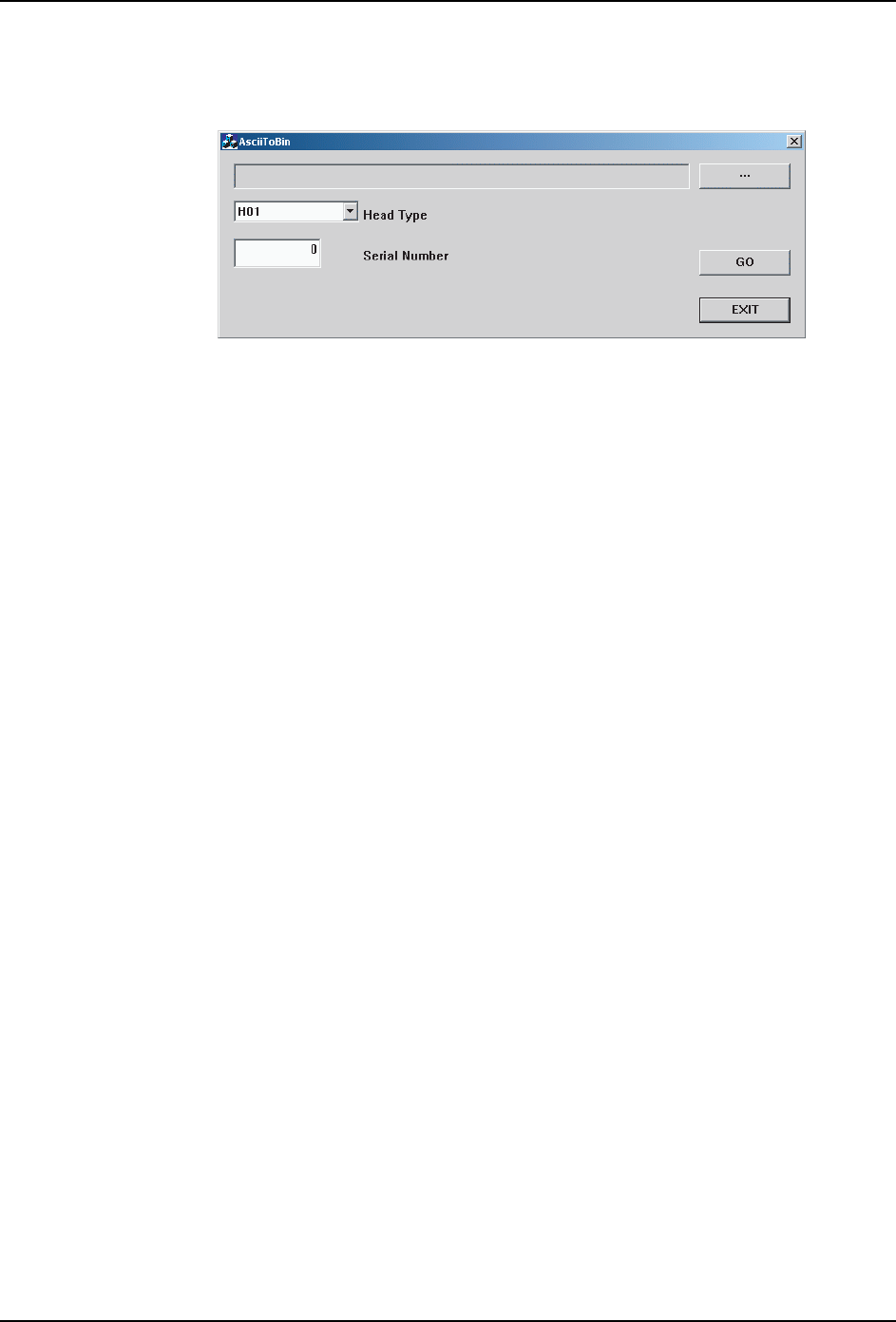
使用这个软件,能够将作为工作头的最终修正文件的 ASCII 格式文件变成二进制格式文件。
1. 将软件 CD-ROM 插入 CD-ROM 硬驱中,从 Explorer 浏览器处启动 CD-ROM。
2. 双击 [AIM] 后双击 [Tool]。
3. 双击 AsciiToBin32.exe 启动软件。
4. 单击 [...] 后。显示出供选择用的对话框。双击 PAM 的最终修正文件后,就会在文本框
中显示出选择文件的路径和文件名。
5. 从 [ 工作头类型 ] 选择框中选择工作头类型。
6. 在 [ 系列号 ] 文本框中输入工作头的系列号。
7. 所有的数据设定结束后单击 [GO] 后,就会进行文件的变换。新文件是依据工作头类型和
系列号而定的名称,保存到与初始的文件相同的文件夹内。
NXTST000
4

QD049-04 8. 软件工具
AIM 系统手册 229
8.6 EmergencyInstaller 的使用
该软件用于 CPU 因某种原因不能正常地版本更新的情况。使用这个软件时,将 PC 直接与进
行版本更新的 CPU 连接,使软件运行。
1. 进行基座的版本更新时,松开进行版本更新的模组或者基座 CPU 的上的模组。
2. 使机器的电源 OFF。
3. 在进行版本更新的 CPU 与 PC 之间用交叉以太网电缆连接。
4. 将 PC 的 IP 地址变更为 169.254.0.200。
5. 将进行版本更新的 CPU 上的银色触发开关向上设置。如此设定后,接下来使 CPU 电源 ON
时,CPU 以 emergency mode 方式启动。
6. 使机器的电源 ON。
7. 进行模组的版本更新时,请确认在操作画面上的 [STAND BY] 是否从闪烁变为点灯,然后
按下 POWER 按钮。请确认此时操作画面上是否显示出“FUJI 画面”。如果 [STAND BY] 一
直为闪烁状态,或者操作画面上显示出 “SELFCHECK FAIL MODULE”信息时,请与 Fuji
的代理店联系。
备注 ) 进行版本更新时,不需要操作画面的操作。
8. 将软件 CD-ROM 插入 CD-ROM 硬驱中,从 Explorer 浏览器处启动 CD-ROM。
9. 双击 [AIM] 后双击 [Tool]。
10.双击 EmergencyInstaller.exe,启动软件。
11.单击 [...],使用显示出的对话框,指定版本更新项目的 bin 文件 (base:base.bin,
module:module.bin)的保存目录 (默认值是 NXT\FujiInstSoft\Fuji\System\Program
\System)。选择进行版本更新单元的文件后单击 [ 打开 ] 后,就会在文本框内显示路径
和文件。
12.单击 [ 安装 ] 后,就会将文件安装到对象 CPU 中。安装结束后,显示出信息。
13.单击 [OK],关闭信息框。
14.使机器的电源 OFF。
15.将银色的触发式开关返回到向下位置。
16.拆下交叉以太网电缆,再次连接原来的电缆。
17.将 PC 的 IP 地址返回到原来的数值。

8. 软件工具 QD049-04
230 AIM 系统手册
8.7 MotionToolMini
使用这个软件可以显示伺服计数器位置,更新机器的伺服参数及复位到原位置。
8.7.1 MotionToolMini 的安装
使用这个软件时,需要预先将这个软件安装到 PC 上。
1. 将软件 CD-ROM 插入 CD-ROM 硬驱中,从 Explorer 浏览器处启动 CD-ROM。
2. 双击 [AIM] 后双击 [Tool],打开有安装程序的文件夹。
3. 双击 MotionToolMini.exe,开始安装处理。
4. 单击 [ 下一步 ]。
5. 根据需要,在指定了进行软件安装的目录后,单击 [ 下一步 ]。
6. 单击 [ 下一步 ] 后,就会安装软件并显示最后的步骤。
7. 单击 [ 结束 ],结束安装处理。
8.7.2 MotionToolMini 的开始
1. 单击 [ 开始 ] 后,指向 [ 程序 ],[Motion Tool Mini]。单击 [Motion Tool Mini] 后,
就会显示 [Motion Tool Mini] 对话框。
2. 将进行连接的基座的 IP 地址输入到主文本框中后,输入模组号码。
3. 单击 [ 连接 ] 后,就会显示出主对话框。
8.7.3 伺服位置的显示
在进行伺服位置的显示之前,必须使控制用、工作头用以及伺服用的电源 ON。结束校正后,
进行生产的开始 / 停止,将这些电源 ON。无法开始生产时,使用 I/O 监视器使这些电源强
制ON。
1. 启动 MotionToolMini.exe,连接到需要显示伺服位置的模组上。
2. 单击 [Wake],显示出 [Wake Setting] 对话框。
3. 单击 [OK] 后,尝试伺服的启动。有时启动伺服要花费一分钟。启动伺服后,脉冲显示伺
服位置。
8.7.4 转储文件的接收
1. 启动 MotionToolMini.exe,连接到接收转储文件的模组上。
2. 单击 [Dump],显示出 [ 另存为 ] 对话框。
3. 指定转储文件的保存目录和文件名后,按下 [ 保存 ] 时,就会以指定的文件名保存从伺
服系统中取得的文件。
8.7.5 跟踪文件的接收
1. 开始 MotionToolMini.exe,连接到取得跟踪文件的模组上。
2. 单击[跟踪],显示出[另存为]对话框。
3. 指定跟踪文件的保存目录和文件名后,按下 [ 保存 ] 时,就会以指定的文件名保存从伺
服系统中取得的文件。