SG_FSE_SiplaceHF_HF3_00193900-05_de.pdf - 第560页
1 - 86 S tudent Guide SIPLACE HF/HF3 1 1 MTC2 Ausgabe 09/2005 86 ➠ Wählen Sie ein Ziellaufwerk aus, aud dem die Sof tware inst alliert werden soll. ➠ Klicken Sie den Button "WEITER". ➠ Wählen Sie die Sof twarek…
1 - 86
Student Guide SIPLACE HF/HF3
11 MTC2 Ausgabe 09/2005
86
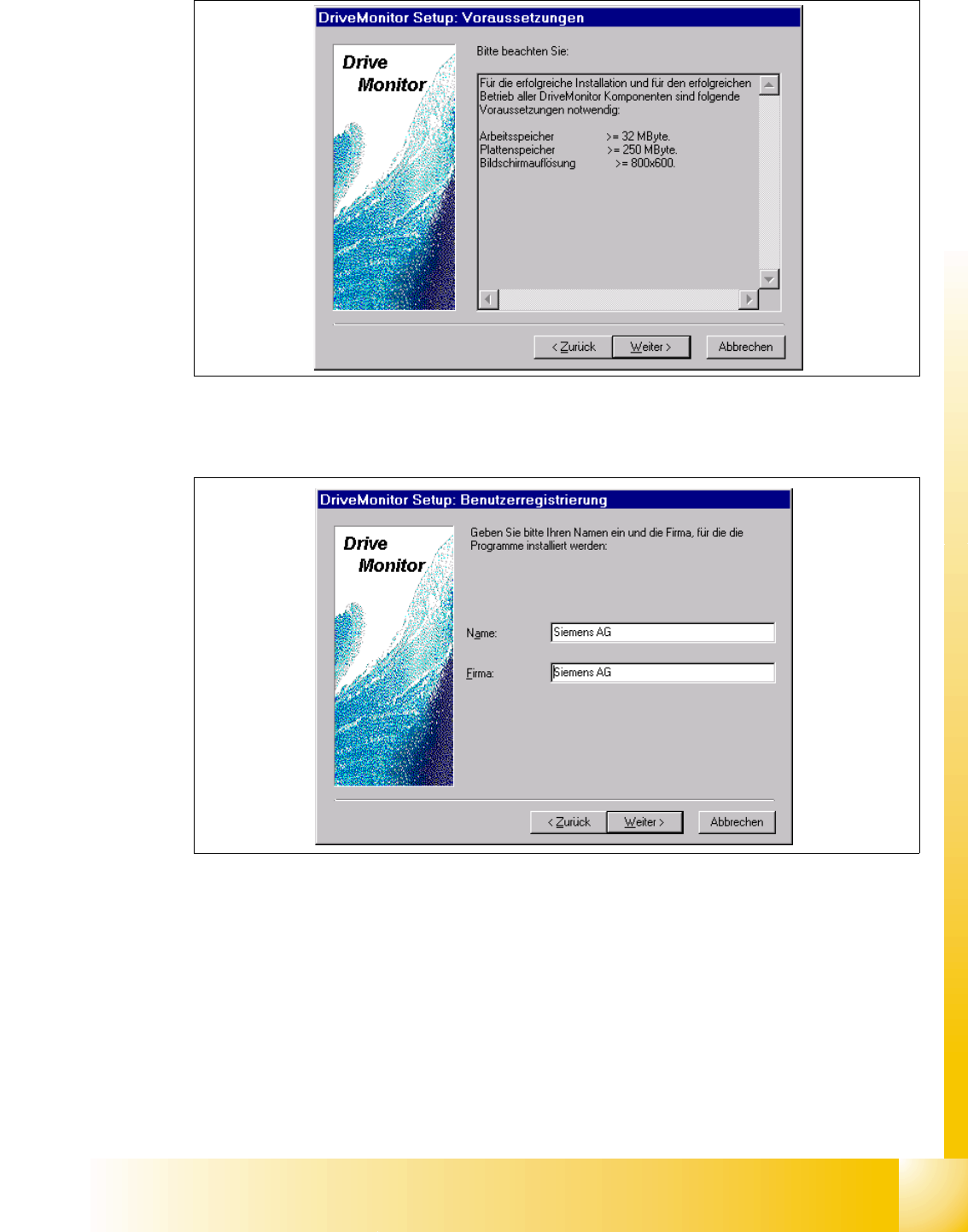
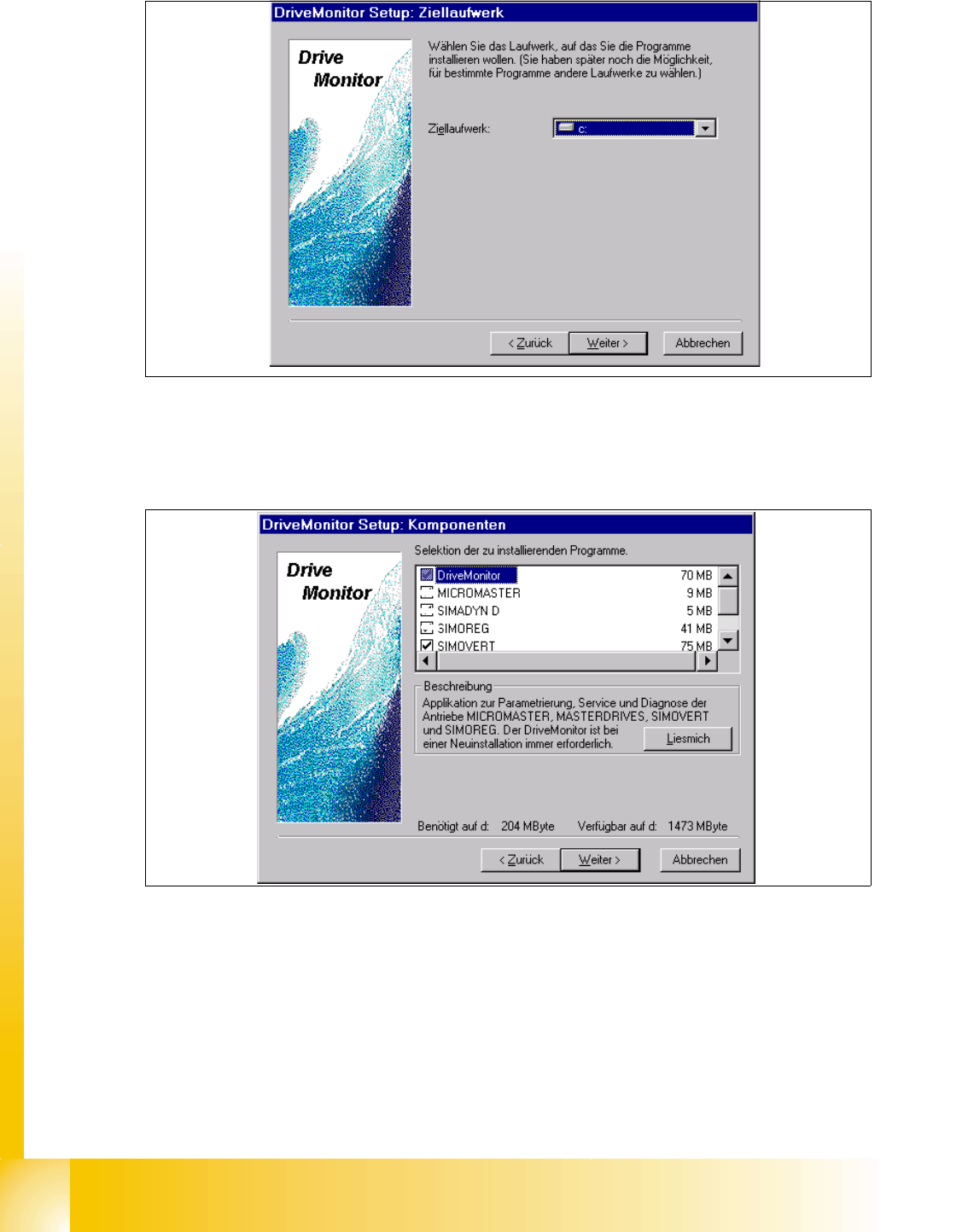
➠ Wählen Sie ein Ziellaufwerk aus, aud dem die Software installiert werden soll.
➠ Klicken Sie den Button "WEITER".
➠ Wählen Sie die Softwarekomponenten Drive Monitor und Simovert aus.
➠ Klicken Sie den Button "WEITER".
➠ Die Installation wird dann gestartet.
➠ Starten Sie nach Beendigung der Installation den Rechner neu.
1 - 87
Student Guide SIPLACE HF/HF3
Ausgabe 09/2005 11 MTC2
87
Drive Monitor starten 11
➠ Stecken Sie das Kabel an die serielle Schnittstelle des Masterdrives und an das Servicenote-
book.
Hinweis:
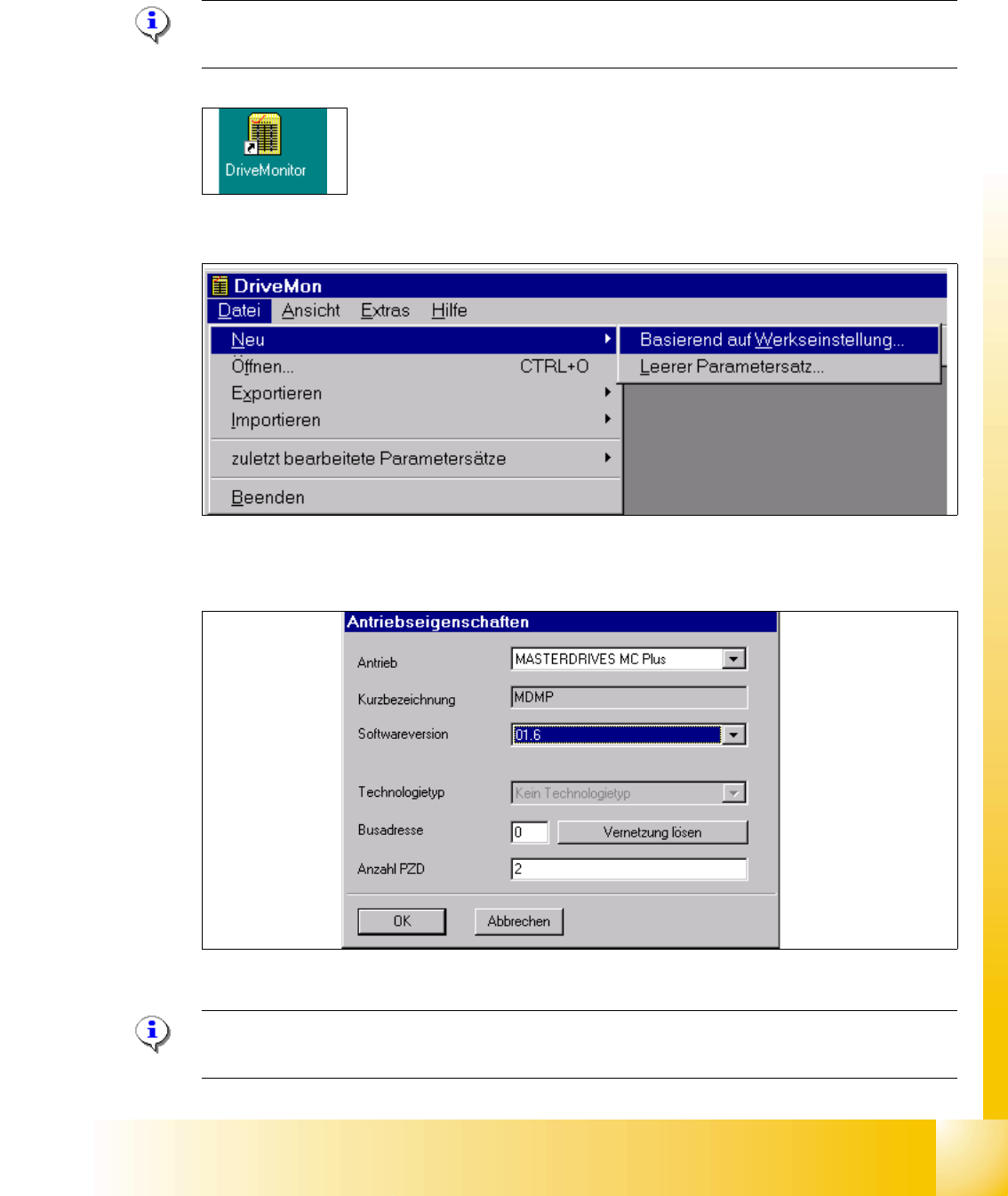
Während der Installation wird automatisch eine Verknüpfung auf dem Desktop erstellt .
➠ Doppelklick auf das Ikon "Drive Monitor"
➠ Legen Sie sich eine Standardkonfigurationsdatei.dnl an.(siehe Bild oben), mit den Parametern
siehe Bild unten.
➠ Wählen Sie den Antrieb aus und die Betriebssoftware des Antriebs.
Hinweis:
Für den MTC 1 wählen sie die Betriebssoftware 1.5 aus!