SG_FSE_SiplaceHF_HF3_00193900-05_de.pdf - 第562页
1 - 88 S tudent Guide SIPLACE HF/HF3 1 1 MTC2 Ausgabe 09/2005 88 ➠ Klicken Sie OK ➠ Klicken Sie auf den Button "Speichern" ➠ Wählen Sie "Online EEPROM" Sind die Einstellungen für die se rielle Schnitt…
1 - 87
Student Guide SIPLACE HF/HF3
Ausgabe 09/2005 11 MTC2
87
Drive Monitor starten 11
➠ Stecken Sie das Kabel an die serielle Schnittstelle des Masterdrives und an das Servicenote-
book.
Hinweis:
Während der Installation wird automatisch eine Verknüpfung auf dem Desktop erstellt .
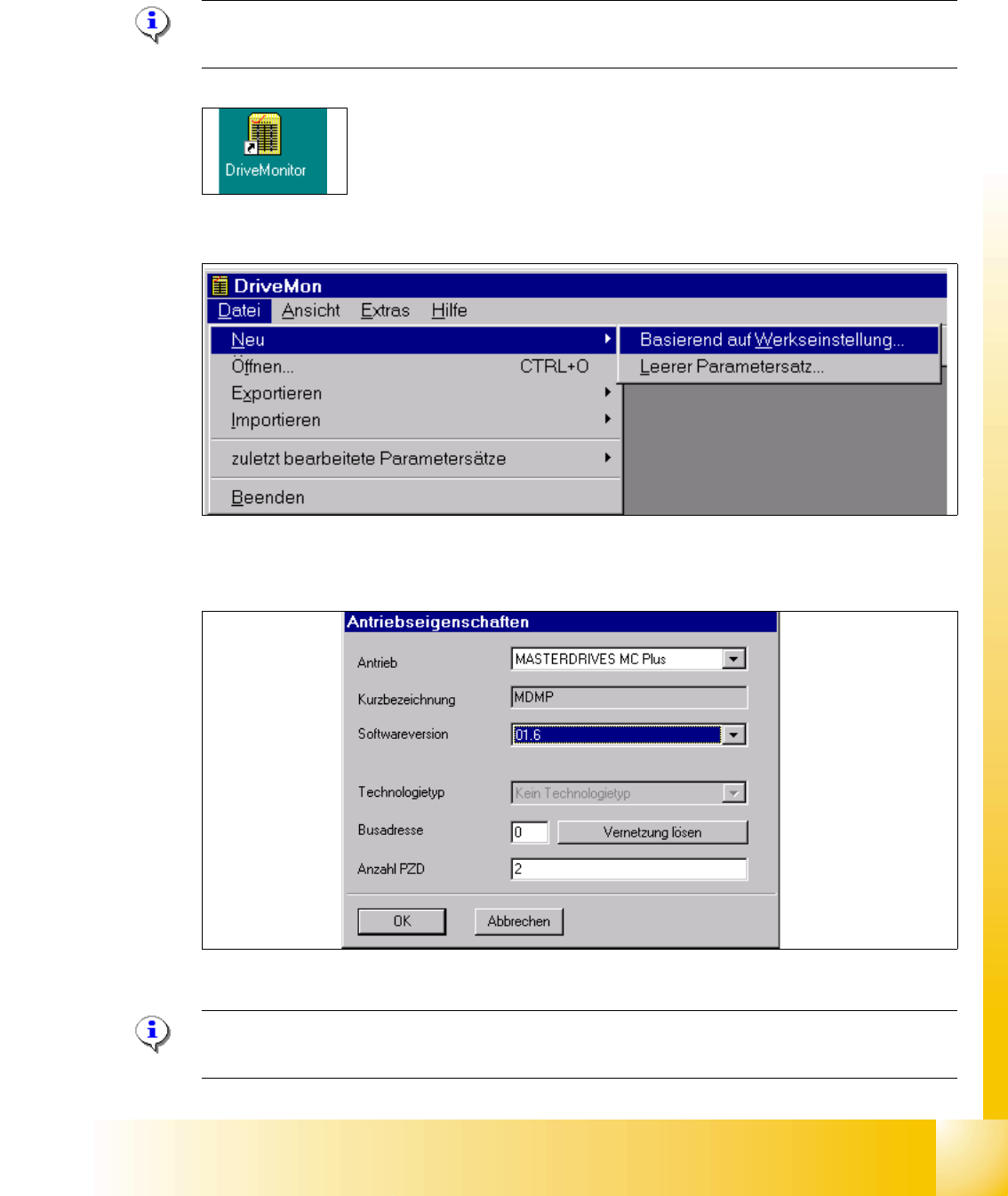
➠ Doppelklick auf das Ikon "Drive Monitor"
➠ Legen Sie sich eine Standardkonfigurationsdatei.dnl an.(siehe Bild oben), mit den Parametern
siehe Bild unten.
➠ Wählen Sie den Antrieb aus und die Betriebssoftware des Antriebs.
Hinweis:
Für den MTC 1 wählen sie die Betriebssoftware 1.5 aus!
1 - 88
Student Guide SIPLACE HF/HF3
11 MTC2 Ausgabe 09/2005
88
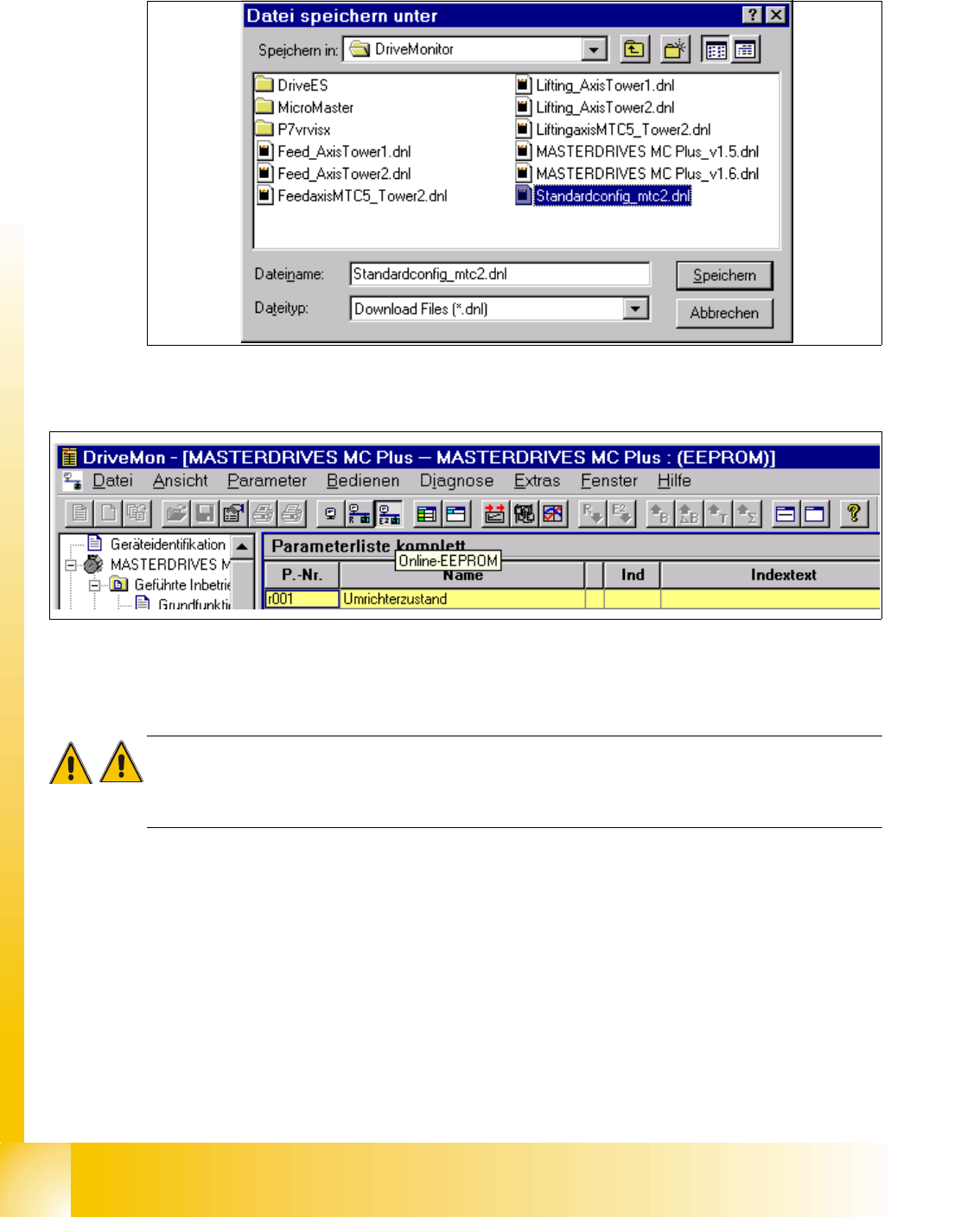
➠ Klicken Sie OK
➠ Klicken Sie auf den Button "Speichern"
➠ Wählen Sie "Online EEPROM"
Sind die Einstellungen für die serielle Schnittstellen am Masterdrive und am Notebook identisch,
sind Sie jetzt Online mit dem Antrieb verbunden.
Achtung:
Alle Änderungen, die Sie jetzt vornehmen werden direkt zum Antrieb gesendet und sind auch so-
fort aktiv.
Die serielle Schnittstelle in der SW Drive Monitor kann unter
"EXTRAS" --> "ONLINE EINSTELLUNGEN" überprüft werden.
1 - 89
Student Guide SIPLACE HF/HF3
Ausgabe 09/2005 11 MTC2
89
Upload Parametersatz: (Sicherung des Parametersatzes) 11
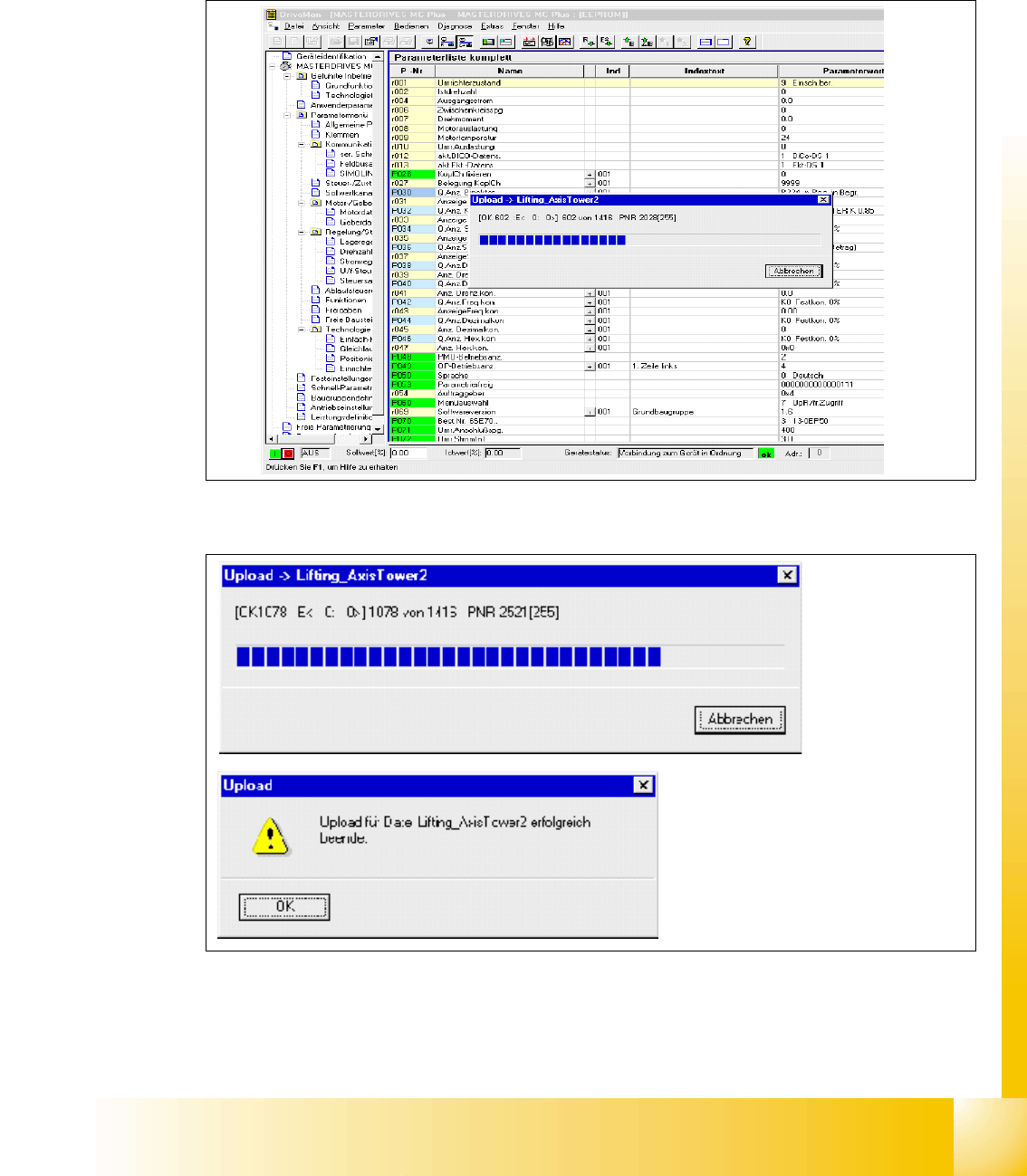
➠ Wählen Sie "DATEI" --> "UPLOAD" --> "GRUNDGERÄT VOLLSTÄNDIG"
➠ Speichern Sie die Datei unter einen sinnvollen Namen entsprechend Zuführachse/Hubachse
und Turm 1/2 eventuell MTC-Nummer.
Abb. 11.4 - 8 Upload Parametersatz