YCP10_Users_K.pdf - 第130页
4-34 4 7 소 프 트웨어를 종 료 합 니다 . 조작 화 면의 [ 전 원 O ff] 버 튼을 누 르고 화면 의 지시 에 따라 종 료 해 주십 시 오 . [전원 Off] 버튼 [전원 Off] 버튼 6 84 23 - N1- 0 0 8 장비본체의 전 원 스위치를 OFF 로 합니다 . 제 2 장 「2.3 장비 의 전 원 을 OF F 로 한다」를 참 조 해 주십 시 오 . 9 사 용한 스퀴지나 마…
4-33
4
11. 생산의 종료
기판생산을 종료하는 방법에 대해서 설명합니다 .
1
운전을 정지합니다 .
1. 자동정지
지정한 장수의 기판이 생산되면 장비는 최종기판을 반출하고 자동적으로 정지합니다 . 보통 이 방법
으로 생산을 종료합니다만 , 도중에 생산을 중지하고자 할 때는 다음의 2~5 의 방법이 있습니다 .
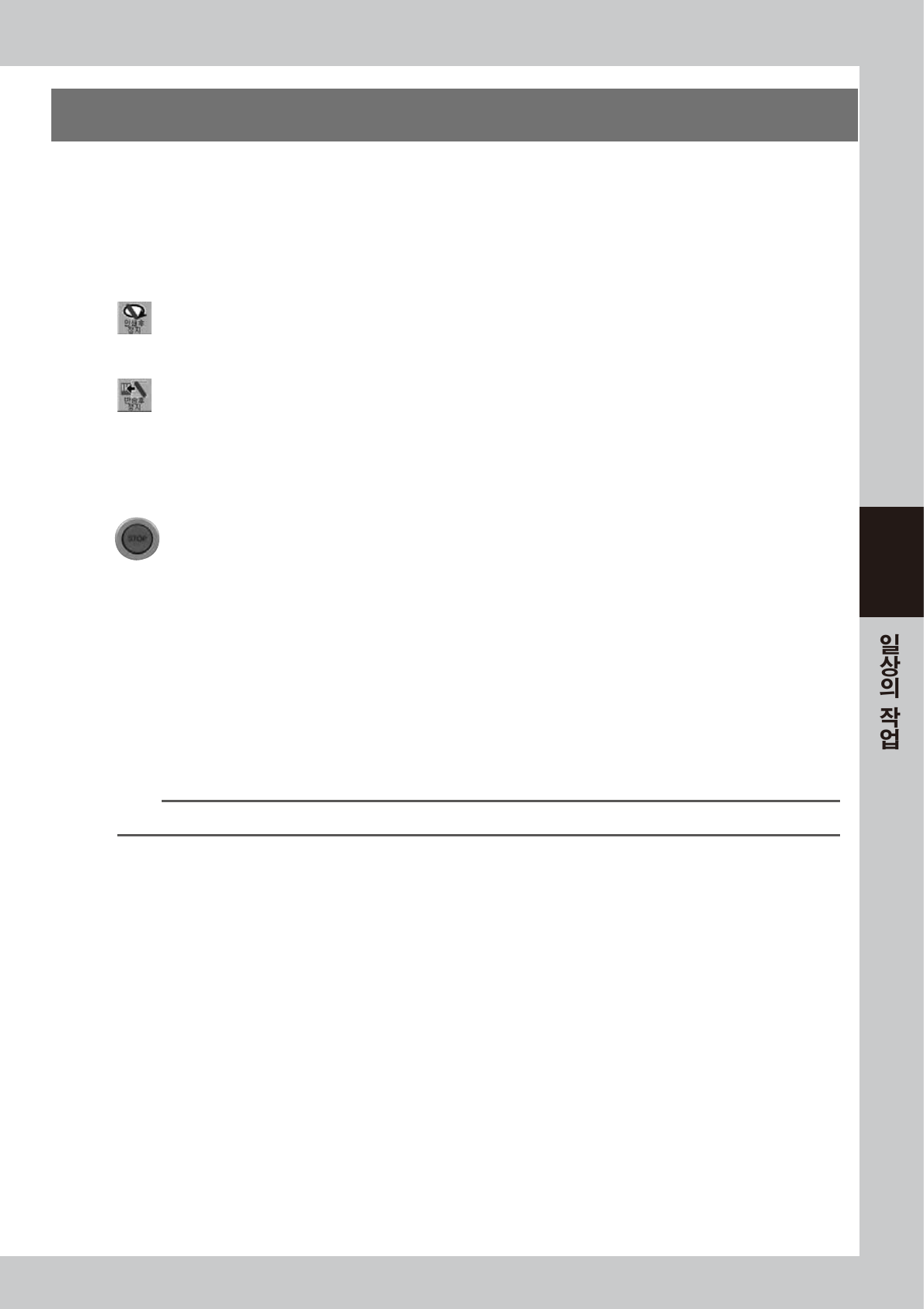
2. [ 인쇄후 정지 ] 버튼
셋업화면 「유틸리티」 탭의 [ 인쇄 후 정지 ] 를 누르면 현재 생산중인 기판의 인쇄가 종료되면 장비가
정지합니다 . 상류측 ( 로더 , 버퍼컨베이어 등 ) 에서 새로운 기판은 반송되지 않습니다 .
3. [ 반송후 정지 ] 버튼
⁎1
셋업화면「유틸리티」탭의 [ 반출 후 정지 ] 버튼을 누르면 현재 생산중인 기판의 인쇄
•
반출이 종료
되면 장비가 정지합니다 . 상류측 ( 로더 , 버퍼 컨베이어 등 ) 에서 새로운 기판은 반송되지 않습니다 .
e
4. 비상정지버튼
비상시에 장비운전을 즉시 정지하고자 할 때 사용합니다 . 평상시에는 사용하지 마십시오 .
5. 오퍼레이션 패널의 [STOP] 버튼
비상정지와 마찬가지로 장비운전이 즉시 정지되며 , 오퍼레이션 패널의「START」버튼을 누르면 운전
이 재개됩니다 .
2
오퍼레이션 패널의「RESET」버튼을 누르고 운전을 리세트합니다 .
기판생산 준비상태로 돌아갑니다 .
3
기판생산이 종료되면 마스크를 클리닝합니다 .
1. 셋업 화면의「준비」탭을 열고 , [ 자동 클리닝 ] 버튼을 누릅니다 . 클리닝 방법을 선택하기 위한 대화
창이 열립니다 .
2. 클리닝 방법(「건식」 또는 「습식」)을 선택하고 , [OK] 버튼을 누릅니다 . 클리닝 유니트가 움직이기
시작하고 마스크 뒷면이 자동적으로 클리닝됩니다 .
참고
수동 클리닝을 할 때는 [ 수동 클리닝 ] 버튼을 누르고 화면의 메시지에 따라 실시해 주십시오 .
4
스퀴지를 탈착합니다 .
e
1. [ 스퀴지 이동 ] 버튼을 누르고 , 「탈착위치」를 선택해서 스퀴지를 탈착위치로 이동시킵니다 .
2. 비상정지 버튼을 누르고 , 상부도어를 열어서 장착할 때와 반대순으로 스퀴지를 탈착합니다 .
5
마스크를 탈착합니다 .
마스크 클램프 스위치를 왼쪽으로 돌려서 마스크 클램프를 해제한 후에 , 마스크를 탈착해 주십시오 .
6
상부도어를 닫고 , 비상정지 상태를 해제합니다 .
4-34
4
7
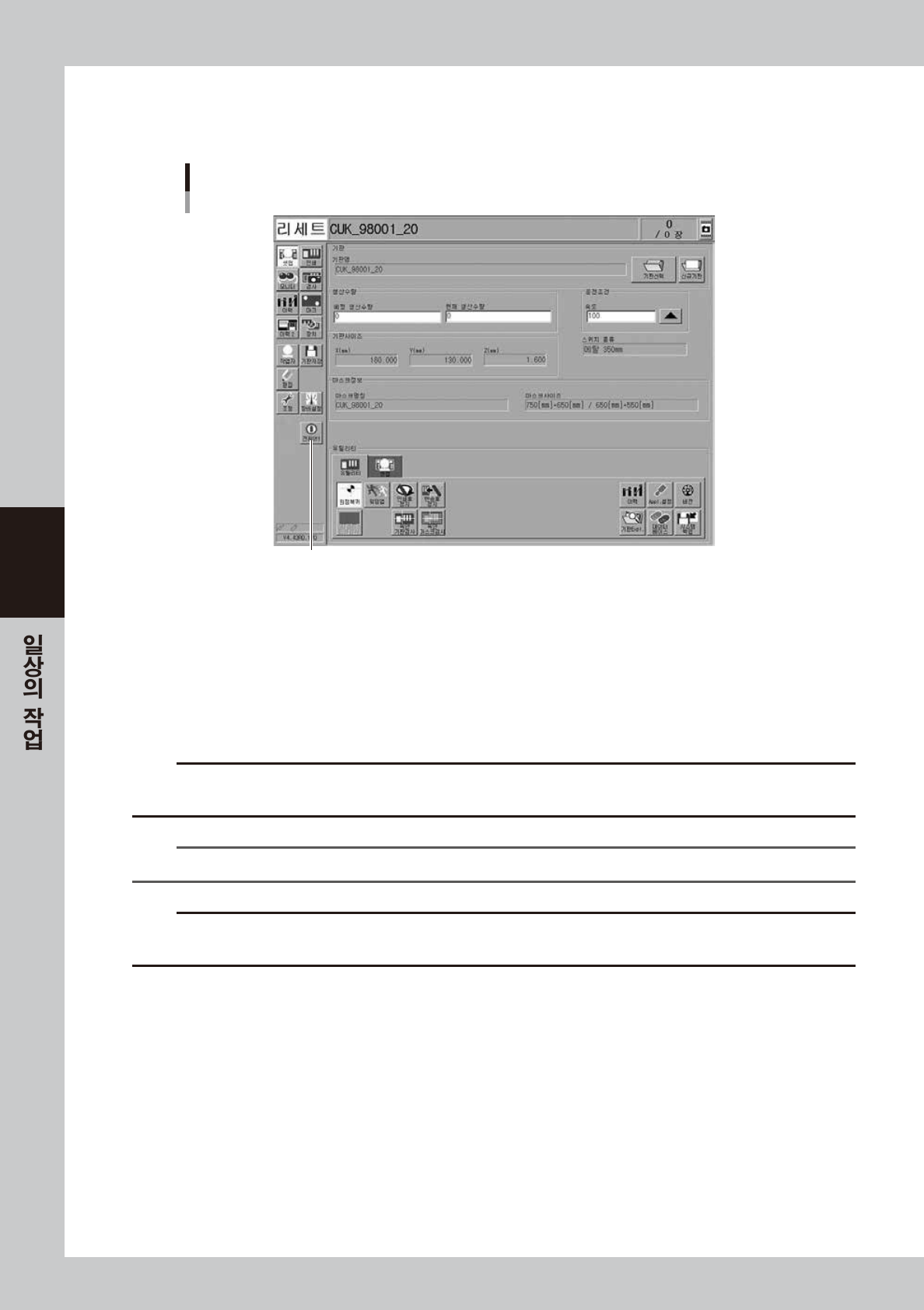
소프트웨어를 종료합니다 .
조작화면의 [ 전원 Off] 버튼을 누르고 화면의 지시에 따라 종료해 주십시오 .
[전원 Off] 버튼
[전원 Off] 버튼
68423 -N1- 0 0
8
장비본체의 전원 스위치를 OFF 로 합니다 .
제 2 장「2.3 장비의 전원을 OFF 로 한다」를 참조해 주십시오 .
9
사용한 스퀴지나 마스크를 깨끗하게 청소합니다 .
사용한 스퀴지나 마스크는 분리한 뒤 , 적합한 용제나 닦기용 와이퍼 ( 옵션 ) 를 사용해서 , 부착된 솔더
를 깨끗하게 닦아 주십시오 .
c
주의
용제를 취급할 때에는 , 주의가 필요합니다 . 권두의 안전의 길잡이「1.9 용제의 취급에 관해서 ( 솔더 , 접착제 포함 )」을 참조해
주십시오 .
n
요점
마스크나 솔더의 취급에 대해서는 마스크나 솔더 제조사의 취급 설명서를 참조해 주십시오 .
c
주의
탈착한 ( 사용한 ) 스퀴지나 마스크의 청소실행 여부에 따라 , 차회의 생산 결과에 큰 영향을 미칩니다 .
스퀴지나 마스크에 흠집이 나지 않도록 충분히 주의해서 취급해 주십시오 .

제 5 장 데이터의 작성과 설정
이 장에서는 , 솔더인쇄에 필요한 데이터를 신규로 작성하는 방법 , 및 설정항목의 내용과 편집방법을
설명합니다 .
목차
1. 신규 데이터를 작성한다 5-1
2. 기본설정 5-3
2.1 「기본설정」탭의 구성 5-3
3. 기판 데이터의 설정 5-5
3.1 기판마크와 파라미터의 설정 5-5
3.2 기판 데이터의 상세설정 5-10
4. 마스크 데이터의 설정 5-13
4.1 마스크 마크와 파라미터의 설정 5-13
4.2 마스크 데이터의 상세설정 5-17
5. 스퀴지 데이터의 설정 5-19
5.1 스퀴지 데이터의 상세설정 5-23
6. 클리너 데이터의 설정 5-26
7. 마크 데이터의 작성 5-30
7.1 작성순서 5-31
7.2 기본 파라미터 5-32
7.3 형상 파라미터 5-33
7.4 인식 파라미터 5-35
7.5 보조조정을 실행한다 5-37
8. 그래픽 위치맞춤 5-40
9. 테스트 인쇄를 한다 5-44