YCP10_Users_K.pdf - 第182页
6-3 6 5 [ 미디어 ] 버튼 을 누릅 니다 . 「미 디 어 선 택 」화면 이 표시 됩 니 다 . 6 미디어를 선택하 고 , 기 판 폴더를 작성합니다 . 1 . 「미 디 어선 택」화면 에 서 사 용 할 미 디 어 를 선 택 하 고 , [ 신 규폴더 ] 버튼 을 누릅니 다 . 키 보드 대 화창 이 표시 되 므로 , 폴더 명 을 입 력 하 고 [OK] 버 튼을 눌러 주십시 오 . 미디어의 선…
6-2
6
1.1.1 USB 메모리에 백업하기
여기에서는 기판 익스플로러를 사용하여 USB 메모리에 기판데이터를 백업하는 방법을 설명합니다.
USB 메모리를 사용할 경우는,「기판폴더」를 작성하고「No1」폴더내에 기판데이터를 저장합니다.
참고
USB 메모리에 기판데이터를 저장하려면 , [ 기판저장 ] 버튼을 눌러서 조작할 수 있습니다 .
1
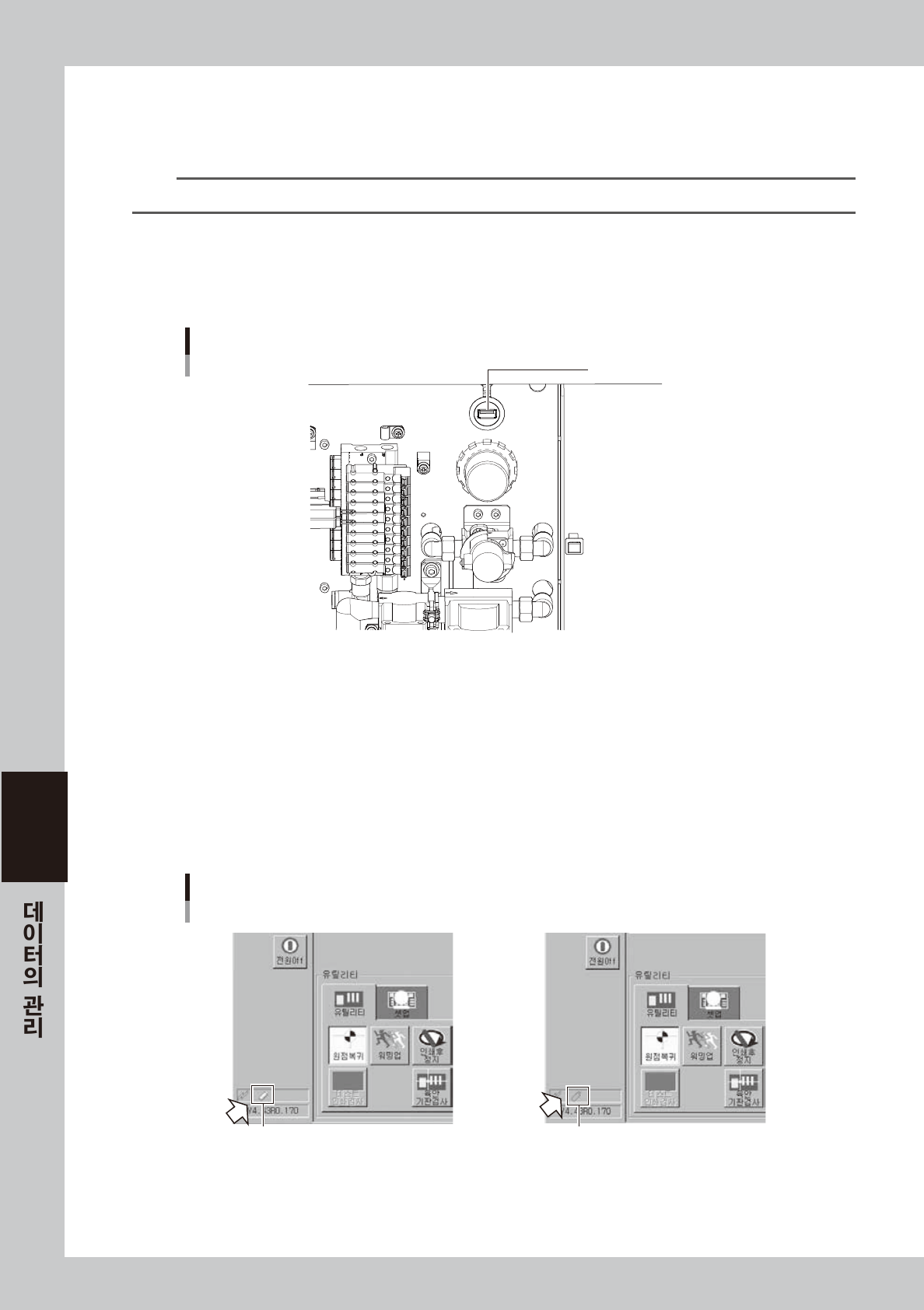
USB 메모리를 USB 드라이브에 삽입합니다 .
폐사 지정의 USB 메모리를 본체의 USB 드라이브에 삽입해 주십시오 .
USB 드라이브는 , 본체 정면 하부 패널을 열면 있습니다 .
USB 드라이브
USB 드라이브
67600-N1-00
2
정면 하부 패널 도어를 닫습니다 .
삽입한 USB 메모리의 조작을 하기 전에 , 반드시 도어를 닫아 주십시오 .
3
USB 메모리의 접속을 확인합니다 .
조작화면 왼쪽 아래의 인디케이터를 확인해 주십시오 .
USB 메모리 아이콘이 빨갛게 표시되어 있으면 , 접속되어 있는 상태입니다 .
USB 메모리 아이콘이 비활성화 되어있을 경우에는 , 접속되어 있지 않은 상태입니다 .
USB 메모리를 재접속 해 주십시오 .
USB 메모리의 접속확인
접속된 경우 미접속된 경우
비활성화활성화(빨갛게 표시)
68600-N1-00
4
[ 셋업 ]-「유틸리티」탭 화면의 [ 기판 Expl.] 버튼을 누릅니다 .
기판 Expl. 가 기동하고 , 장비내에 저장되어 있는 기판데이터 리스트가 표시됩니다 . ( 기판 익스플로러
화면이 처음 표시될때 좌우 리스트는 동일합니다 .)
6-3
6
5
[ 미디어 ] 버튼을 누릅니다 .
「미디어선택」화면이 표시됩니다 .
6
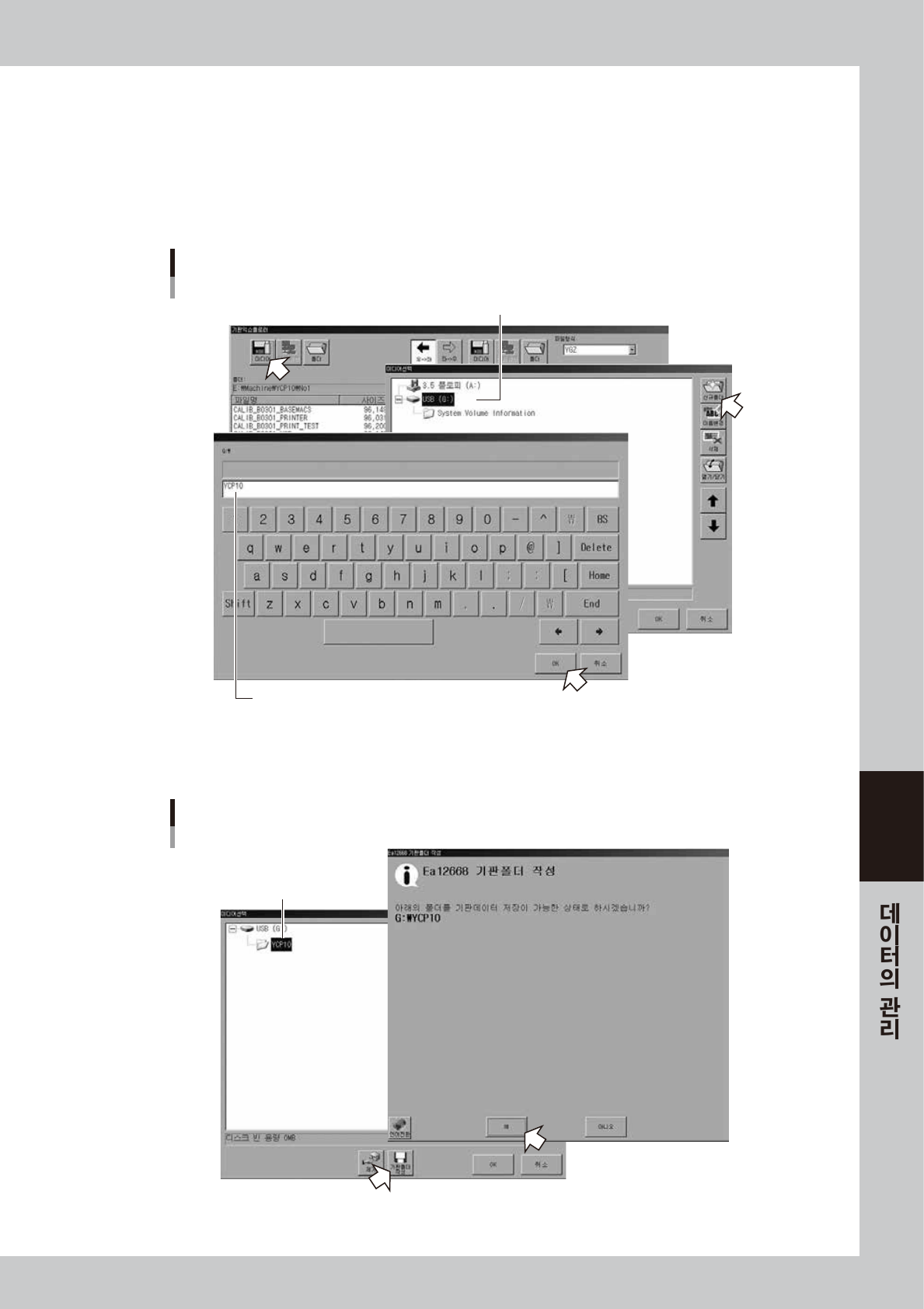
미디어를 선택하고 , 기판 폴더를 작성합니다 .
1. 「미디어선택」화면에서 사용할 미디어를 선택하고 , [ 신규폴더 ] 버튼을 누릅니다 .
키보드 대화창이 표시되므로 , 폴더명을 입력하고 [OK] 버튼을 눌러 주십시오 .
미디어의 선택
미디어를 선택
폴더명칭을 입력
68601-N1-0 0
2. 작성한 폴더를 선택하고 , [ 기판폴더 작성 ] 버튼을 누릅니다 .
「기판폴더 작성」대화창이 표시되므로 , 내용을 확인하고 [ 예 ] 버튼을 눌러 주십시오 .
기판폴더 작성
폴더를 선택
68602-N1-00
6-4
6
3. 설정이 완료되면「미디어 선택」화면으로 되돌아 갑니다 . [OK] 버튼을 눌러서 화면을 닫습니다 .
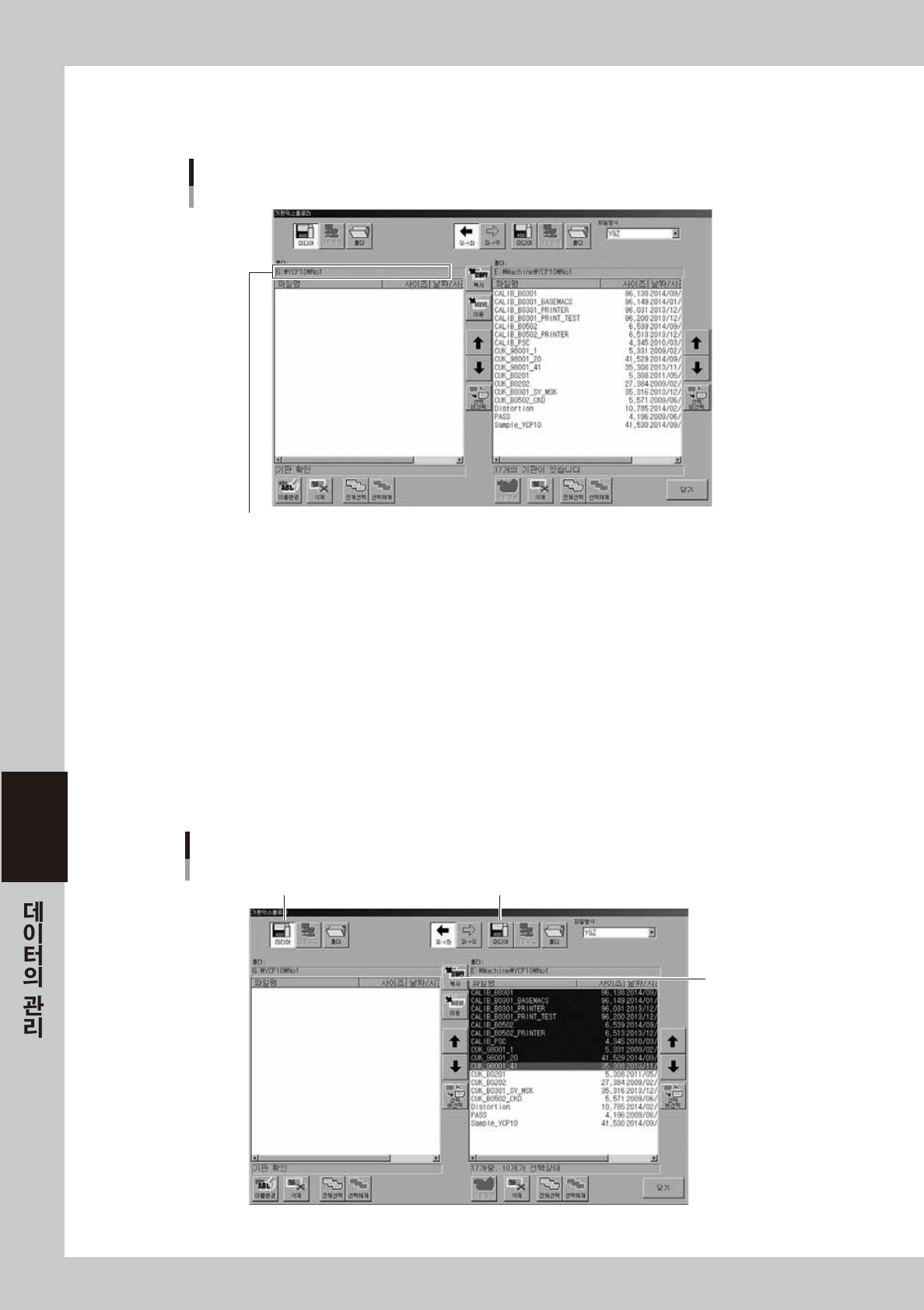
4. 기판 익스플로러 화면으로 돌아가면 ,「폴더」란에서「No.1」폴더의 유무를 확인해 주십시오 .
폴더의 확인
「No1」폴더의 확인
68603-N 1- 00
7
파일형식을 선택합니다 .
드롭다운 리스트 박스중에서 선택해 주십시오 .
8
백업할 기판 데이터를 선택합니다 .
백업할 기판 데이터에 커서를 맞춰서 선택해 주십시오 . [Ctrl] 키나 [Shift] 키를 누르면서 , 복수의 데이
터를 선택할 수도 있습니다 . 모든 기판 데이터를 선택하고 싶을 경우에는 , [ 전체선택 ] 버튼을 눌러 주십
시오 .
9
저장할 곳을 지정합니다 .
「우→좌」로 복사할 때에는 , 왼쪽 리스트 위에 있는 [ 미디어 ] 버튼을 누릅니다 . 「좌→우」로 복사할 때
에는 , 오른쪽 리스트 위에 있는 [ 미디어 ] 버튼을 누릅니다 .
좌 →우로 복사
[복사] 버튼
우 → 좌로 복사
복사처의 선택
68604-N1-0 0