YCP10_Users_K.pdf - 第194页
6-15 6 5 복 원의 설정을 확 인하 고 실행합니다 . 1 . 「R EST OR E 」대 화 창이 표시되 므로 , 플래시 디 스크의 드라이 브와 시 스템 풀 백 업의 경 로가 맞는 지 확인해 주 십 시 오 . 2. 확인 완 료후 , 「D ete rmi ne( 결정 ) 」체 크 박스 에 체 크 해 주십시 오 . [ E xec ute( 실 행 ) ] 버 튼이 표시됩 니다 . 3. [Ex ec…
6-14
6
3
복원을 실행합니다 .
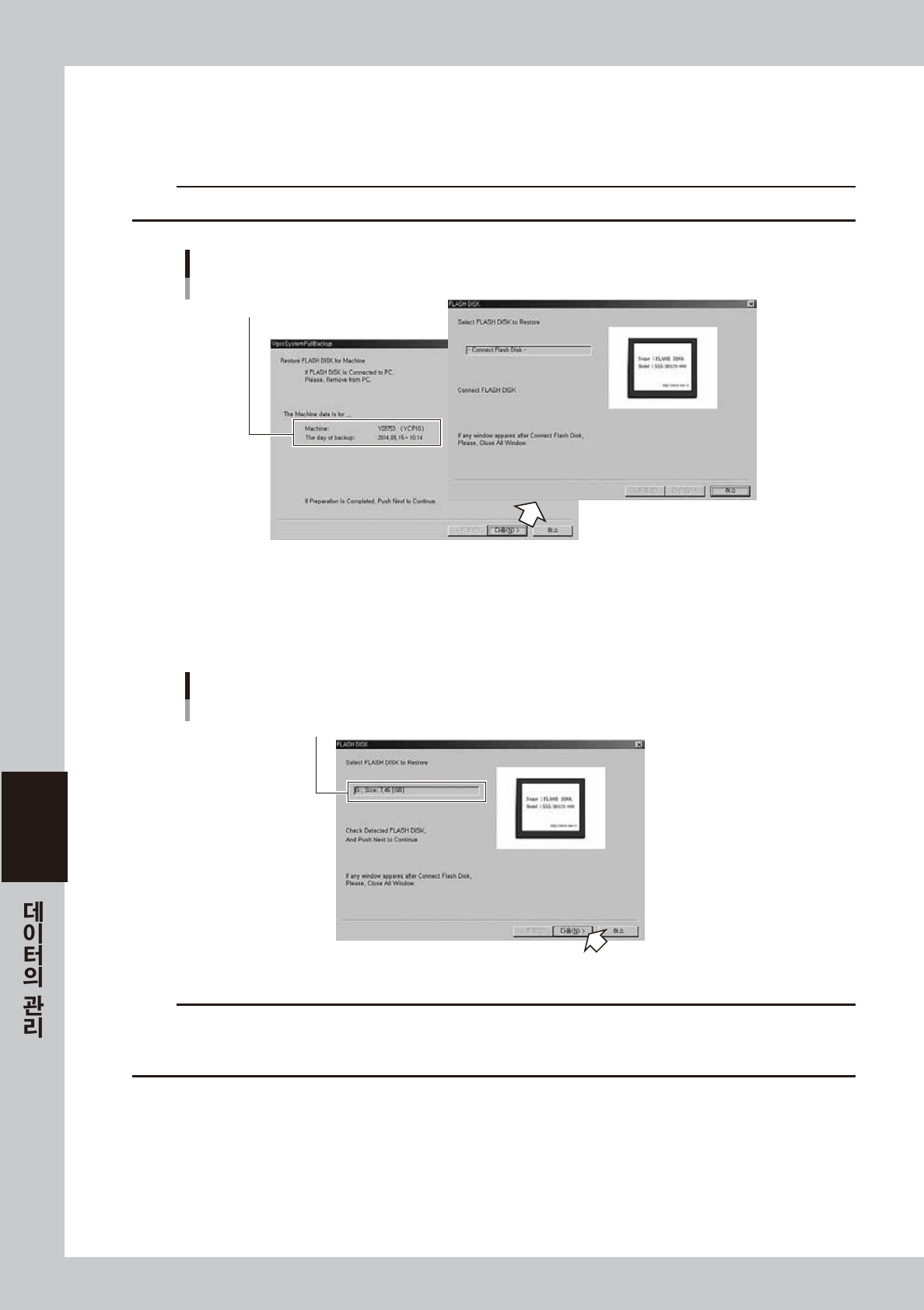
「VgosSystemFullBackup」 대화창이 표시되면 , 복원대상 장비인지 확인하고 , [ 다음 ] 버튼을 클릭해 주십시
오 . 「FLASH DISK」 대화창이 표시됩니다 .
c
주의
플래시 디스크가 컴퓨터에 접속되어 있는 경우는 , 접속을 해제하고 [ 다음 ] 버튼을 클릭해 주십시오 .
대상 장비의 확인
확인
68617-N1-0 0
4
플래시 디스크를 접속합니다 .
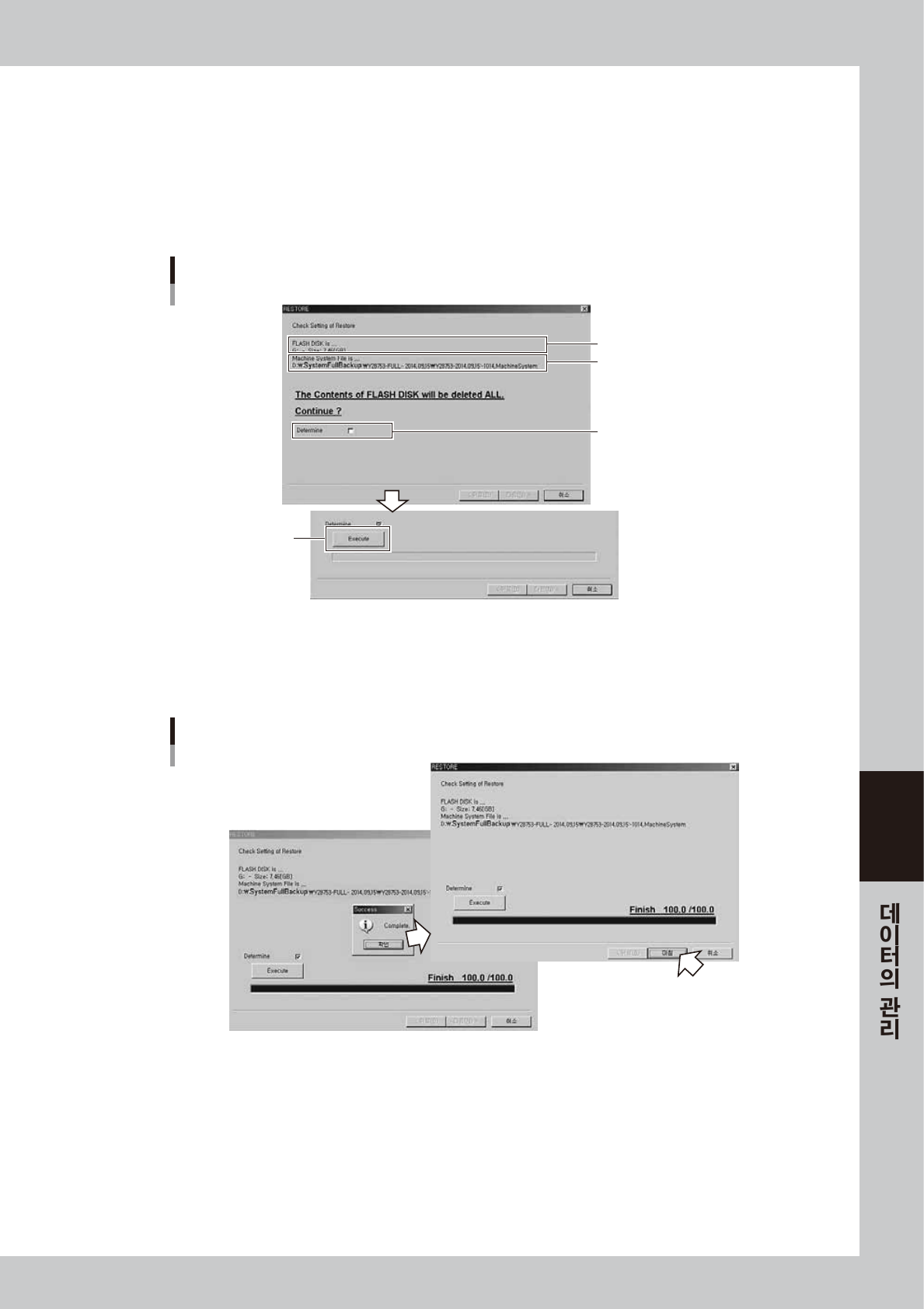
플래시 디스크를 컴퓨터에 접속하면 , 플래시 디스크가 검출되어 표시됩니다 . [ 다음 ] 버튼이 활성화되므
로 , 클릭해 주십시오 .
플래시 디스크의 접속
검출된 플래시 디스크
68618-N1- 00
c
주의
•
플래시 디스크의 접속시에 , 익스플로러 등이 자동으로 기동될 경우가 있습니다만 , 종료시켜 주십시오 .
•
플래시 디스크를 접속해도 검출되지 않을 경우는 , 플래시 디스크를 제거하고 , 다시 접속시켜 주십시오 .
•
복원을 실행하면 , 플래시 디스크의 내용은 전부 제거되면서 복원됩니다 .
6-15
6
5
복원의 설정을 확인하고 실행합니다 .
1. 「RESTORE」대화창이 표시되므로 , 플래시 디스크의 드라이브와 시스템 풀 백업의 경로가 맞는지
확인해 주십시오 .
2. 확인 완료후 ,「Determine( 결정 )」체크박스에 체크해 주십시오 . [Execute( 실행 )] 버튼이 표시됩
니다 .
3. [Execute] 버튼을 클릭해 주십시오 . 복원이 시작됩니다 .
복원설정의 확인과 실행
플래시 디스크의 드라이브
시스템 풀 백업의 경로
「Determine (결정)」체크박스
[Execute (실행)] 버튼
68619-N 1-0 0
4. 시스템의 복원이 완료되면 ,「Success」대화창이 표시됩니다 . [OK] 버튼을 클릭해 주십시오 .
「RESTORE」화면의 [ 다음 ] 버튼이 [ 완료 ] 버튼으로 바뀝니다 .
5. [ 완료 ] 버튼을 클릭해서 종료해 주십시오 .
복원의 완료
68620 -N1- 0 0
6
플래시 디스크를 장비에 장착합니다 .
복원된 새로운 플래시 디스크를 장비에 장착해 주십시오 .
이상으로 , 시스템 풀 백업의 복원은 완료입니다.
6-16
6
2. 사용자 데이터베이스를 만든다
YAMAHA 데이터베이스에는 전혀 없는 타입의 부품과 마크 , 자주 사용하는 부품과 마크데이터를 사용자 데이터
베이스로서 등록해 두면 편리합니다 . 사용자 데이터베이스는 「데이터베이스」의 사용자 영역에 등록합니다 .
사용자 마크 데이터베이스는 1 번부터 149 번입니다 . 이 영역은 버전업 해도 그대로 남습니다 .
2.1 사용자 데이터베이스를 등록한다
작성한 부품데이터 또는 마크데이터를 사용자 데이터베이스에 새롭게 등록하는 방법을 설명합니다.
1
기판명을 선택합니다 .
셋업화면을 열고 , [ 기판 ] 버튼으로 데이터를 선택하여 주십시오 .
2
부품정보 또는 마크정보 화면을 표시합니다 .
[ 부품 ] 또는 [ 마크 ] 버튼을 눌러 주십시오 .
3
복사할 곳을 선택합니다 .
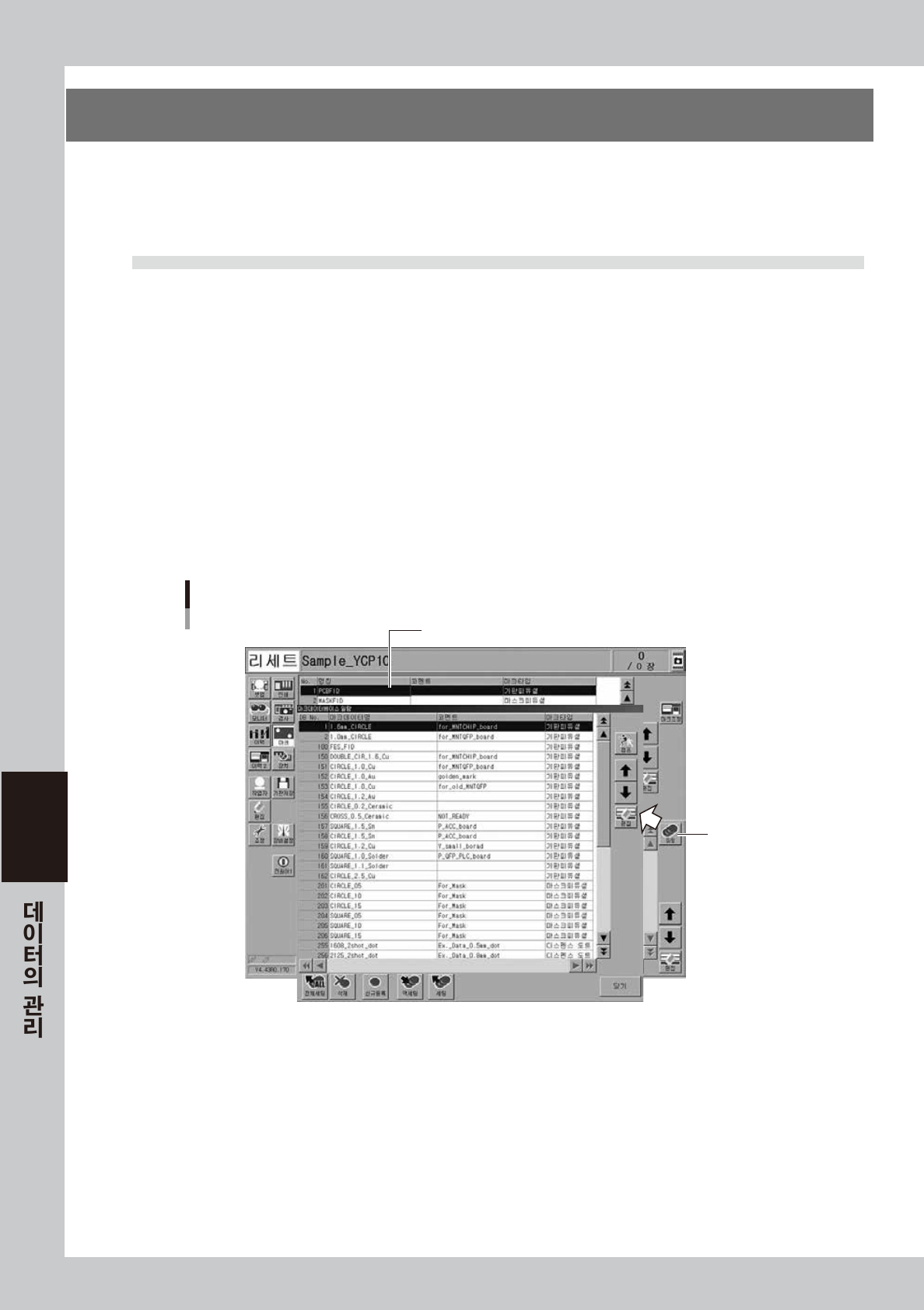
부품정보 또는 마크정보 화면에서 , 복사할 곳의 데이터에 커서를 맞춥니다 .
4
「데이터베이스 일람」화면을 표시합니다 .
[ 마크 ]-「기본」탭 화면의 [D/B] 버튼을 누르면 「데이터베이스 일람」화면이 표시됩니다 .
복사할 곳
[DB]버튼
데이터베이스 일람
68621-N1- 00