YCP10_Users_K.pdf - 第210页
7-3 7 1. 3 포 인트 티칭 포 인 트 티 칭 에 는 「1 점 입 력 」과 「다 점 입 력 」의 2 종류 가 있 습 니 다 . 「1 점 입 력 」의 경 우는 티 칭 한 위 치 좌 표가 그 대 로 입 력 됩 니 다 . 「다점 입 력 」의 경 우는 티 칭 한 복수 점 의 중 심 좌 표가 입 력 됩 니 다 . 1 [ 티칭 ] 버튼 을 눌러 서 「티칭」화면을 표 시합니다 . 참고 기 판상 의 …
7-2
7
1.2 「티칭」화면
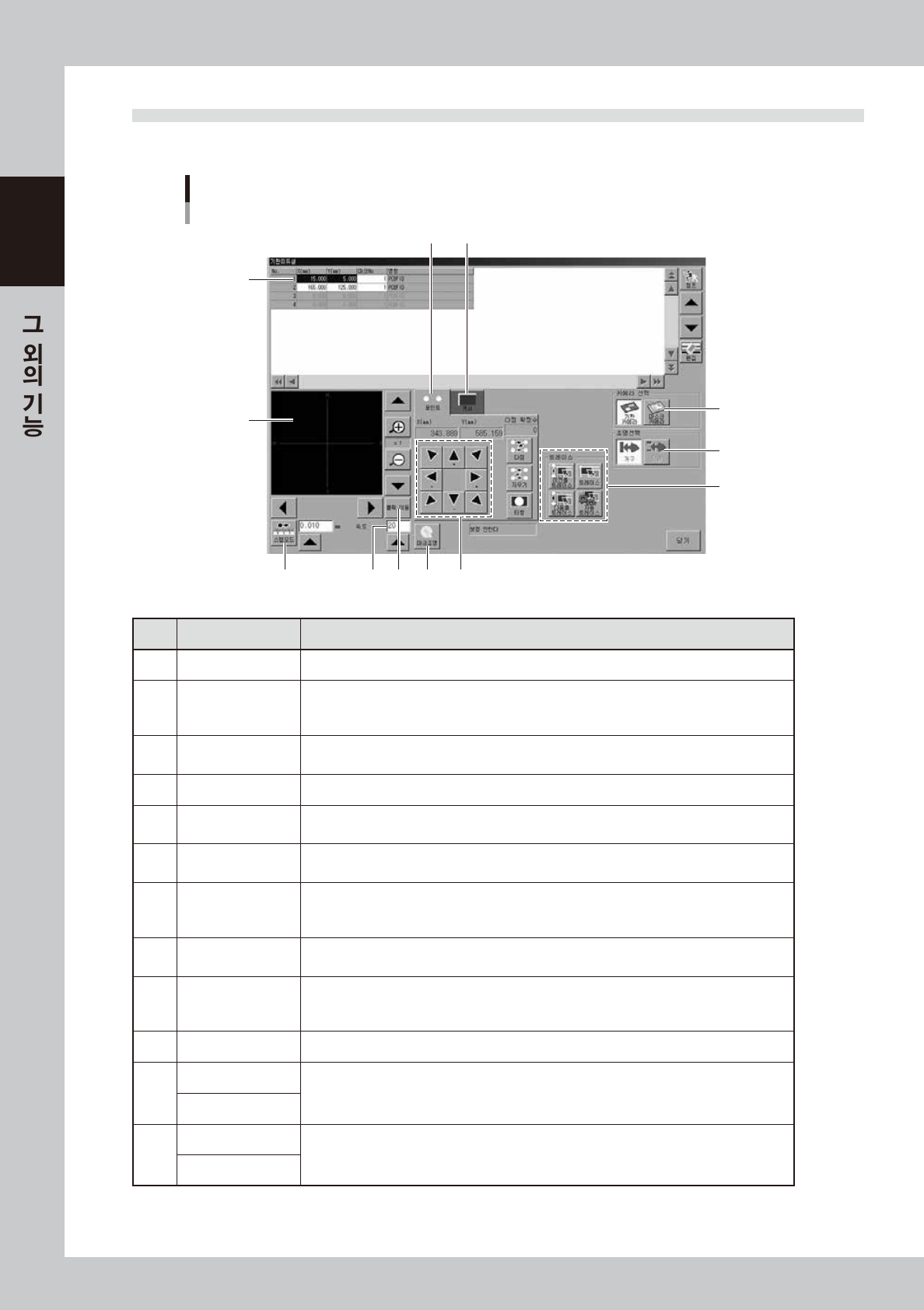
[ 티칭 ] 버튼을 누르면 다음과 같이「티칭」화면이 표시됩니다. 이 화면상의 버튼 기능에 대해 설명합니다.
「티칭」화면
기판 피듀셜의 예
2
3 4
10
5
6
87 9
12
11
1
68701-N1- 00
항목 / 버튼명 내용 / 기능
1 데이터 리스트 티칭을 실행할 데이터를 선택합니다 . 표시되는 항목은 [ 티칭 ] 버튼을 누른 화면에 따라 다릅니다 .
2 비젼화면
카메라로 티칭하는 화상이 표시됩니다 .
[+] 버튼으로 16 배까지 화상을 확대 , [-] 버튼으로 1/16 까지 축소할 수 있습니다 .
[ 화살표 ] 버튼으로 비젼 화면상에서의 화상을 상하 좌우로 이동할 수 있습니다 .
3 스탭모드
이 버튼이 눌러져 있으면 , 스탭모드 (jog 모드) 로 축 이동을 할 수 있습니다 .
스탭모드의 이동량은 버튼 오른쪽의 [ 화살표 키 ] 로 선택하거나 박스에 입력합니다 .
4 속도 축 이동속도 (%) 를 [ 화살표 키 ] 로 선택하거나 박스에 입력합니다 .
5 「포인트」 탭
포인트 입력으로 티칭할 때 , 「포인트」 탭을 선택합니다 .
자세한 내용은 본 장 「1.3 포인트 티칭」 을 참조해 주십시오 .
6 「커서」 탭
커서티칭을 할 때 「커서」 탭을 선택합니다 .
자세한 내용은 본 장 「1.4 커서티칭」 을 참조해 주십시오 .
7 클릭이동
포인트 티칭을 할 때 이 버튼을 누르고 마우스 포인터를 비젼화면에 놓으면 십자포인터로 변합니다 .
이 십자포인터를 원하는 위치에 맞추고 마우스 왼쪽 버튼을 누르면 그 위치가 비젼화면의 중심으로
이동합니다 . 축 이동 버튼을 사용하지 않고 티칭할 위치를 쉽게 지정할 수 있습니다 .
8 마크조명
이 버튼을 누르면 조명레벨을 조정하기 위한 화면이 표시됩니다 . 비젼화면에서 화상을 보면서 대상
물이 가장 잘 보이는 조명레벨로 조정합니다 .
9 축 이동
티칭 유니트를 화살표방향으로 이동합니다 .
이 버튼을 누르는 동안 , 축 이동이 연속적으로 실행됩니다 . 스탭 모드에서는
축 이동 버튼을 1 번 누를 때마다 설정한 거리 (mm) 만큼 이동할 수 있습니다 .
10 트레이스 트레이스를 실행할 때의 버튼입니다 . 본 장 「1.5 트레이스」 를 참조해 주십시오 .
11
기판 카메라
카메라의 선택버튼입니다 .
기판 카메라와 마스크 카메라를 전환할 수 있습니다 .
마스크 카메라
12
개구
카메라 선택에서 [ 마스크 카메라 ] 버튼이 유효로 되어 있을 경우에 사용할 수 있습니다 .
[ 개구 ] 버튼은 , 마스크 개구부의 막힘상태를 확인할 때 사용합니다 .
[ 뒷면 ] 버튼은 , 마스크 뒷면의 솔더부착 등을 확인할 경우 등에 사용합니다 .
뒷면
7-3
7
1.3 포인트 티칭
포인트 티칭에는 「1점입력」과 「다점입력」의 2 종류가 있습니다. 「1 점입력」의 경우는 티칭한 위치좌표가그대
로 입력됩니다. 「다점입력」의 경우는 티칭한 복수점의 중심좌표가 입력됩니다.
1
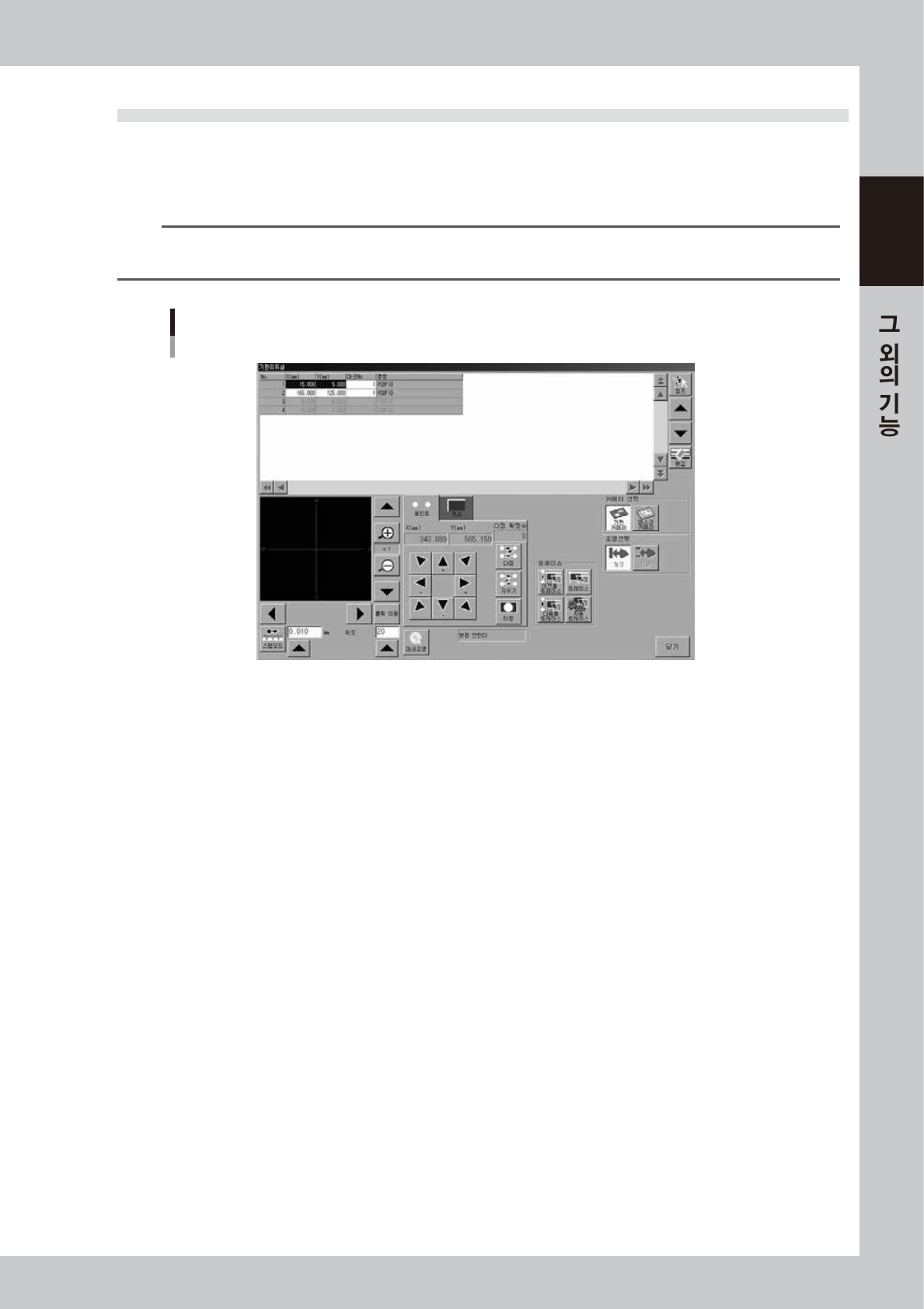
[ 티칭 ] 버튼을 눌러서 「티칭」화면을 표시합니다 .
참고
기판상의 좌표를 티칭할 경우 기판이 고정되어 있지 않을 때는 확인 대화창이 표시되므로 , 그 메시지에 따라 기판을 컨베이어상에
반입•고정해 주십시오 . 또한 마스크상의 좌표를 티칭할 경우는 마스크를 인쇄위치에 클램프 해 주십시오 .
「티칭」화면
포인트 티칭
68702-N1-0 0
2
「포인트」탭이 열려 있는지 확인합니다 .
3
속도와 동작모드를 설정합니다 .
「속도」란의 밑에 있는 [ 화살표 ] 버튼을 누르거나 1~100(%)의 범위를 입력하고 티칭시의 축 이동 속
도를 설정해 주십시오 . 안전을 고려해서 저속으로 설정하시기 바랍니다 . [ 스탭모드 ] 버튼을 누르면 스
탭모드(jog 모드)로 축 이동을 할 수 있습니다 .
4
조작화면의 메시지에 따라 기판을 컨베이어에 반입합니다 .
이미 기판이 컨베이어에 고정된 경우는 이 절차는 생략됩니다 . 기판이 컨베이어에 고정되면 자동적으로
기판피듀셜 마크인식이 실행됩니다 . (피듀셜 마크를 사용하지 않을 때는 마크인식은 생략됩니다 .)
5
티칭할 항목 ( 데이터 ) 을 선택합니다 .
「티칭」화면의 상단 데이터 행에 커서를 맞추고 선택해 주십시오 .
6
티칭유니트를 목표위치로 이동시킵니다 .
안전을 확인한 다음 [ 축 이동 ] 버튼을 사용해서 티칭 유니트를 목표위치로 이동시킵니다 .
연속 이동할 경우는 [ 축 이동 ] 버튼을 계속 눌러 주십시오 . 현재 XY 좌표가 [ 축 이동 ] 버튼 위에 표시됩
니다 .
7-4
7
7
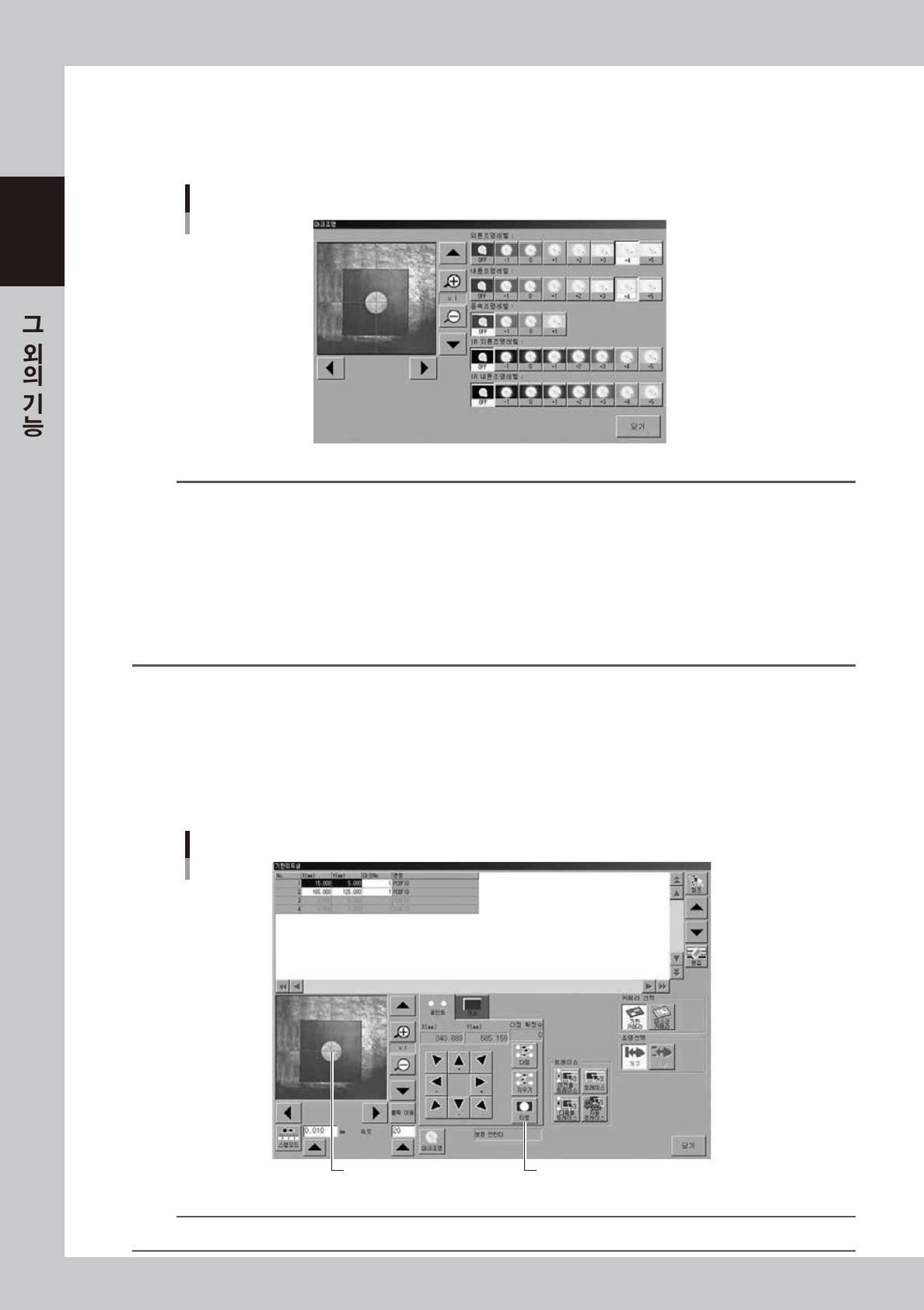
조명레벨을 조정합니다 .
비젼화면에 목표물이 선명하게 표시되지 않을 경우는 [ 마크조명 ] 버튼을 누르고 조명레벨을 조정해 주십
시오 . 조정 후 [ 닫기 ] 버튼을 눌러서「마크조명」화면을 닫습니다 .
조명 레벨의 조정
68703-N1-0 0
참고
조명레벨은 기판이나 마스크 프레임의 재질 , 마크의 소재에 따라 조정할 필요가 있습니다. 아래의 방법을 참고해서 최적 조명을 찾
아 주십시오 .
1. 일단 모든 조명을 OFF 합니다.
2. 「외륜」「내륜」「동축」「IR 내륜」「IR 외륜」의 조명을 하나씩 최대 레벨로 점등시키고 그 효과를 봅니다 .
3. 효과가 있는 조명을 조합해서 그 레벨을 조정합니다.
또한 일반적인 기준으로서 기판마크에는 다음의 조명이 효과적입니다.
•평평하며 경면가공 마크 :「동축」이 유효합니다.
•평평하고 산화동박을 사용한 마크 :「IR 내륜」이 유효합니다.
•표면이 불균일하고 난반사하는 마크 :「IR 외륜」「IR 내륜」이 유효합니다 .
8
티칭을 실행합니다 .
포인트 티칭의 입력 방법에는 「1 점입력」과「다점입력」이 있습니다 .
● 1 점입력의 경우
목표물의 중심을 화면의 크로스 라인의 교점에 맞추고 [ 티칭 ] 버튼을 누릅니다 . 목표물의 중심좌표
가 티칭 입력됩니다 .
1점 입력
중심좌표가 티칭된다 [티칭] 버튼
68704-N1-00
참고
[ 클릭 이동 ] 버튼을 ON 으로 하고 , 티칭할 위치를 클릭하면 쉽게 위치를 맞출 수 있습니다.